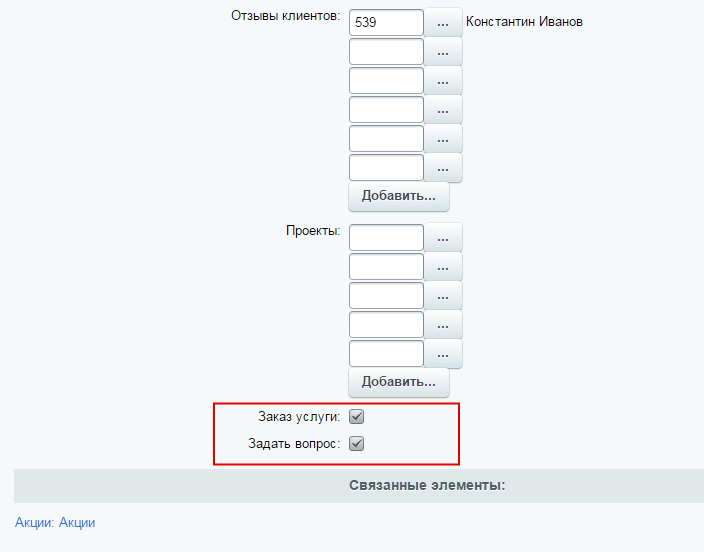
Карточка услуги
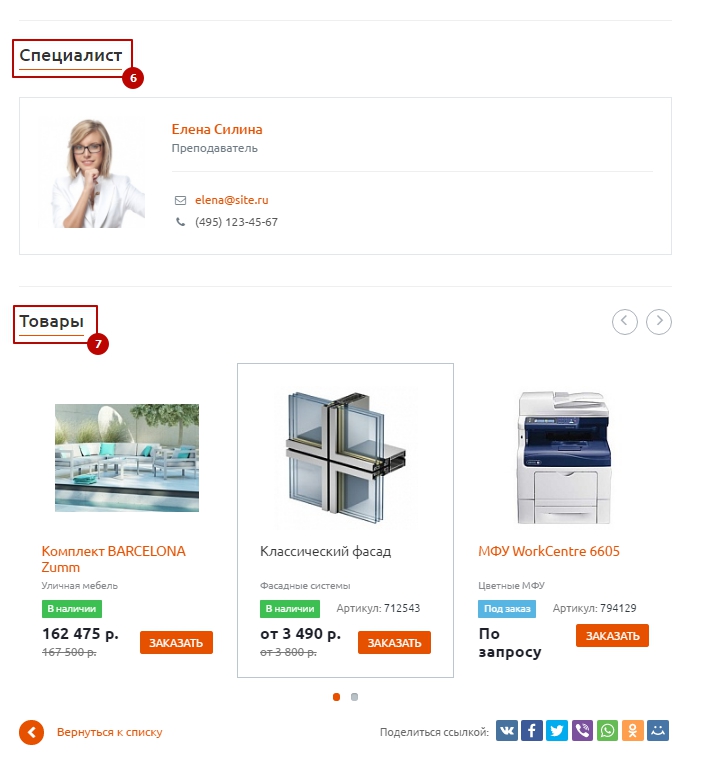
Каждая услуга состоит из нескольких блоков, которые можно добавлять, изменять или удалять:
- Описание (1)
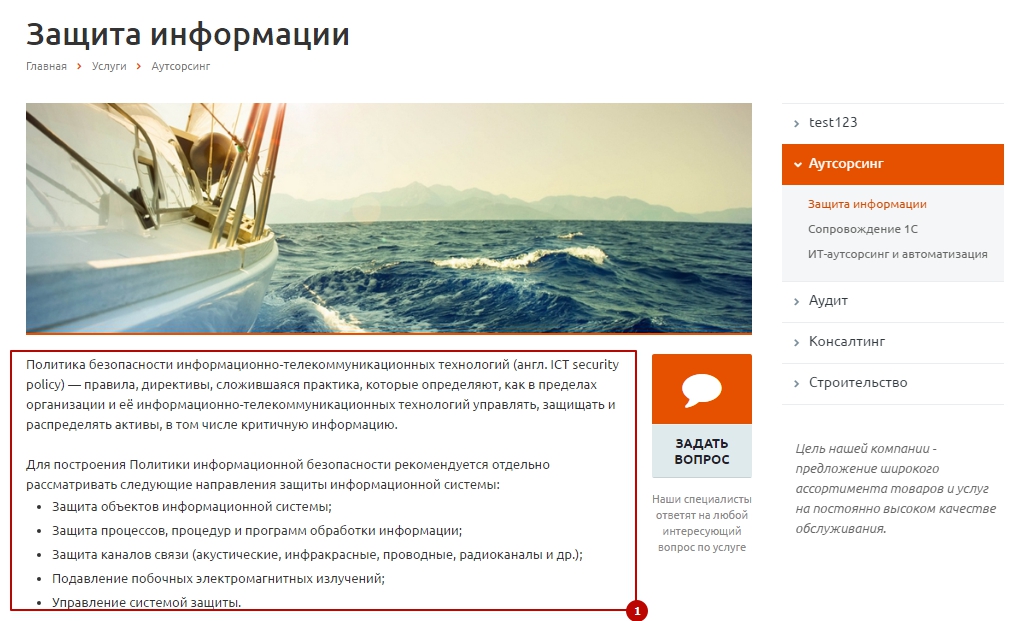
- Галерея (2)
- Документы (3)
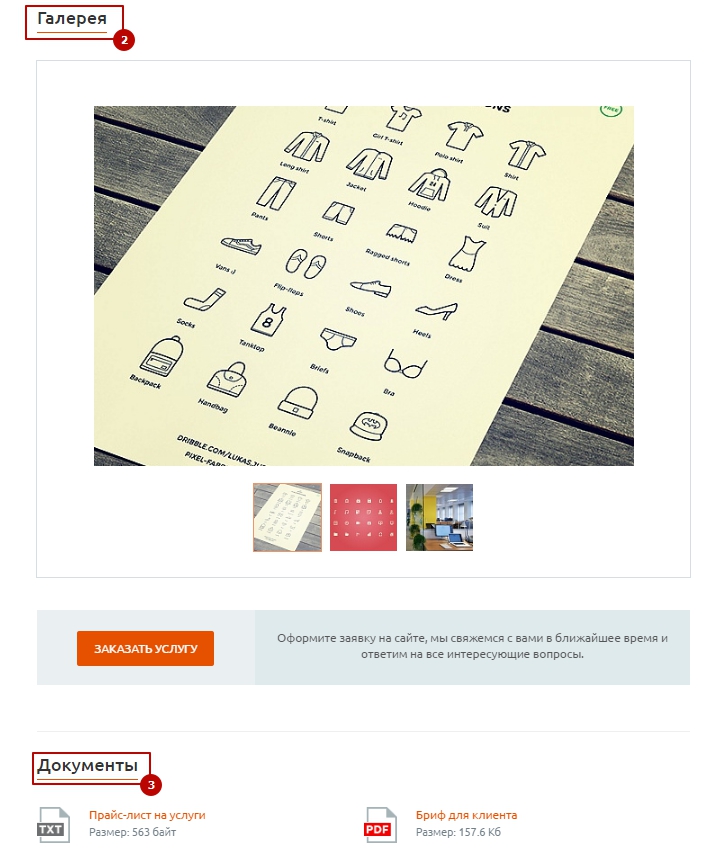
- Проекты (4)
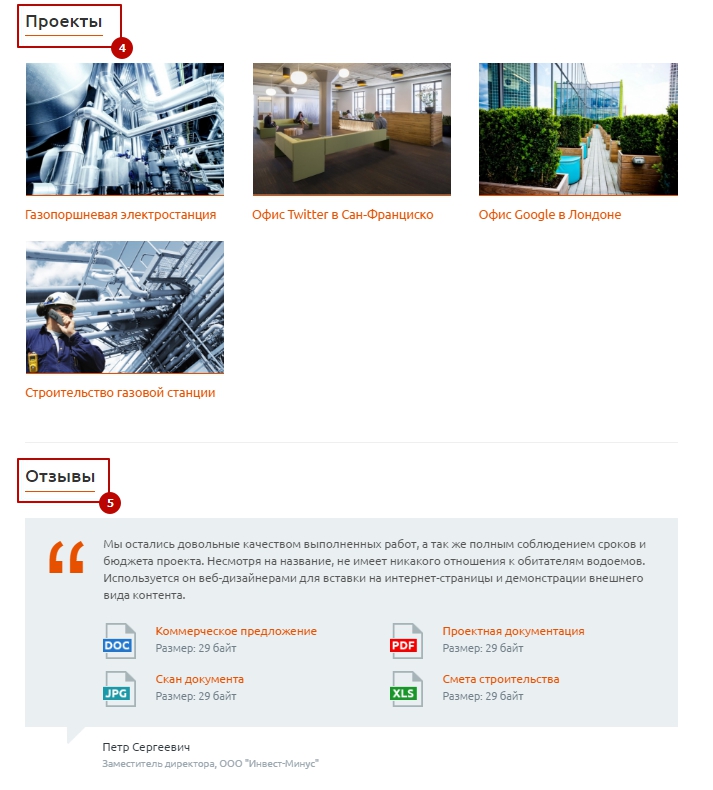
- Отзывы (5)
- Специалисты (6)
- Товары (7)
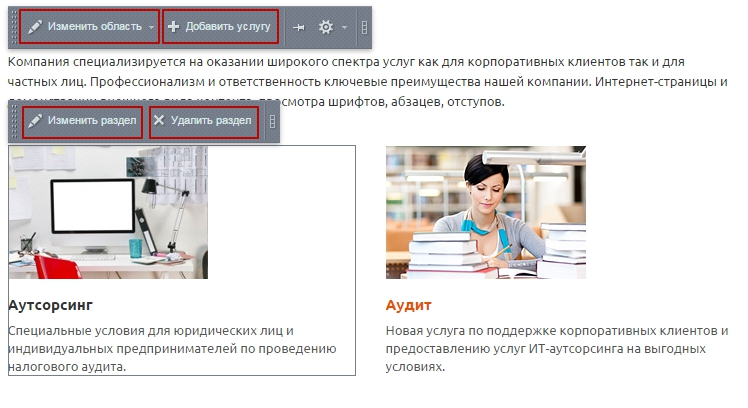
Управление услугами в публичной части осуществляется с помощью кнопок «Добавить услугу, «Изменить услугу» и «Удалить услугу» в списке услуг или непосредственно на карточке услуги по пути Рабочий стол →Контент → Контент (aspro.scorp)→Услуги.
Управление услугами в админке осуществляется с помощью кнопки «Добавить услугу» и кнопки «Гамбургер», открывающей выпадающее меню.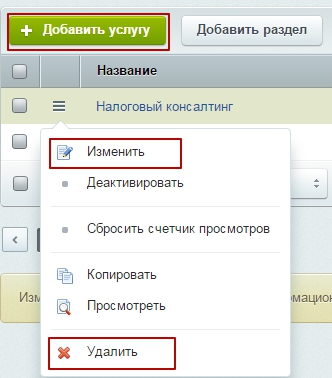
Рассмотрим детально интерфейс добавления услуги и дополнительные блоки.
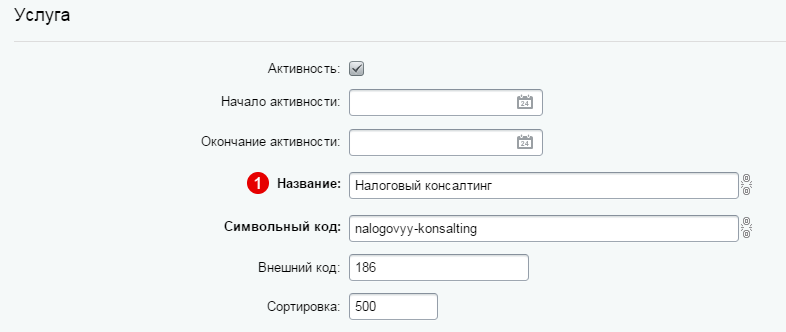
- Название услуги (1) на вкладке «Услуга»
- Картинка для анонса (2) на вкладке «Анонс» — отображается в списке услуг раздела
- Описание для анонса (3) на вкладке «Анонс» — отображается в списке услуг раздела
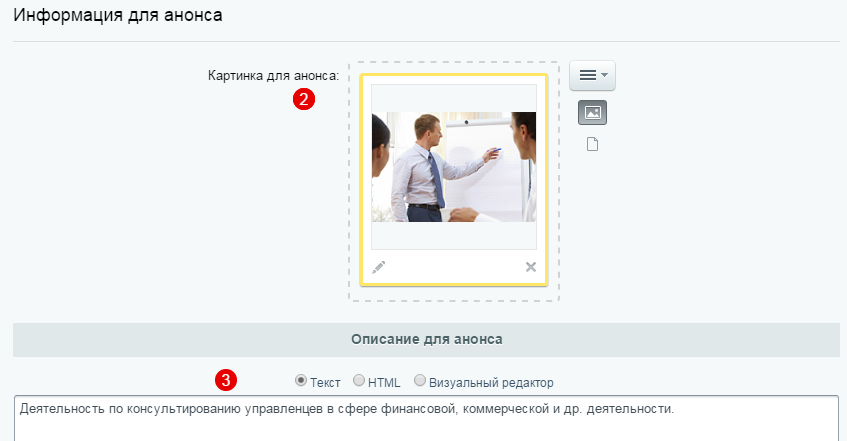
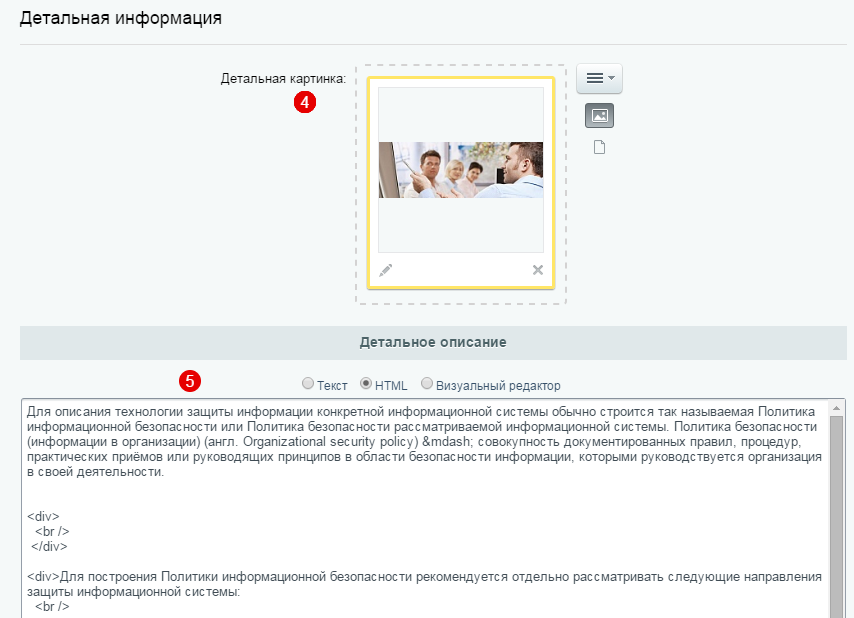
- Детальная картинка (4) на вкладке «Детальная информация» — отображается в описании услуги как изображение в шапке
- Детальное описание (5) на вкладке «Детальная информация» — текстовое описание услуги, можно форматировать текст
Блок «Документы»
Добавляем документы в секцию Файлы (6) на вкладке «Услуга» для отображения блока с прикрепленными документами на странице. Если никакие файлы не добавлены, блок не отображается. В подсказке указаны поддерживаемые расширения файлов.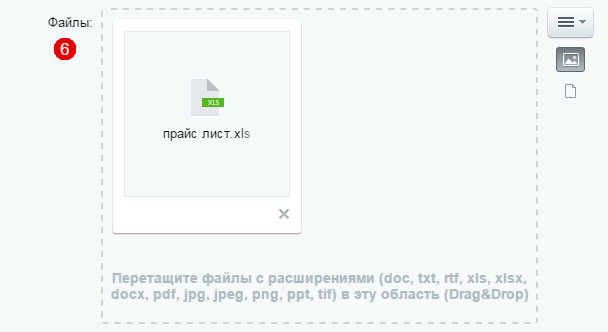
Блок «Галерея»
Добавляем изображения в секцию Галерея (7) на вкладке «Услуга» для отображения блока с фотогалереей на странице. Если никакие файлы не добавлены, блок не отображается. В подсказке указаны поддерживаемые расширения файлов.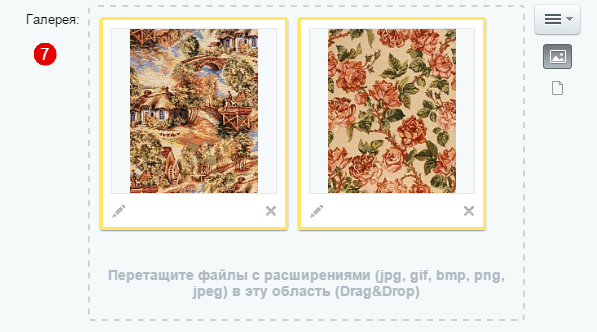
Блоки с выбором из списков элементов инфоблоков
Во всех блоках с выбором из списков можно выбрать уже добавленные в систему элементы инфоблоков. Чтобы добавить готовый элемент, нужно нажать кнопку с многоточием («Изменить») или кнопку «Добавить» и выбрать элемент из списка.
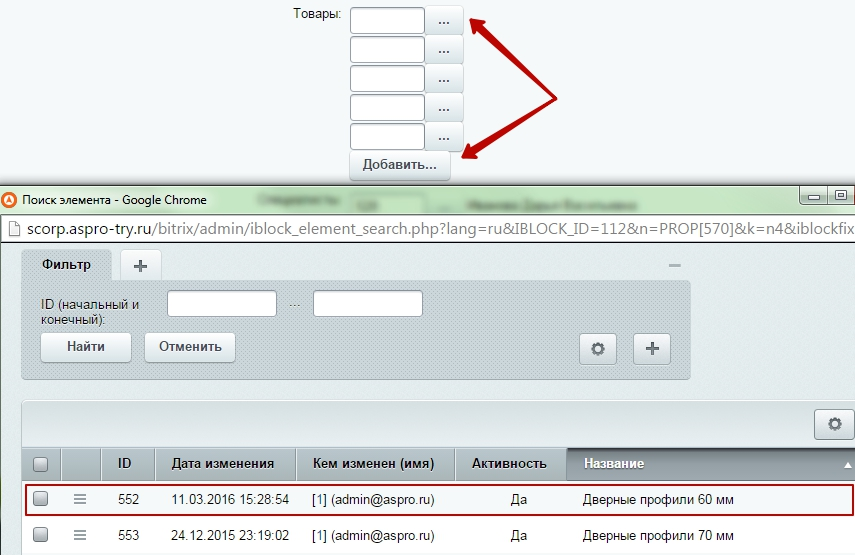
Добавление нового элемента в список подробно описывается в уроке «Отзывы клиентов в карточке услуги». По тому же алгоритму элементы добавляются во все остальные инфоблоки с учетом заполнения необходимых полей.
Чтобы убрать выбранный элемент, нужно стереть его ID, записанное в текстовом поле.
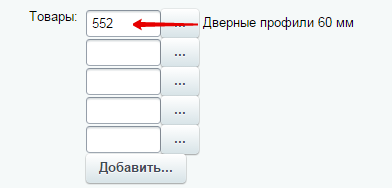
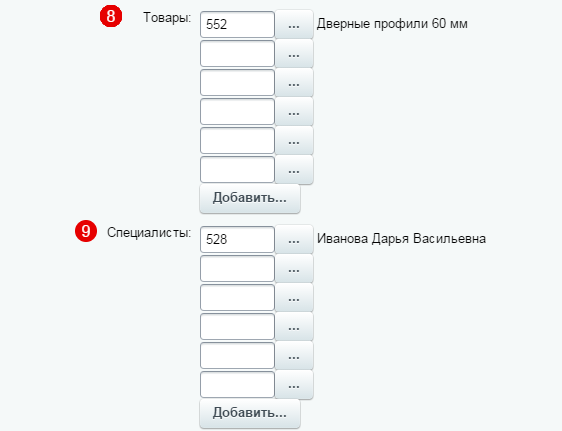
- Товары (8) на вкладке «Услуга» — отображается на странице услуги в виде дополнительного блока «Товары», если выбран хотя бы один элемент. В этом блоке вы можете прикрепить сопутствующие товары.
- Специалисты (9) на вкладке «Услуга» — отображается на странице услуги в виде дополнительного блока «Специалисты», если выбран хотя бы один элемент. В этом блоке вы можете прикрепить специалистов, занимающихся данной услугой.
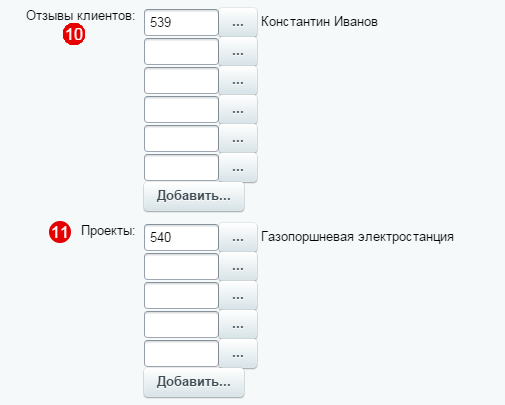
- Отзывы клиентов (10) на вкладке «Услуга» — отображается на странице услуги в виде дополнительного блока «Отзывы», если выбран хотя бы один элемент. В этом блоке вы можете прикрепить отзывы от клиентов, воспользовавшихся услугой.
- Проекты (11) на вкладке «Услуга» — отображается на странице услуги в виде дополнительного блока «Проекты», если выбран хотя бы один элемент. В этом блоке вы можете прикрепить сопутствующие проекты.
Кнопки с формами
Вы можете выбрать один или оба интерактивных блока с кнопками, открывающими формы. Блоки находятся в основном текстовом описании услуги.
- Заказ услуги (12) — если выбрана опция, на странице появится блок с кнопкой «Заказать услугу», которая открывает соответствующую форму
- Задать вопрос (13) — если выбрана опция, на странице появится стилизованная кнопка «Задать вопрос», открывающая соответствующую форму