

Сотрудники
Структура данного подраздела похожа на подраздел «Партнеры и поселки» — разделы с заголовками, описанием и элементами-сотрудниками.
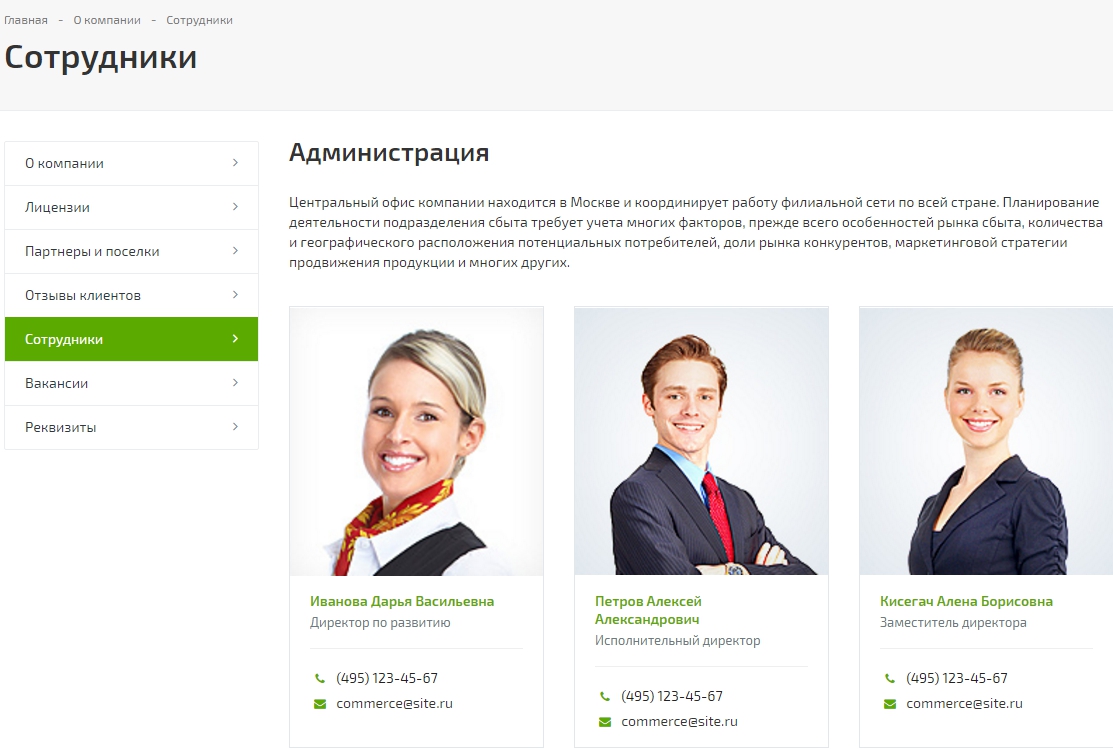
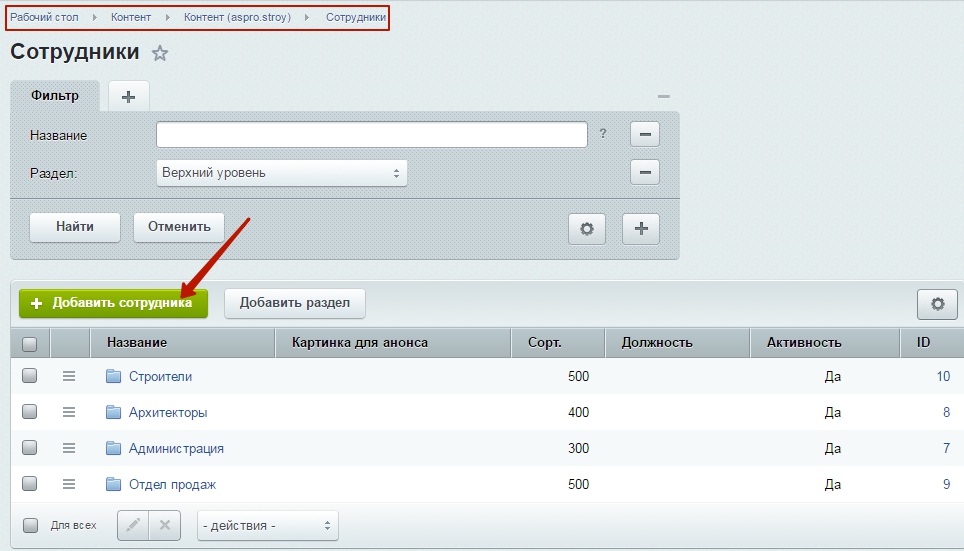
Для добавления раздела необходимо перейти в раздел настройки блока: Контент → Контент (aspro.stroy) → Сотрудники
Затем нажать кнопку «Добавить раздел». Откроется стандартный интерфейс добавления раздела.
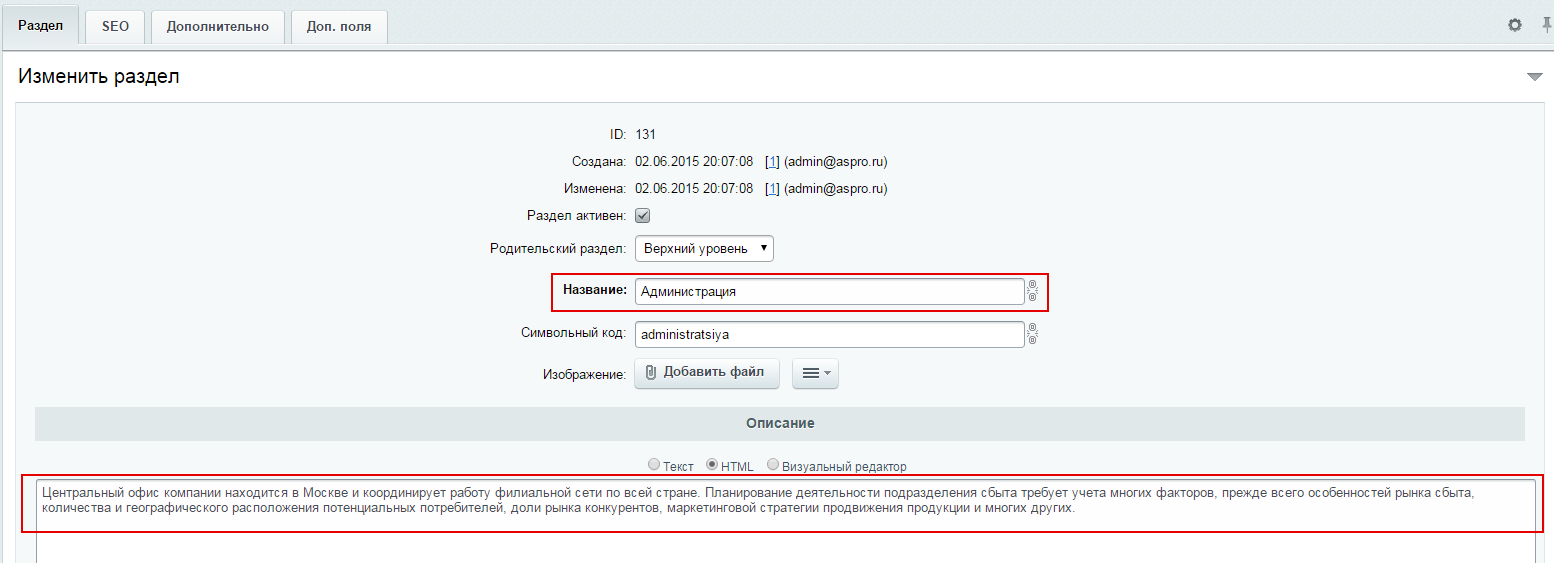
Нужно прописать название раздела и его текстовое описание.
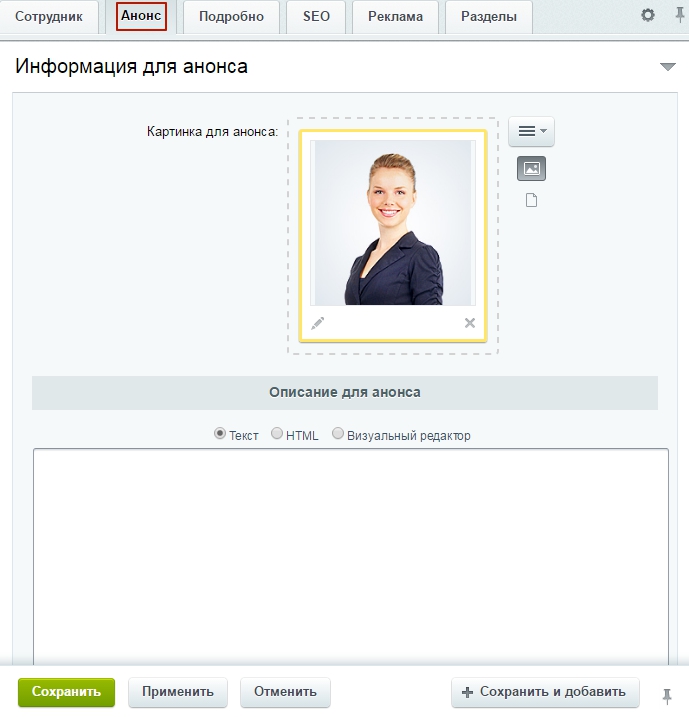
На вкладке «Анонс» загрузите фотографию сотрудника и сохраните изменения.
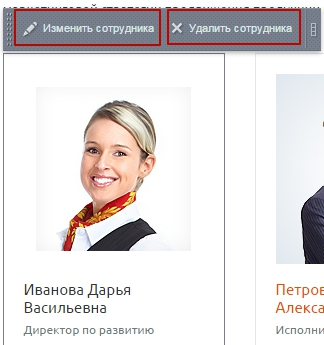
Для редактирования или удаления сотрудника в публичной части сайта нужно навести указатель на элемент «Сотрудник» и нажать всплывающую кнопку: «Изменить сотрудника» — для редактирования, «Удалить сотрудника» — для удаления.
Управление разделами
Добавлять разделы можно только через админку. Редактировать и удалять — из публичной части сайта и через админку.Для добавления раздела необходимо перейти в раздел настройки блока: Контент → Контент (aspro.stroy) → Сотрудники
Затем нажать кнопку «Добавить раздел». Откроется стандартный интерфейс добавления раздела.
Нужно прописать название раздела и его текстовое описание.
Управление сотрудниками
Добавлять, редактировать и удалять сотрудников можно из публичной или административной части сайта.
Для добавления нового сотрудника в публичной части необходимо проделать стандартные действия: навести указатель на нужный раздел и нажать всплывающую кнопку «Добавить сотрудника». В админке нужно перейти в нужный раздел и в нем нажать кнопку «Добавить сотрудника».
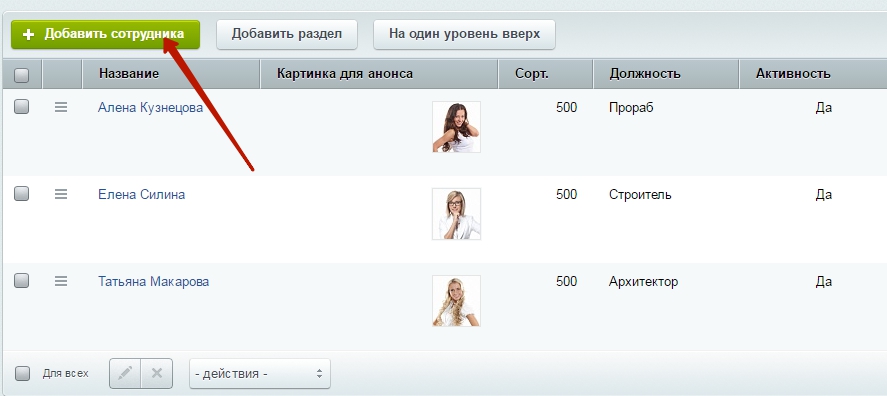
Основные поля для заполнения в интерфейсе добавления сотрудника:
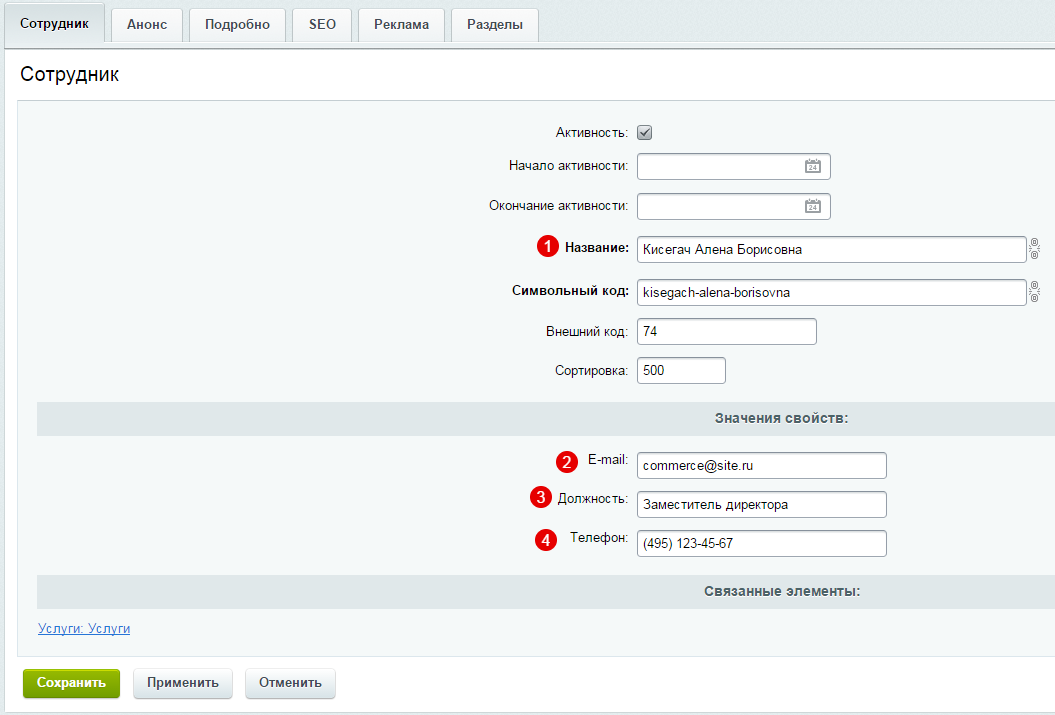
- Название (1) — отображается как имя сотрудника
- E-mail (2) — адрес электронной почты, который отображается рядом с соответствующей иконкой и в виде ссылки
- Должность (3) — отображается под именем как должность
- Телефон (4) — отображается рядом с соответствующей иконкой.
На вкладке «Анонс» загрузите фотографию сотрудника и сохраните изменения.
Для редактирования или удаления сотрудника в публичной части сайта нужно навести указатель на элемент «Сотрудник» и нажать всплывающую кнопку: «Изменить сотрудника» — для редактирования, «Удалить сотрудника» — для удаления.
