Система обратной связи: формы на инфоблоках, веб-формы или формы Битрикс24 для Аспро: Стройка
В решении Аспро: Корпоративный сайт 2.0, начиная с версии 1.2.15, система обратной связи реализована 3 способами: на инфоблоках, веб-формах и формах Битрикс24.
-
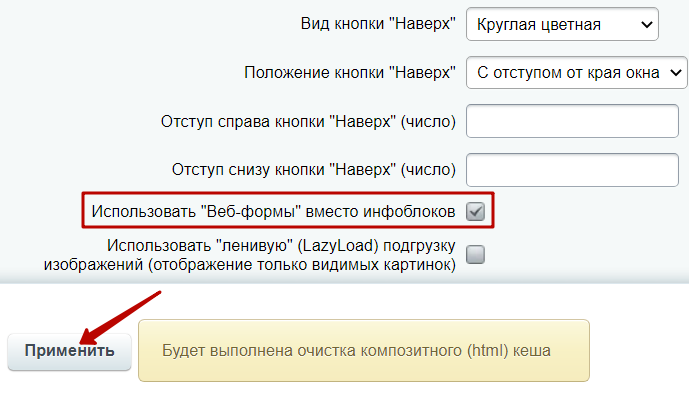
В зависимости от настройки «Использовать «Веб-формы» вместо инфоблоков», вы выбираете один из вариантов и настраивайте формы под себя. Если у вас редакция «Старт», то вам доступны только формы на инфоблоках. При наличии редакции «Стандарт» и выше, вы можете использовать еще и веб-формы. При этом вы можете настроить интеграцию веб-форм с Битрикс24. Тогда данные будут попадать как в админку, так и в CRM.
-
Если вы обрабатываете заявки только через Битрикс24, то подключайте соответствующие формы. При этом варианте в CRM будут передаваться UTM-метки, которые учитываются в сквозной аналитике. Форма подключается через скрипт, поэтому внешний вид формы будет в стилистике Битрикс24.
Вы можете управлять составом полей каждой формы.
Рассмотрим, как выглядит система обратной связи на веб-формах.
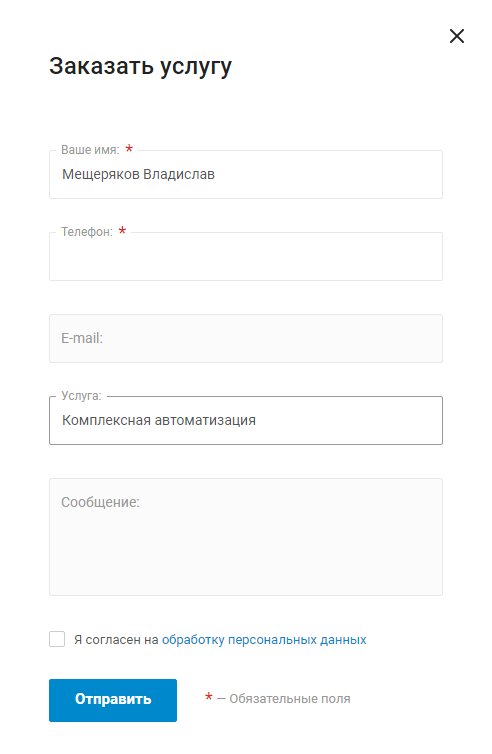
1. Заказать услугу.
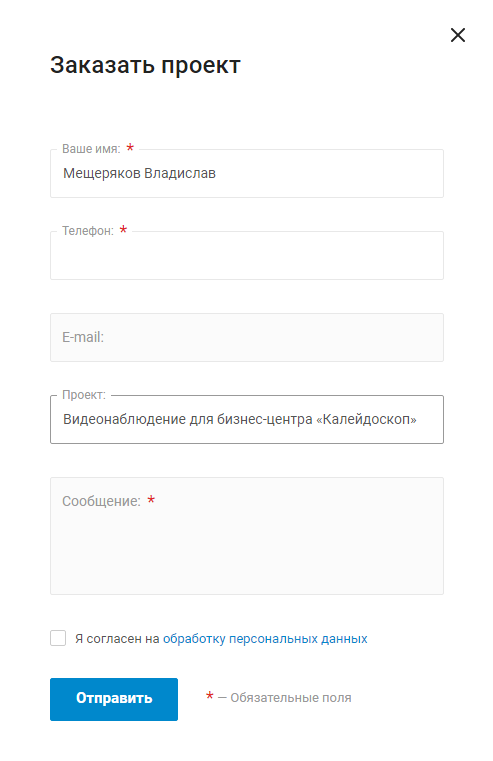
2. Заказать проект.
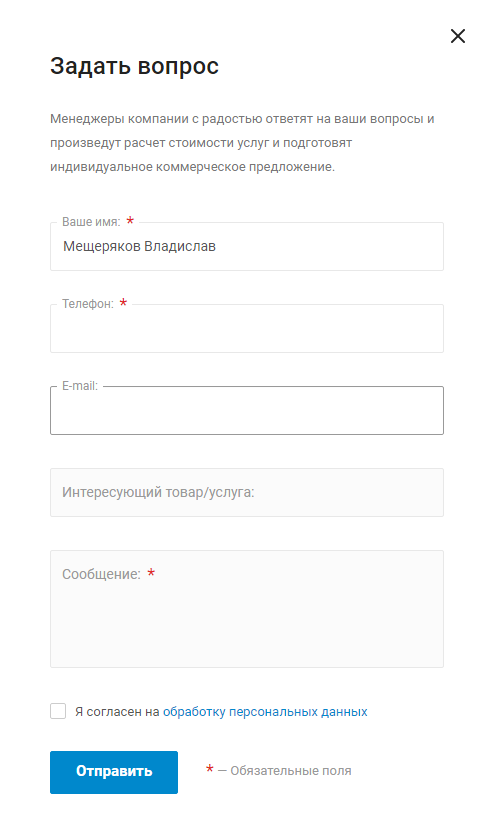
3. Задать вопрос.
4. Написать сотруднику.
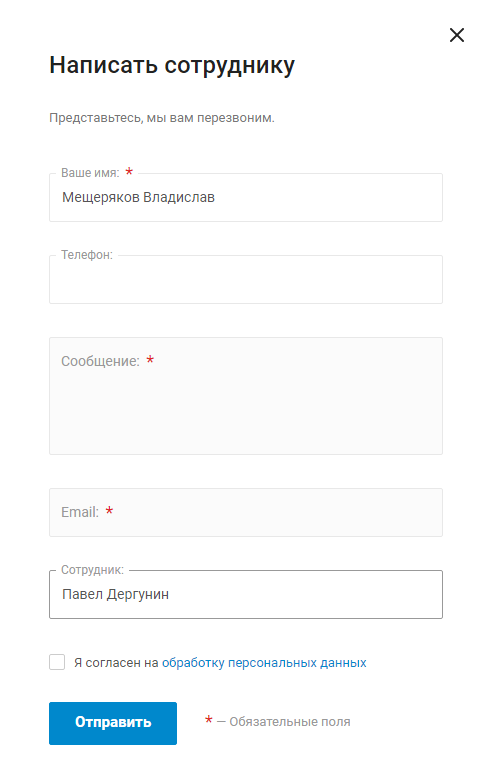
5. Оставить отзыв.
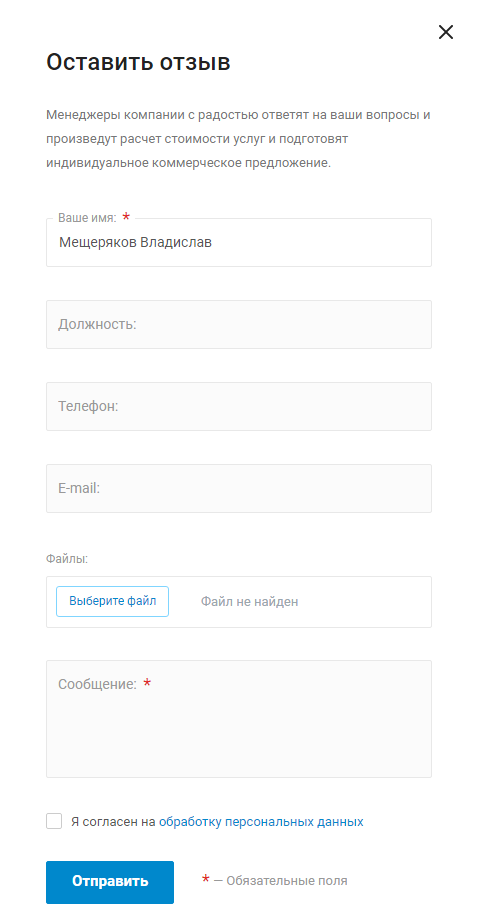
6. Отправить резюме.
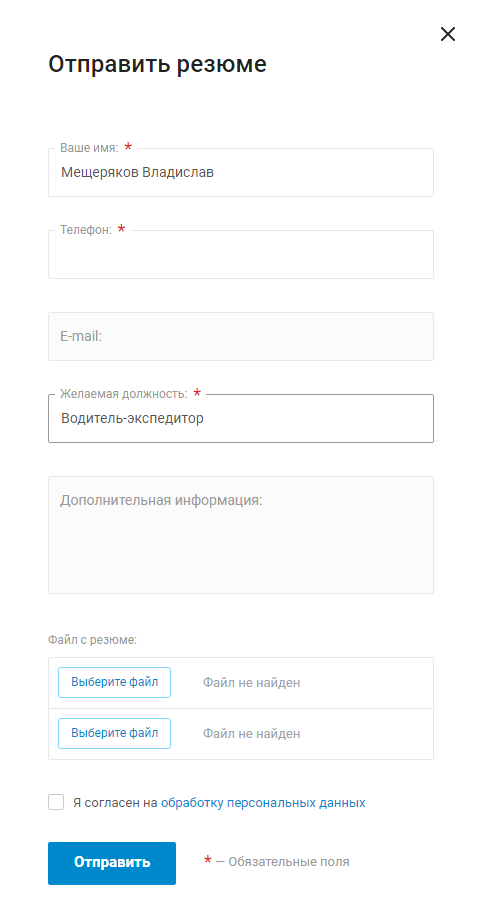
Чтобы выбрать тип форм, в административной части сайта перейдите в Аспро (1) → Аспро: Allcorp2 (2) → Настройки (3).
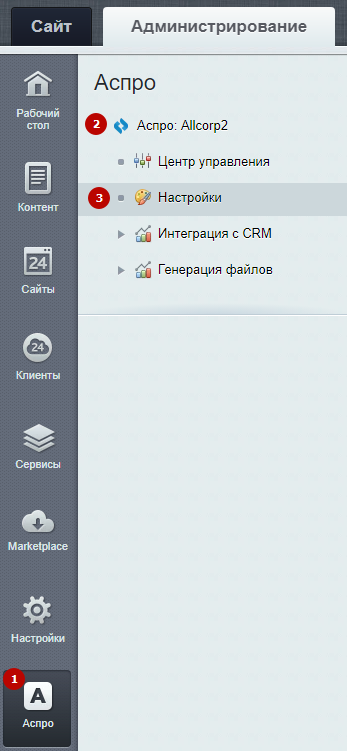
В блоке «Формы» выберите тип обратной связи. Вы можете настроить каждую отдельно. К примеру, для формы «Заказать продукт» можно выбрать тип «Из настроек решения» и «Формы Битрикс24».
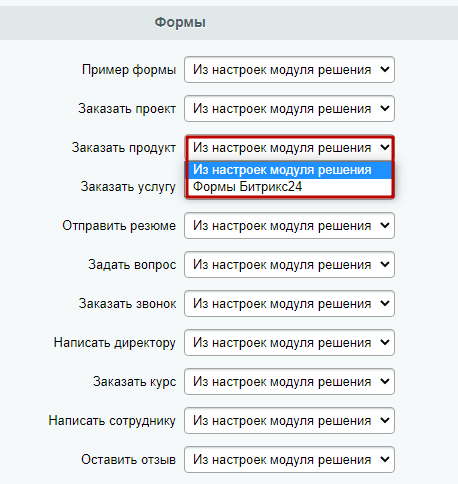
Если вы выберите первый вариант, то вам нужно активировать или деактивировать настройку «Использовать “Веб-формы” вместо инфоблоков», чтобы управлять формами на инфоблоках и веб-формах. После внесения изменений нажмите «Применить».