

Фотогалерея для Аспро: Стройка
Фотогалерея
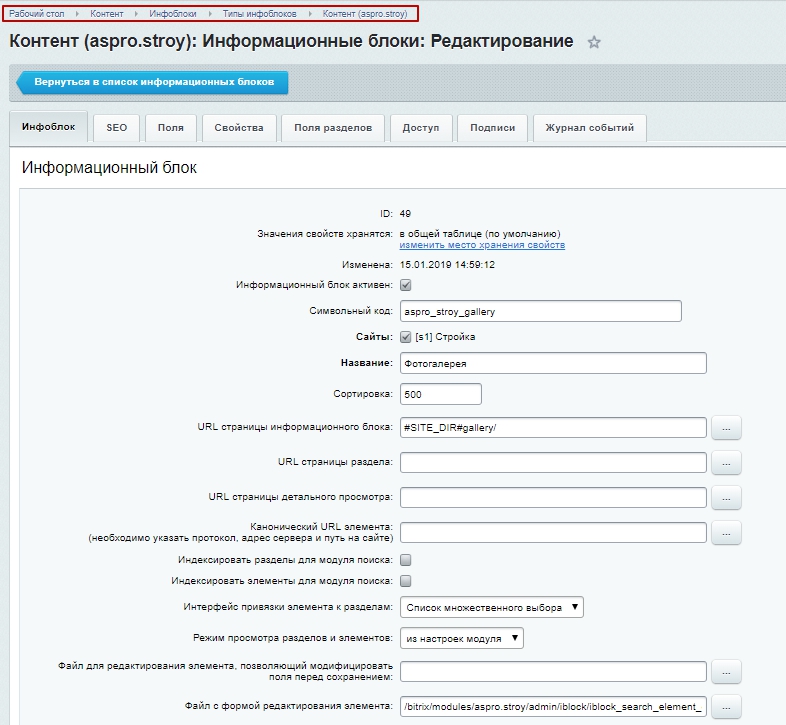
Чтобы открыть Инфоблок «Фотогалерея», нужно перейти в административную часть сайта в Рабочий стол → Контент → Инфоблоки → Типы инфоблоков → Контент (aspro.stroy).
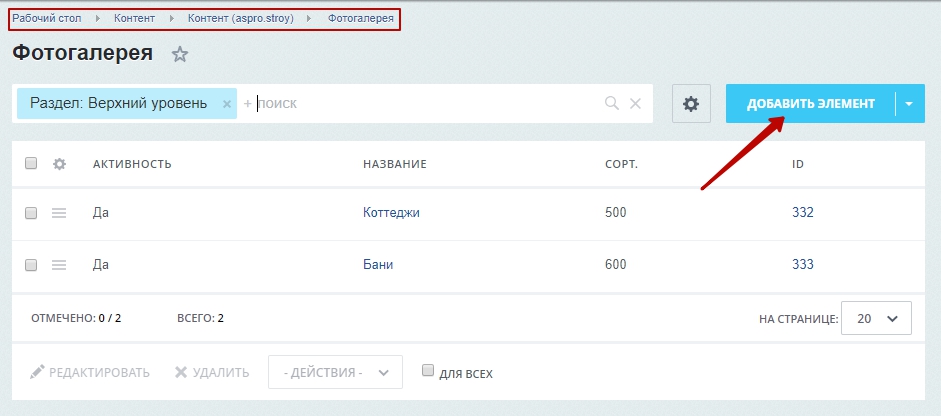
Для добавления подкатегорий проектов необходимо проделать путь: Контент → Контент (aspro.stroy) → Фотогалерея. Нажимаем на кнопку «Добавить элемент».
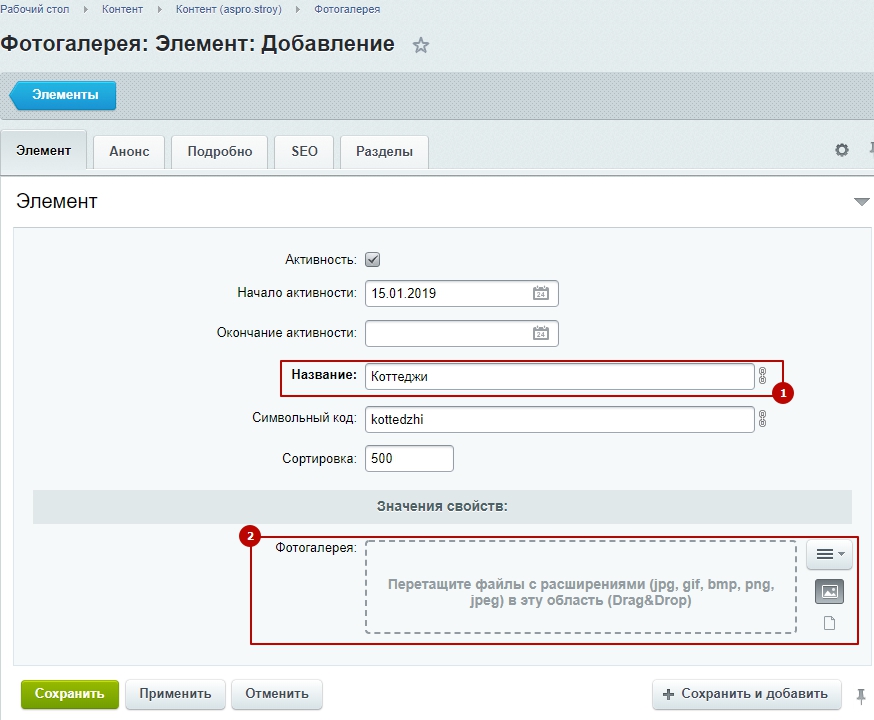
В появившемся окне нужно заполнить поле «Название» (1) и загрузить изображения в «Фотогалерею» (2). Нажимаем «Сохранить». При необходимости заполните информацию на остальных вкладках.
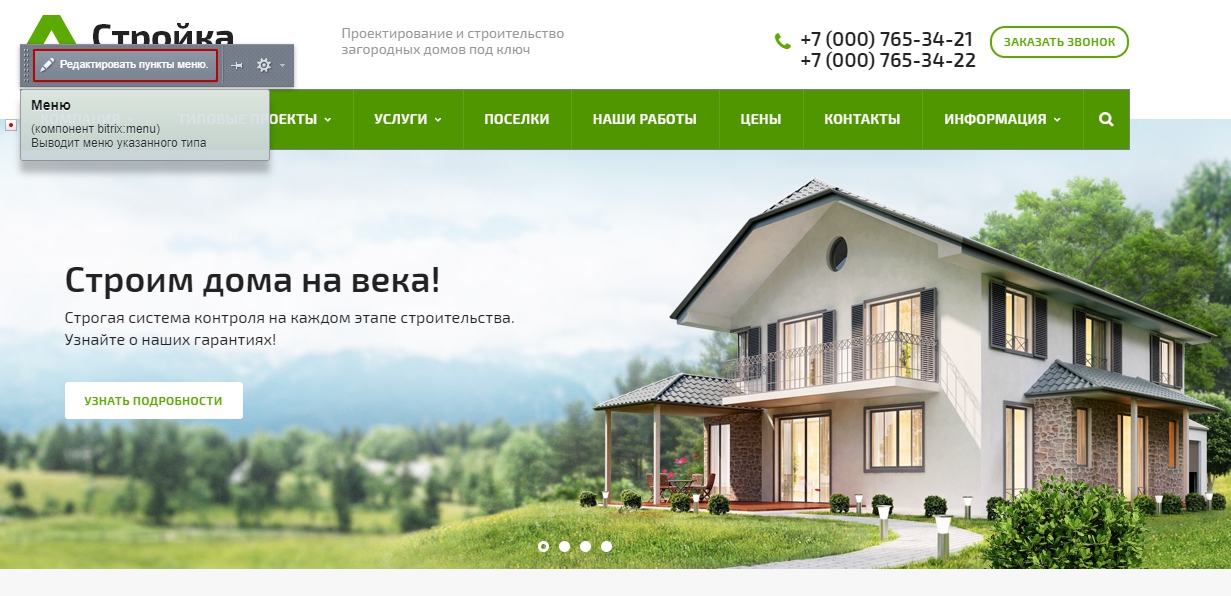
Для того, чтобы добавить раздел «Фотогалерея» в меню сайта, нужно включить режим редактирования и навести курсор на меню. Нажимаем на «Редактировать пункты меню».
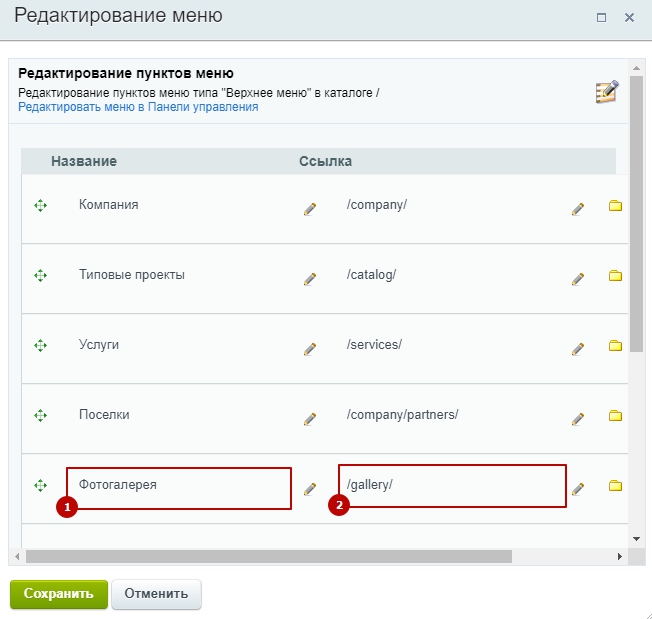
В появившейся форме прописываем название (1) и ссылку (2). Нажимаем «Сохранить».
Проверяем наличие раздела в меню.

По аналогии можно добавить раздел и в футер сайта.
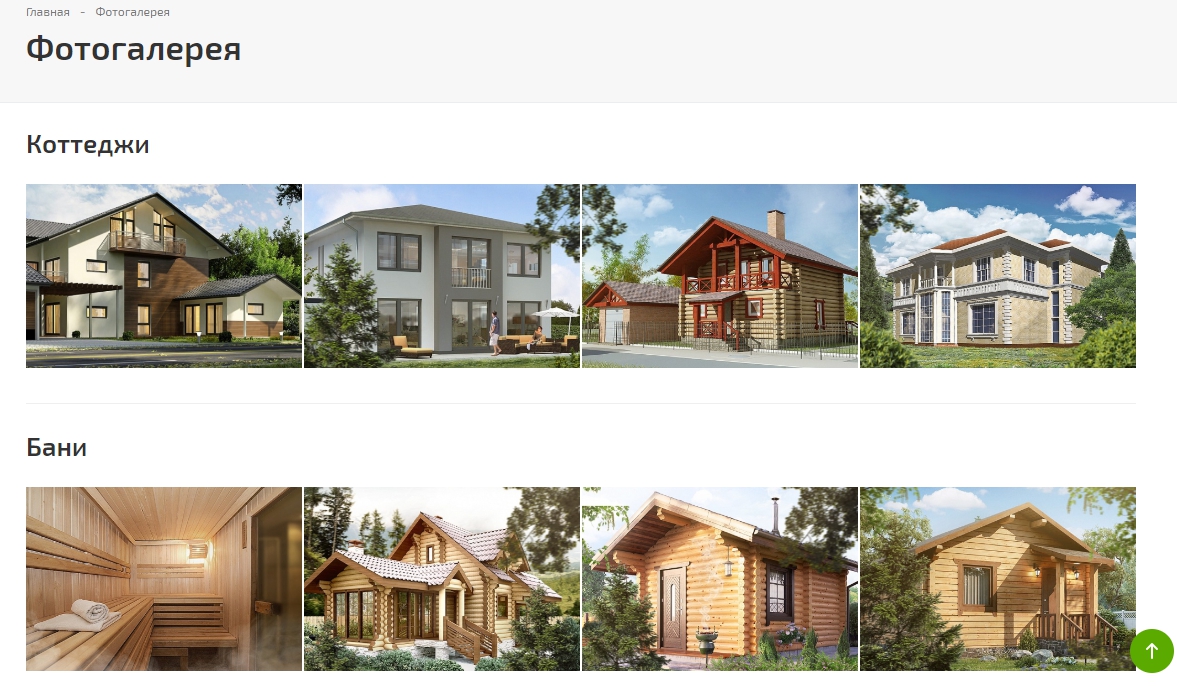
С версии 1.1.0 в Аспро: Стройка появился раздел «Фотогалерея».
Чтобы открыть Инфоблок «Фотогалерея», нужно перейти в административную часть сайта в Рабочий стол → Контент → Инфоблоки → Типы инфоблоков → Контент (aspro.stroy).
Для добавления подкатегорий проектов необходимо проделать путь: Контент → Контент (aspro.stroy) → Фотогалерея. Нажимаем на кнопку «Добавить элемент».
В появившемся окне нужно заполнить поле «Название» (1) и загрузить изображения в «Фотогалерею» (2). Нажимаем «Сохранить». При необходимости заполните информацию на остальных вкладках.
Для того, чтобы добавить раздел «Фотогалерея» в меню сайта, нужно включить режим редактирования и навести курсор на меню. Нажимаем на «Редактировать пункты меню».
В появившейся форме прописываем название (1) и ссылку (2). Нажимаем «Сохранить».
Проверяем наличие раздела в меню.
По аналогии можно добавить раздел и в футер сайта.
