Привязка Google Tag Manager к Google Analytics
Создание аккаунта в Google Analytics и подключение Google Tag Manager
Для того, чтобы подключить Google Tag Manager или Диспетчер тегов на сайте с решением Аспро, вам прежде всего понадобится аккаунт в Google. Если вы пользуетесь сервисами Google, такими как почта или браузер Chrome, то скорее всего, у вас уже имеется аккаунт. Если же нет, то регистрация займет всего пару минут.
Шаг 1. Регистрация сайта в Google Analytics
Чтобы вести статистику активности страниц вашего сайта, прежде всего вам необходимо зарегистрировать его в системе Google Analytics. Далее вы сможете разместить код счетчика в специальном поле настроек решения.
Перейдите в раздел Google Analytics и создайте новый проект, привязав к нему ваш сайт.
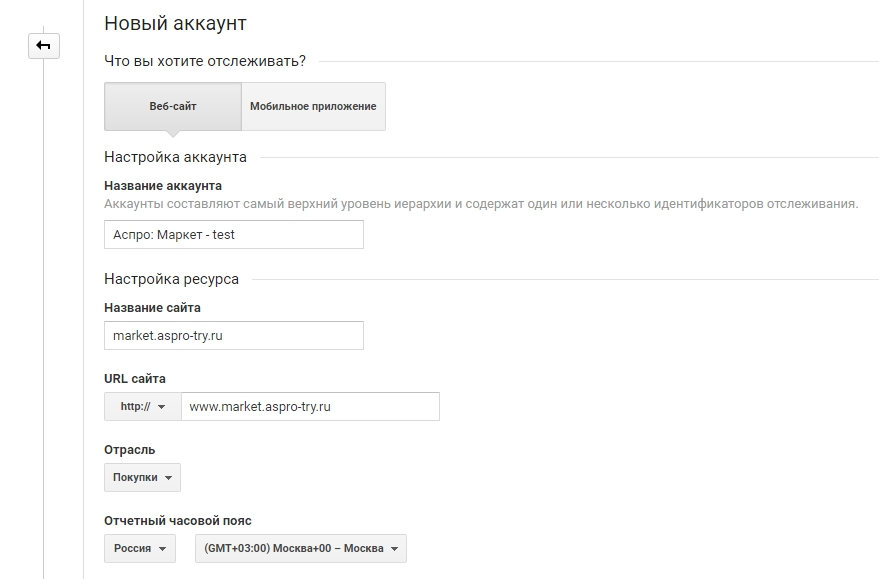
Заполните название для аккаунта гугл аналитики, название сайта, его url, выберите отрасль и часовой пояс.
После ознакомления с условиями работы с Google Analytics и вашего согласия, вы попадете на страницу с информацией об идентификаторе аналитики и кодами, которые необходимо вставить в нужные места на вашем сайте.
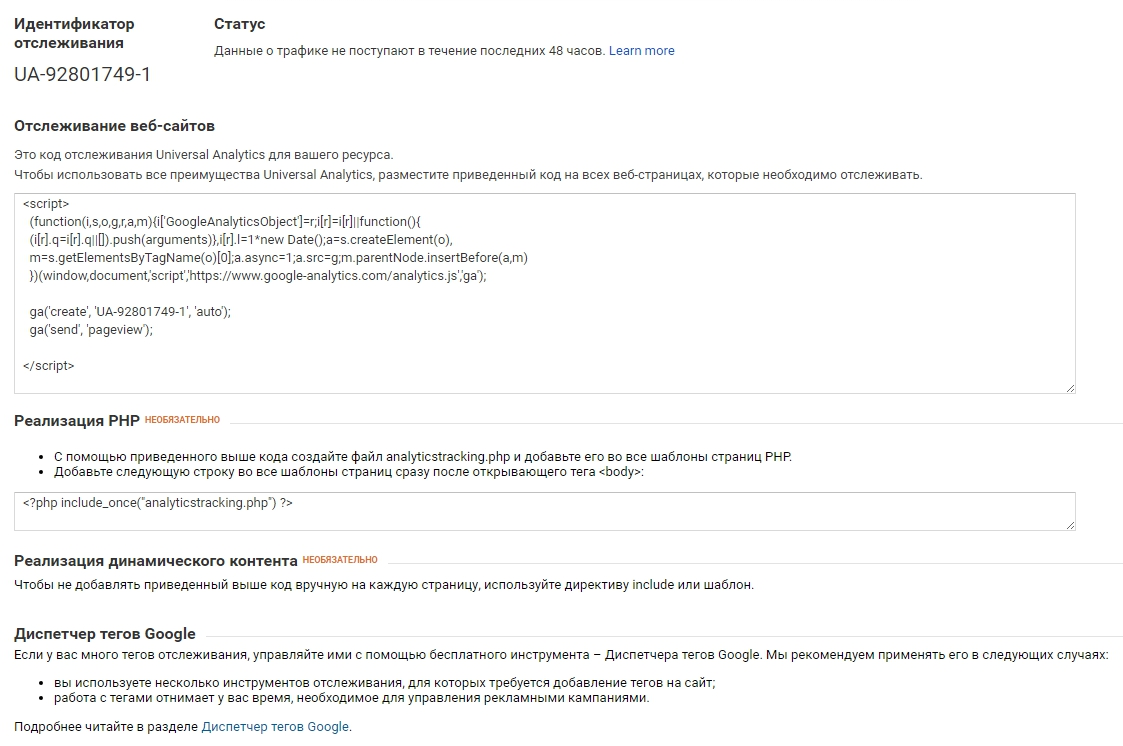
Пример кода Google Analytics для вставки в поле настроек решения:
Следуйте инструкциям от Google и разместите код счетчика в настройках решения в Центре управления Аспро:
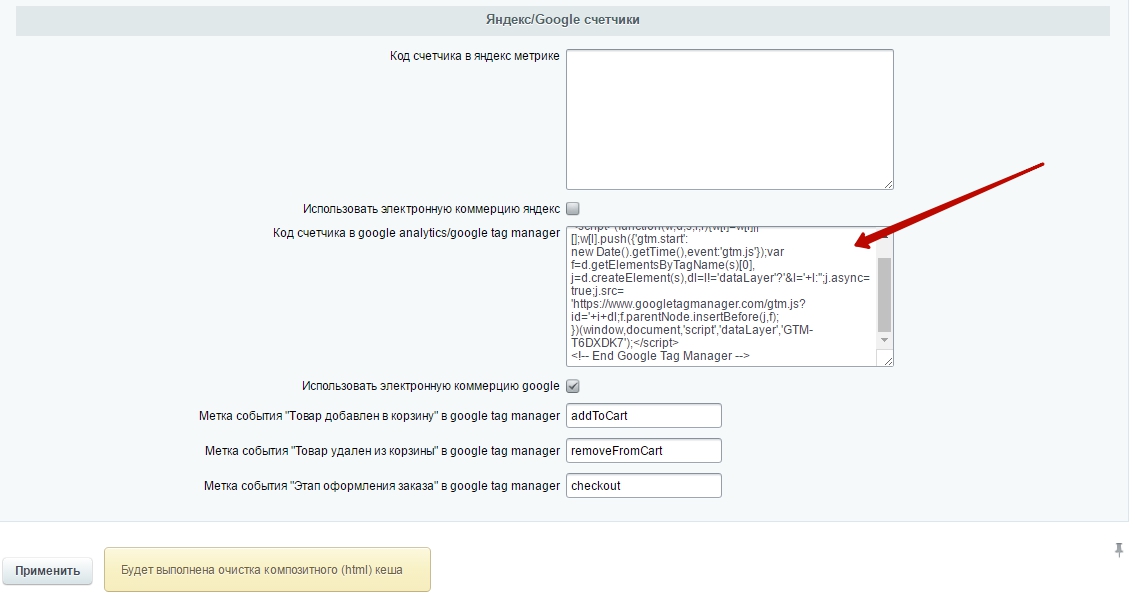
После этого на ваш аккаунт в аналитике будут поступать данные об активности страниц сайта. На этом этапе вы можете настроить цели в Google Analytics.
Если вы собираетесь использовать Электронную торговлю Google, оставьте поле пустым – чуть позже мы скопируем туда код от Google Tag Manager.
Шаг 2. Создание контейнера в Диспетчере тегов
Теперь необходимо создать контейнер в диспетчере тегов. Контейнер - это своеобразный аккаунт в диспетчере со своим специфическим функционалом.
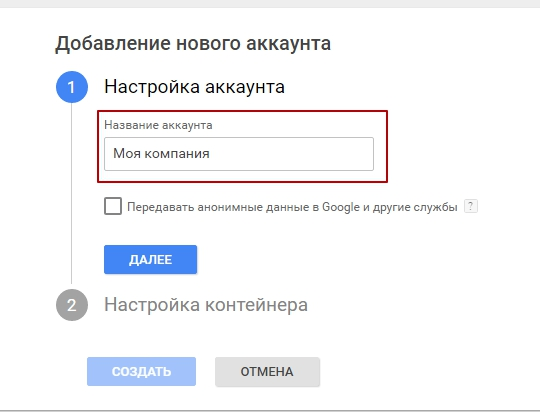
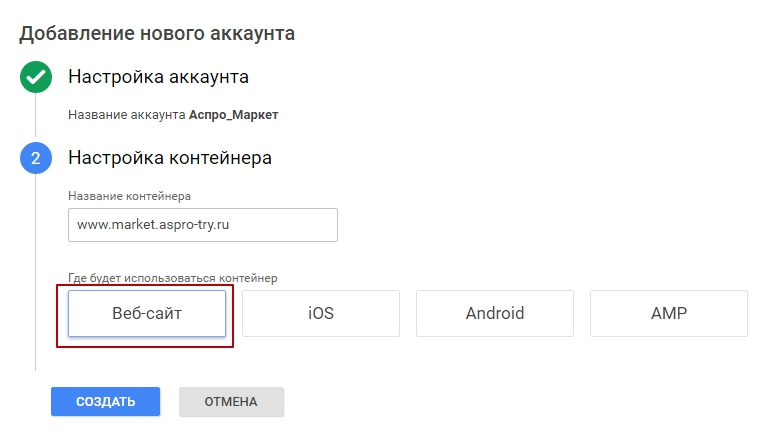
Перейдите по ссылке, авторизуйтесь под своим Google-аккаунтом и создайте контейнер для своего сайта. Дайте название аккаунту и контейнеру, а также выберите тип сервиса, для которого создается контейнер.
Так как мы создаем контейнер для интернет-магазина, необходимо выбрать опцию «Веб-сайт».
После нажатия кнопки «Создать» на рабочей области нового контейнера появится окно с кодами двух счетчиков. Скопируйте верхний код – именно он нам понадобится для вставки в поле настроек решения.
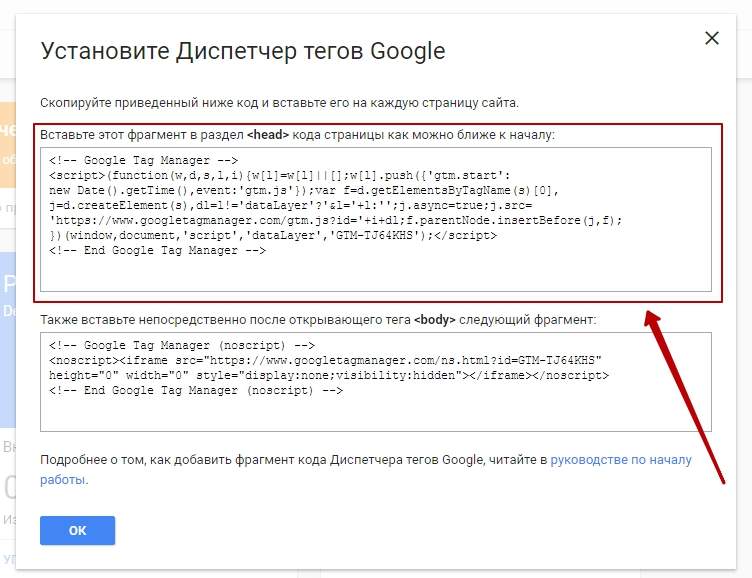
Пример кода Google Tag Manager:
<!-- Google Tag Manager -->
<script>(function(w,d,s,l,i){w[l]=w[l]||[];w[l].push({'gtm.start':
new Date().getTime(),event:'gtm.js'});var f=d.getElementsByTagName(s)[0],
j=d.createElement(s),dl=l!='dataLayer'?'&l='+l:'';j.async=true;j.src=
'https://www.googletagmanager.com/gtm.js?id='+i+dl;f.parentNode.insertBefore(j,f);
})(window,document,'script','dataLayer','GTM-T6DXDK7');</script>
<!-- End Google Tag Manager -->
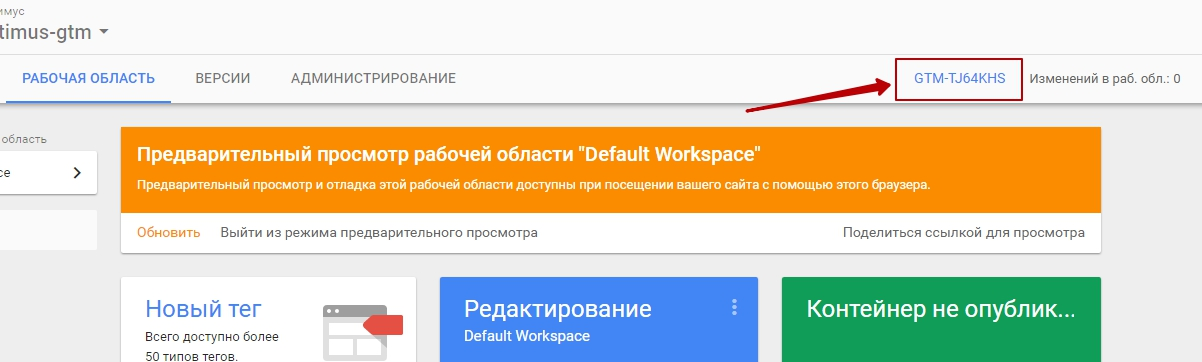
Если вы закрыли это окно, не скопировав код, то вы можете получить доступ к нему в любой момент. В рабочей области нажмите на символьный код контейнера справа вверху.
Далее перейдите в Центр управления решением. Найдите поле для вставки счетчика Google Analytics/Google Tag Manager и скопируйте туда полученный код. Активируйте параметр «Использовать электронную коммерцию Google» и сохраните изменения. На этом создание счетчика и настройка решения завершены.
Шаг 3. Связывание аналитики и диспетчера тегов
Теперь нам необходимо настроить Google Tag Manager таким образом, чтобы данные о посещениях и посетителях сайта передавались в Google Analytics. Для этого нам предстоит создать первый тег и триггер.
Прежде чем это делать, давайте познакомимся с базовыми терминами и определениями, которые понадобятся нам в дальнейшем для работы.
- Тег – это основная и главная единица в диспетчере. Фактически это фрагмент JS-кода, который совершает какие-либо операции в рамках сбора статистики. Чтобы тег срабатывал корректно, ему требуется настроенный триггер.
-
Триггер – это активатор, запускающий в работу код из тега. Примеры триггеров: нажатие кнопки, заполнение полей, отправка формы или просто переход на страницу. Триггеры более тонко настраиваются при помощи переменных.
- Переменные – это частные условия в триггере. Например, идентификаторы и классы веб-элементов.
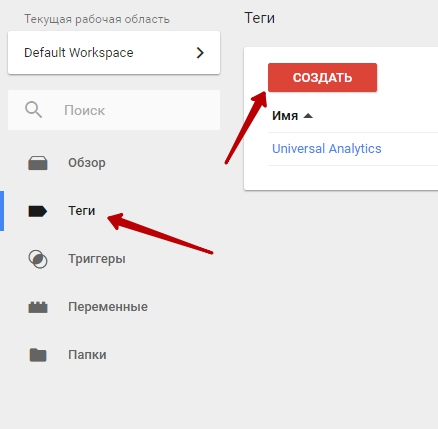
В диспетчере перейдите на вкладку «Теги» и нажмите «Создать».
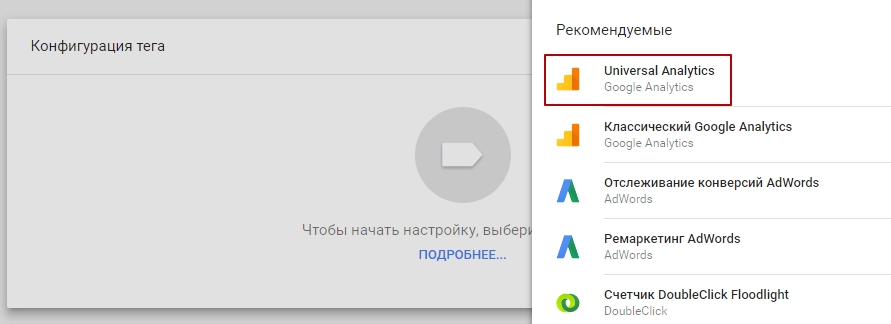
После того, как вы нажмете кнопку, справа откроется меню с выбором типа тега. В конфигурации тега выберите универсальную аналитику (Universal Analytics).
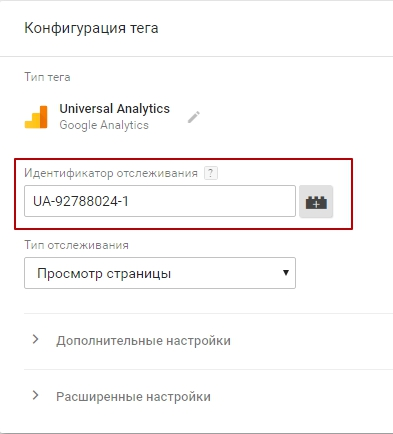
В поле «Тип отслеживания» выберите «Просмотр страницы». В поле «Идентификатор» отслеживания вставьте ваш идентификатор из аналитики.
Идентификатор отслеживания берется из настроек аккаунта в Google Analytics. Перейдите в Google Analytics, нажмите кнопку с шестеренкой внизу экрана, чтобы попасть в админпанель. Выберите столбец Ресурс → Код отслеживания.
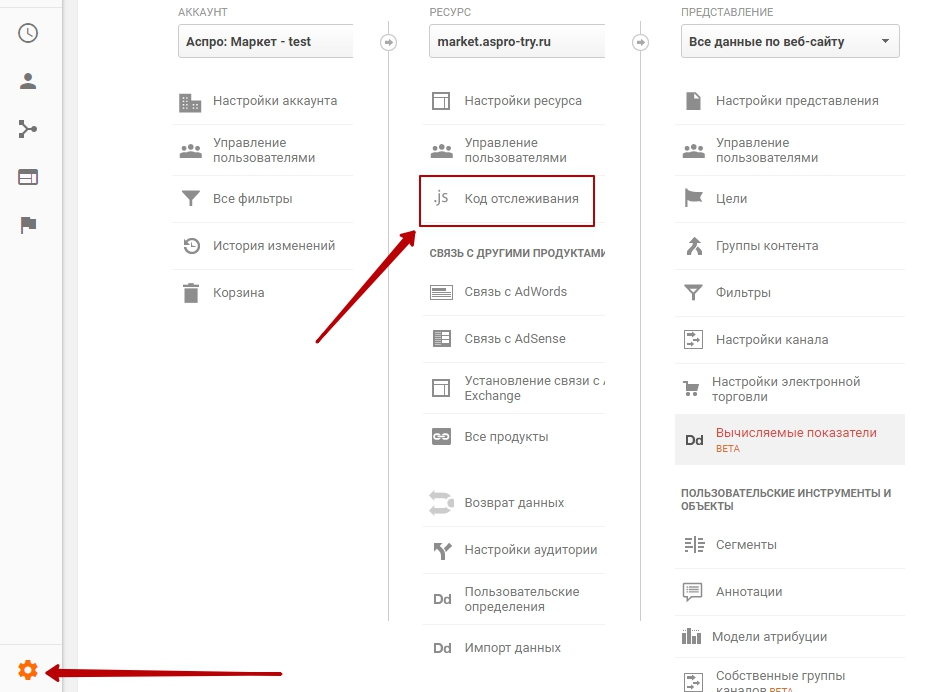
Скопируйте идентификатор отслеживания и вставьте в соответствующее поле в настройках тега.
Далее настраиваем первый триггер для нашего тега. Для этого нажимаем на область триггера.
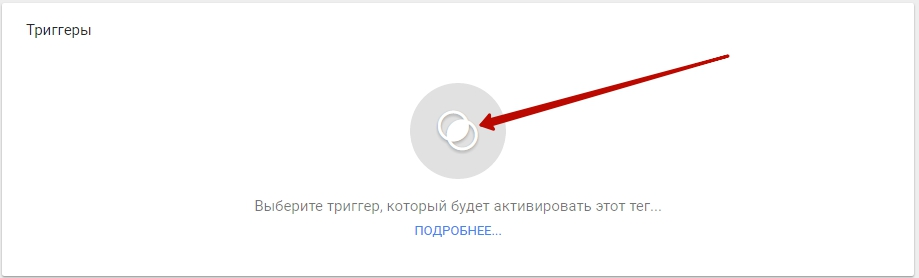
В настройках конфигурации вам будет доступно одно значение – All pages, его и выбирайте.
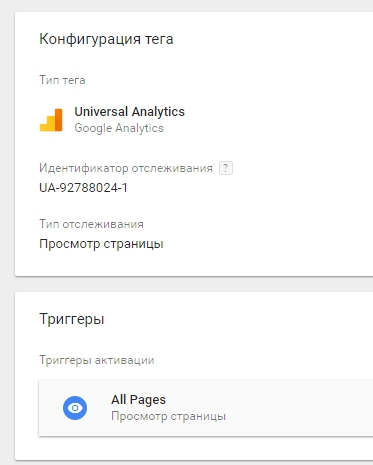
Теперь сервис сбора статистики и диспетчер тегов связаны, и последний может получать актуальную информацию и корректно на нее реагировать.
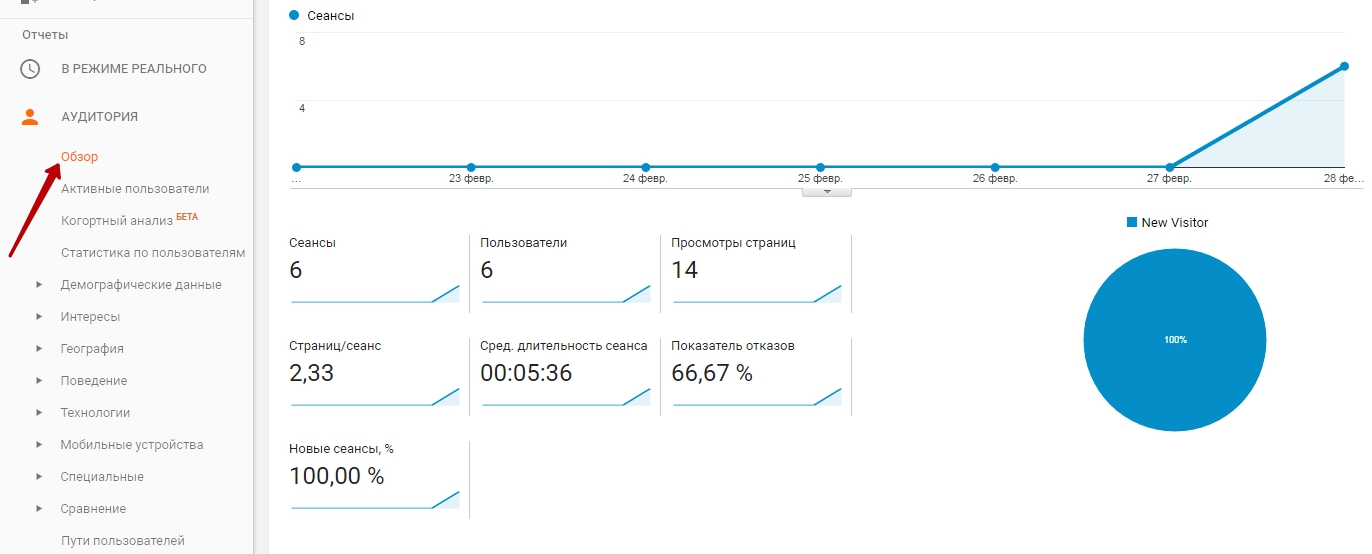
Чтобы проверить это, перейдите обратно в Google Analytics. На вкладке «Аудитория» выберите пункт «Обзор» и посмотрите на отчет. Если вы настроили первый тег и триггер правильно, в сервисе появится информация о пользователях и просмотрах.