Как создать тег removeFromCart для Аспро: Крутой шоп
Тег removeFromCart собирает статистические данные о товарах, которые сначала добавили в корзину, а затем удалили из нее. Каждый раз, когда любой пользователь нажимает кнопку «Удалить из корзины», прибавляется счетчик в этом теге.
Шаг 1. Переменная
Если вы уже создавали ранее переменную «Пользовательское событие», то повторное создание ее не требуется. Вы можете применять эту переменную в новом теге и его триггере.
Если такую переменную вы не создавали, тогда прочтите здесь как создать переменную (шаг 1).
Шаг 2. Создание тега
В Google Tag Manager авторизуйтесь под своим аккаунтом и войдите в контейнер, закрепленный за вашим сайтом. В левой панели выберите раздел «Теги» и нажмите «Создать», чтобы начать добавление нового тега.
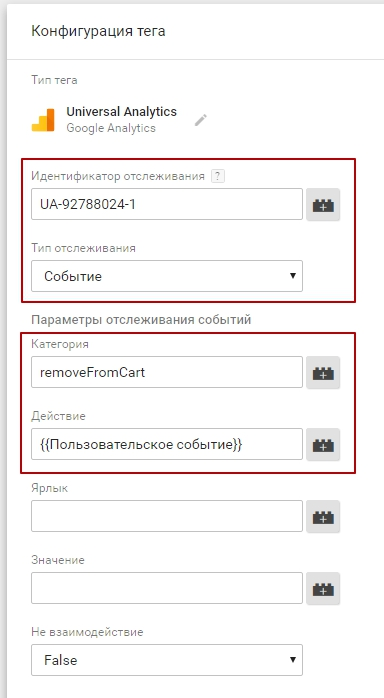
Идентификатор отслеживания берется из привязанного к диспетчеру тегов аккаунту в Google Analytics.
Перейдите в Analytics, нажмите кнопку с шестеренкой слева внизу, чтобы перейти к администраторскому интерфейсу, затем в колонке «Ресурс» выберите пункт «Код отслеживания». В открывшемся интерфейсе вы найдете идентификатор отслеживания, который нужно скопировать и вставить в соответствующее поле в настройках тега.
Остальные настройки производятся в интерфейсе Диспетчера тегов:
- Тип тега — Universal Analytics
- Тип отслеживания — событие
- Название категории прописывайте самостоятельно
- Действие — нажмите кнопку рядом с полем и выберите переменную Пользовательское событие
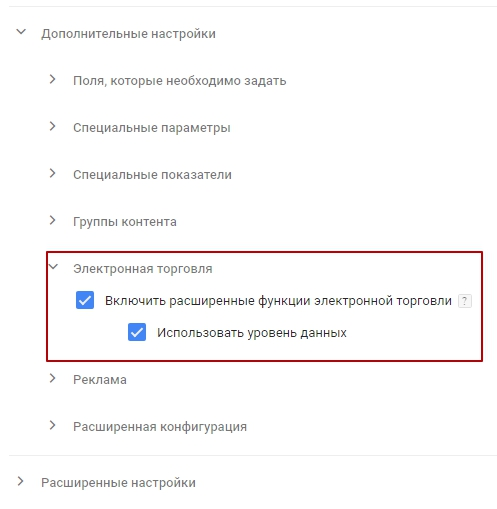
В дополнительных настройках раскройте пункт «Электронная торговля» и поставьте галочки в полях «Включить расширенные функции электронной торговли» и затем в «Использовать уровень данных».
Шаг 3. Создание триггера
Нажмите на блок триггера, чтобы перейти к списку триггеров. Если вы еще не создавали ни одного нового триггера, в списке будет только 1 вариант. Нажмите плюс в правом верхнем углу, чтобы добавить триггер.
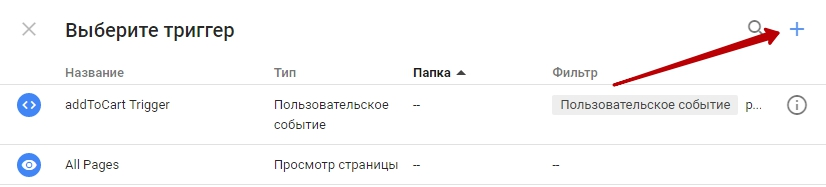
Дайте триггеру понятное имя.
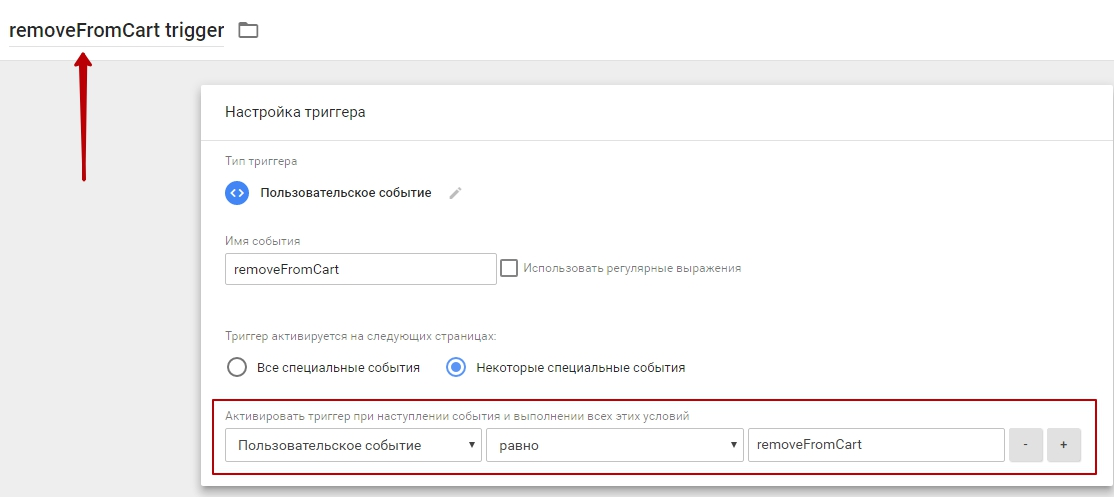
Установите следующие настройки:
- Тип триггера — «Пользовательское событие»
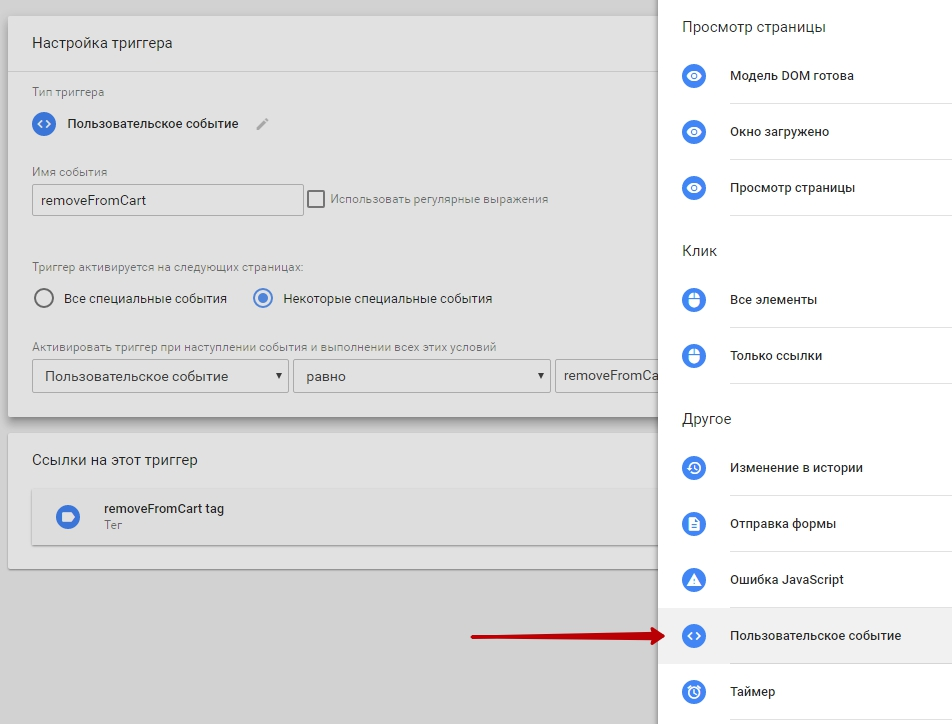
- Имя события — пропишите вручную имя для события, которое привязывается к триггеру
- Триггер активируется на следующих страницах — «Некоторые специальные события
- Активировать триггер при наступлении события и выполнении всех этих условий — установите по порядку значения: Пользовательское событие, равно, имя.
Если вам потребуется добавить еще условия или удалить ненужные, вы можете сделать это кнопками + и — рядом с полями.
Создав новый триггер, выберите его, чтобы добавить к тегу. Сохраните тег.
В итоге ваш новый тег должен выглядеть таким образом:
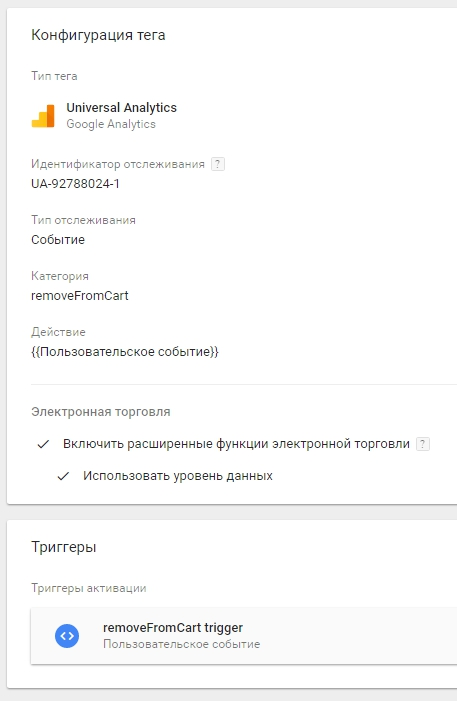
Опубликуйте его после всех необходимых настроек.
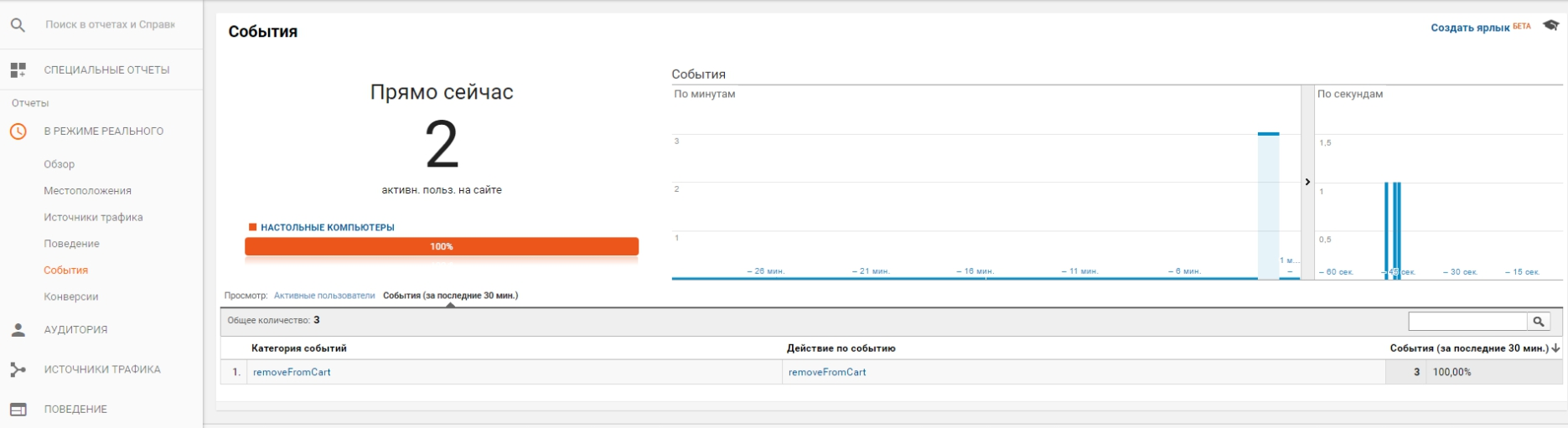
Чтобы проверить работу тега, откройте в разных вкладках браузера ваш магазин и аккаунт на Google Analytics. Добавьте товар в корзину, а затем удалите. Посмотрите изменение статистики по добавлениям в корзину в GA. Если все настройки верные, вы увидите изменение статистики.