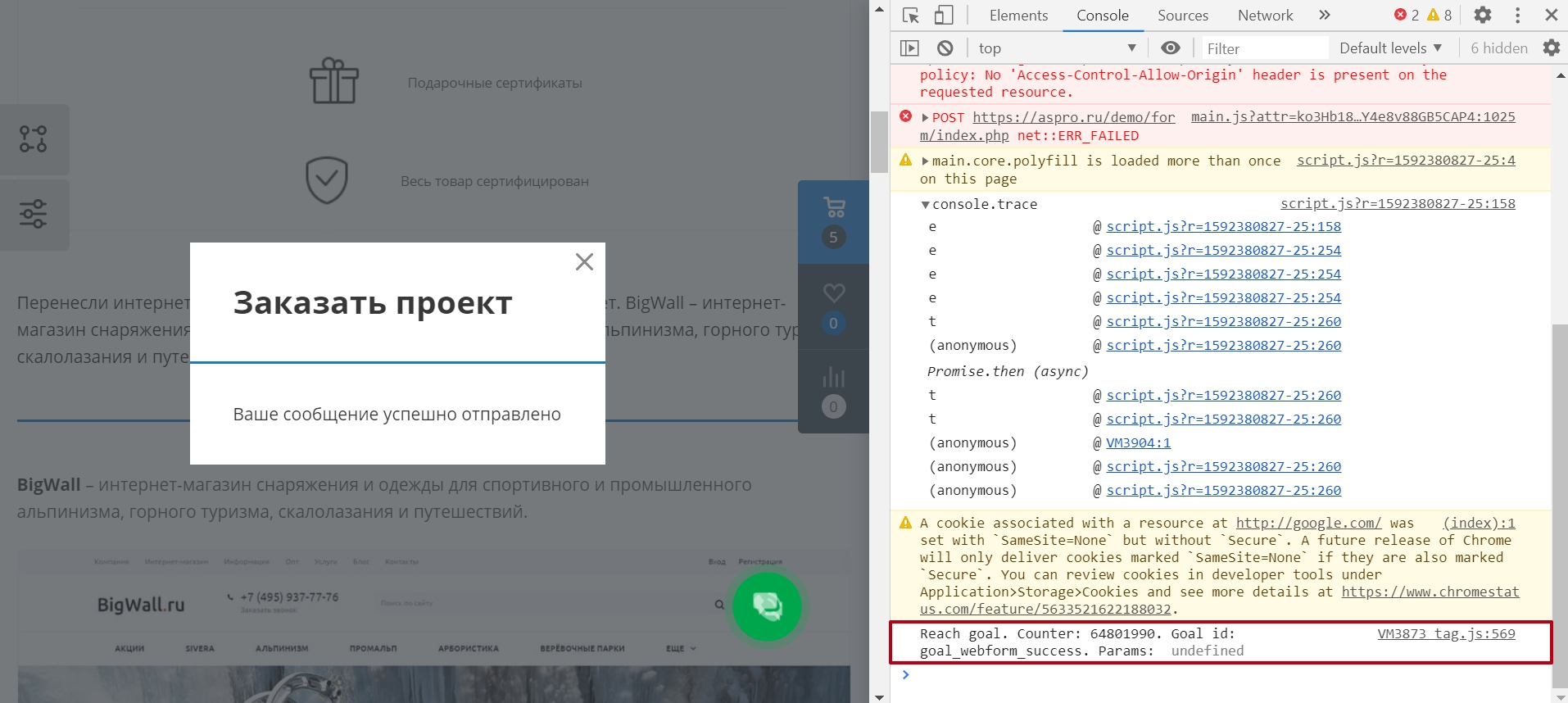
Создание общей цели для веб-форм
При выборе общей цели будут учитываться действия со всеми веб-формами без дифференциации. К преимуществам этого варианта относится легкость в настройке. Недостатком же является невозможность отследить, какие именно веб-формы участвуют в конверсии. Опция подойдет тем, кто только начинает разбираться в веб-аналитике и хочет быстрых и легких положительных результатов.
После выбора варианта «Общая цель» в Центре управления под настройкой появится область с подсказкой.
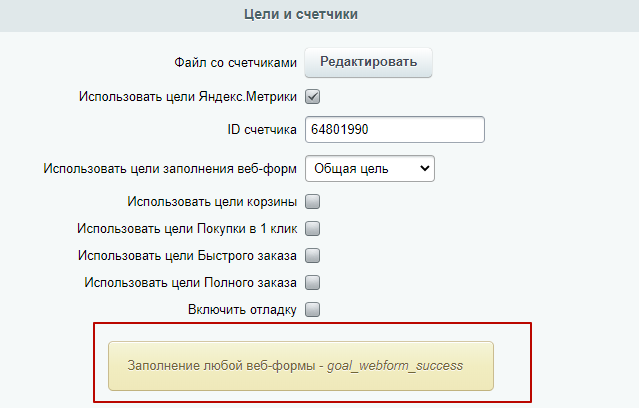
Скопируйте идентификатор цели из подсказки: goal_webform_success.
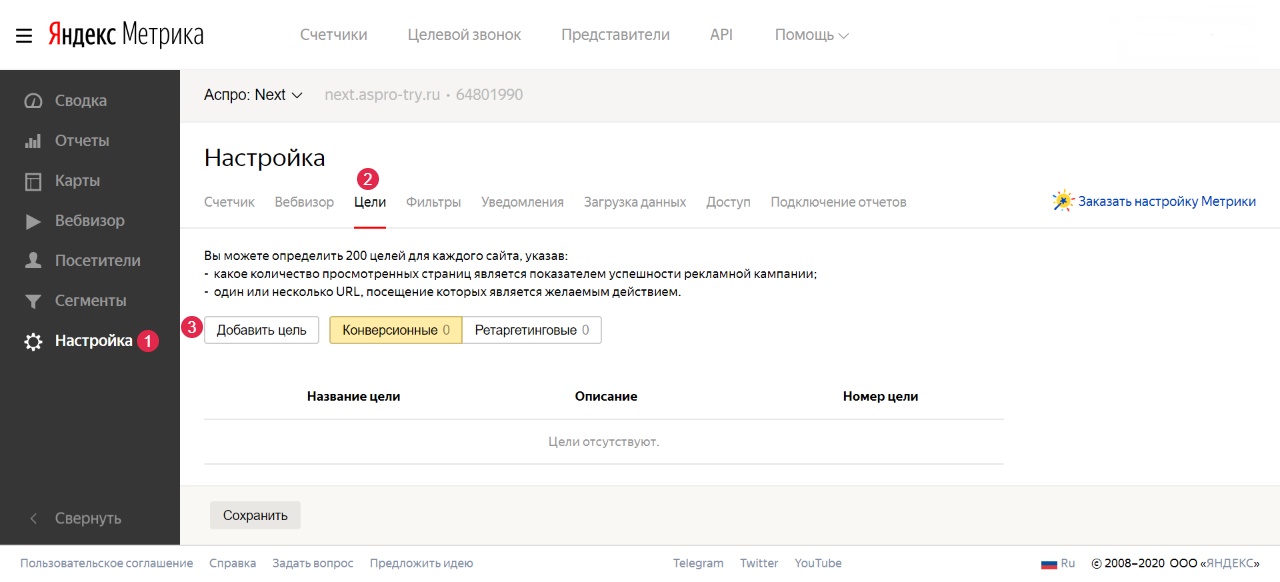
В Яндекс.Метрике перейдите в карточку счетчика. Далее, Настройка (1) → Цели (2) → Добавить цель (3).
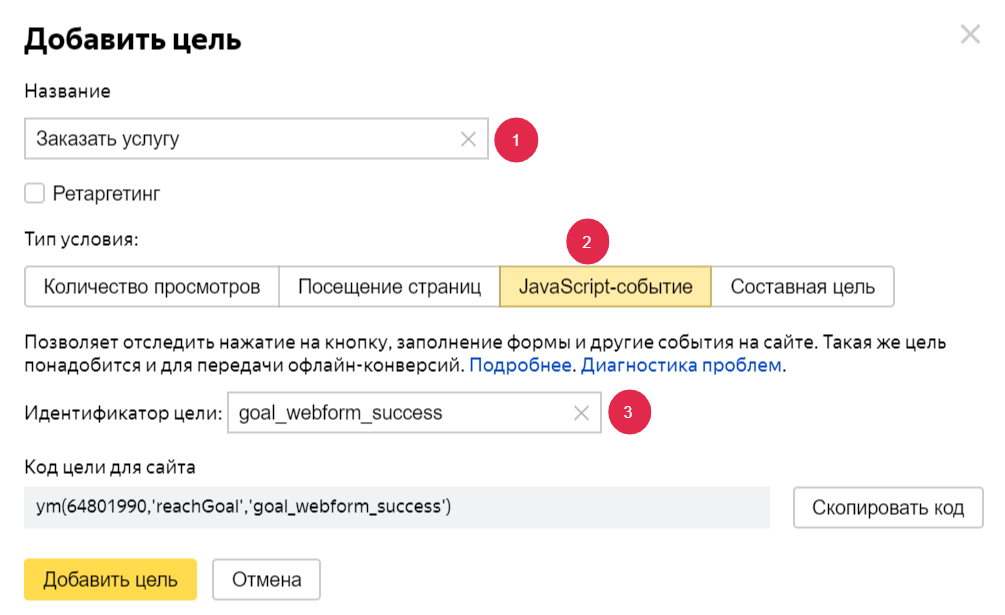
В попап-окне введите название цели (1). Выберите тип условия «JavaScript-событие» (2). В поле «Идентификатор цели» введите ранее скопированную из подсказки строку (3). Добавьте цель.
В списке целей нашего счетчика появилась новая запись. Сохраните изменения соответствующей кнопкой.
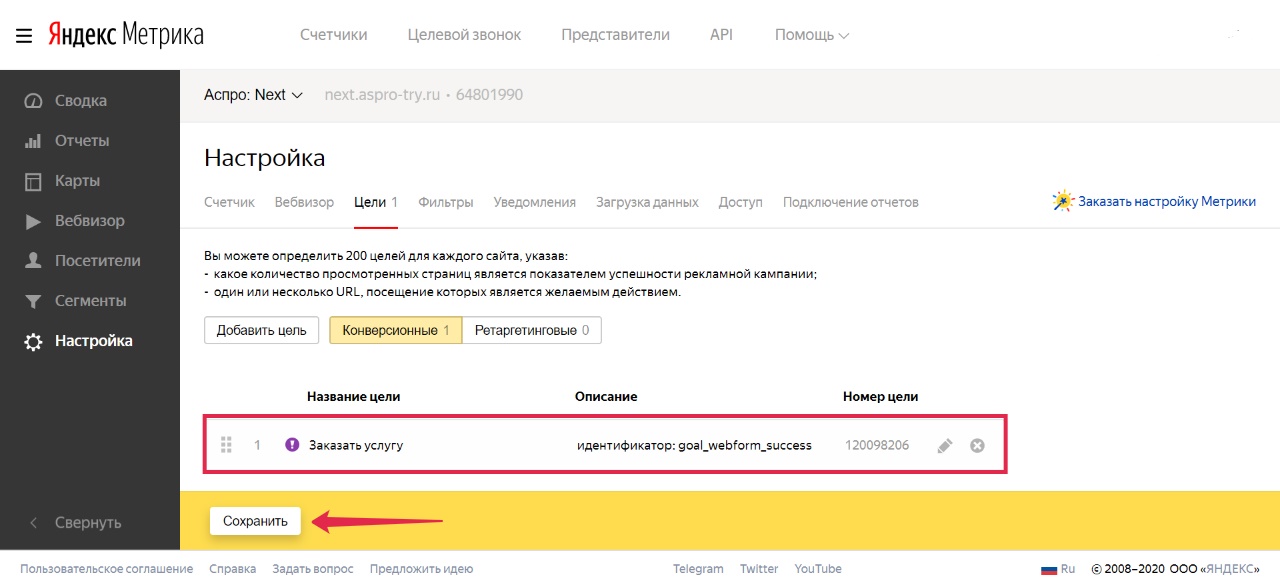
Проверьте работоспособность цели — заполните любую веб-форму и отследите появление данных в Яндекс.Метрике.
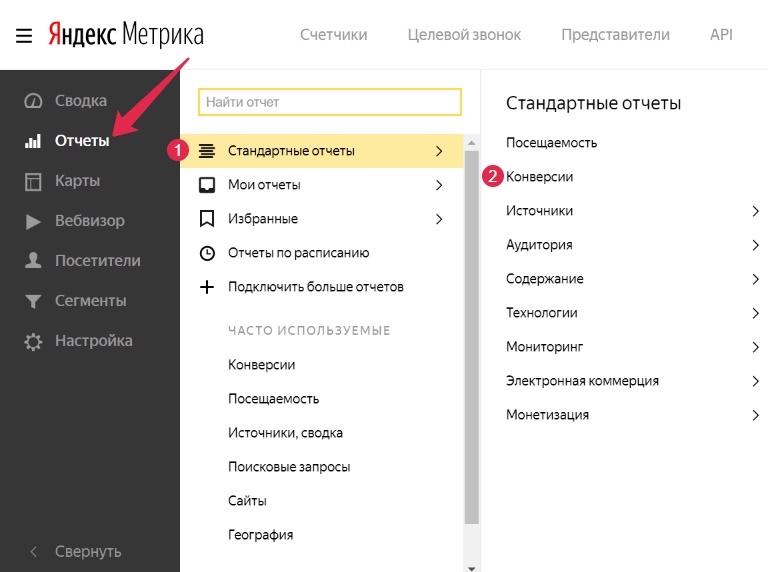
Результат нашей настройки доступен для просмотра в меню Отчеты → Стандартные отчеты (1) → Конверсии (2).
Внешний вид отчета:
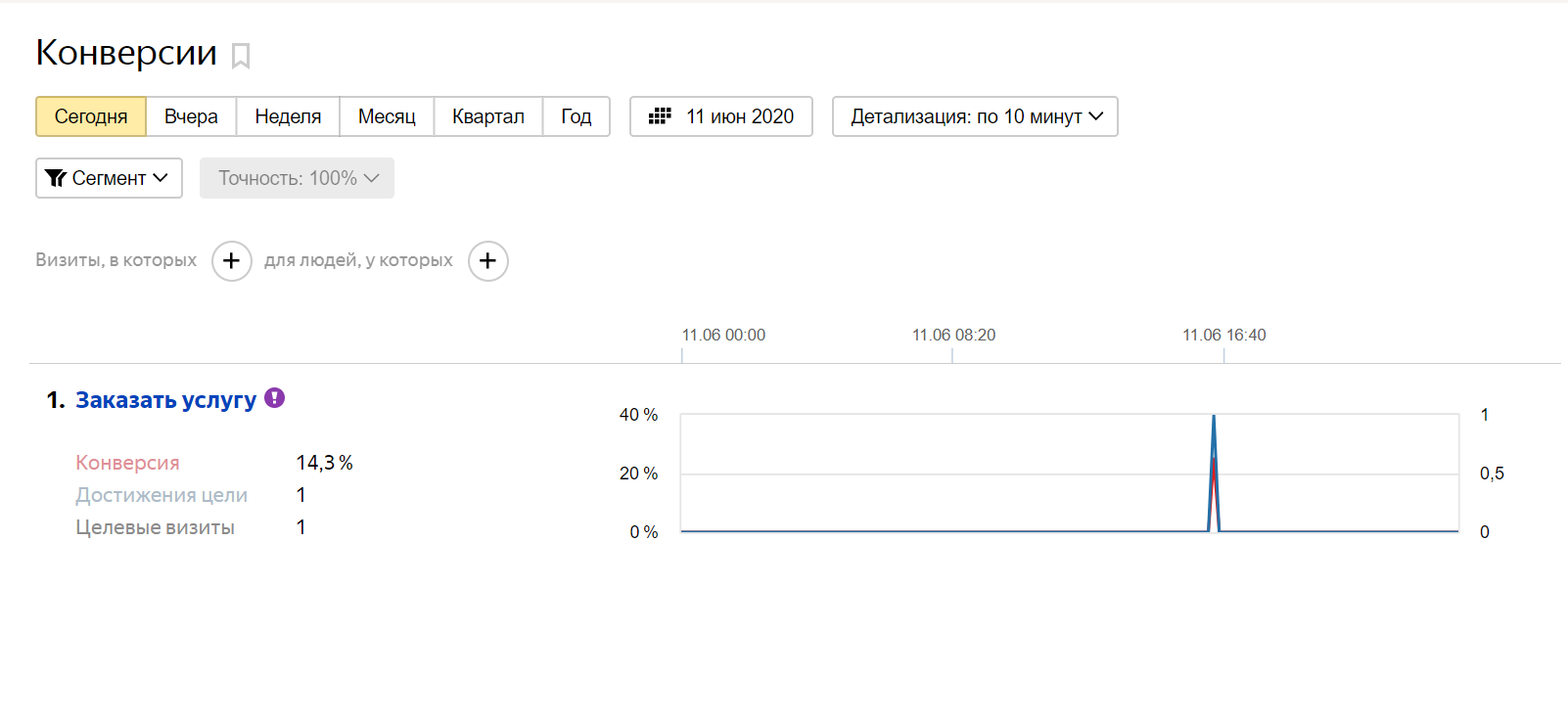 Также работу цели можно проверить через консоль. В публичной части сайта нажмите клавишу F12, перейдите на вкладку консоли. Затем найдите строку с отметкой «Reach goal», кодом счетчика и id цели.