

Редактирование карточки
Карточки проживания являются стандартными элементами инфоблоков. Для того, чтобы изменять содержимое страницы, необходимо в первую очередь авторизоваться и включить «Режим правки».
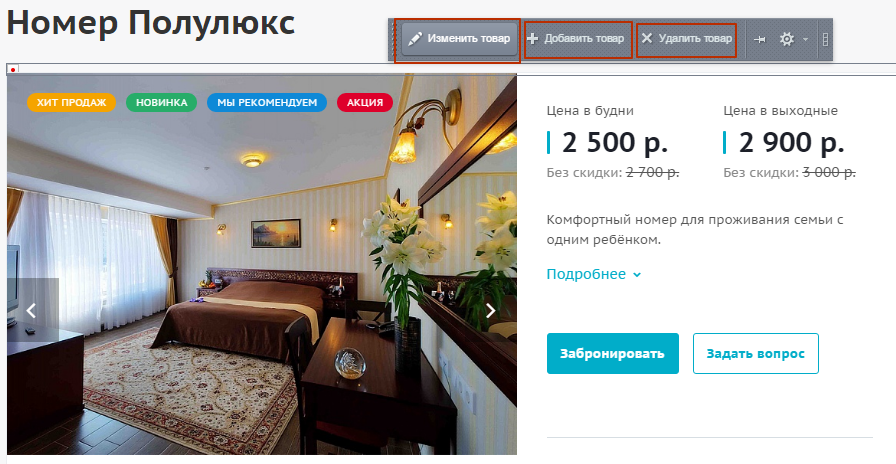
Управлять карточками можно в публичной части сайта из списка проектов (в разделе «Проживание») или его подразделах. Общий принцип: навести указатель на нужный проект в списке и нажать всплывающую кнопку: «Добавить товар», «Изменить товар» или «Удалить товар».
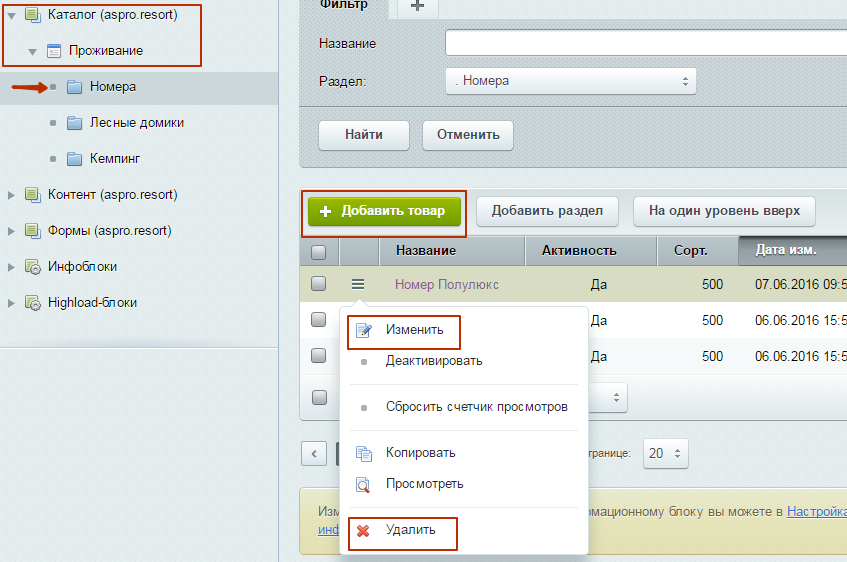
Также управлять карточками можно в административной части.
Войдите в раздел Контент → Каталог → Проживание, выберите нужный подраздел. Для добавления новой карточки нажмите кнопку «Добавить товар». Для редактирования или удаления — кнопку «гамбургер» и выберите соответствующий пункт в выпадающем списке.
Редактирование элементов карточки проживания на вкладке «Товар»:
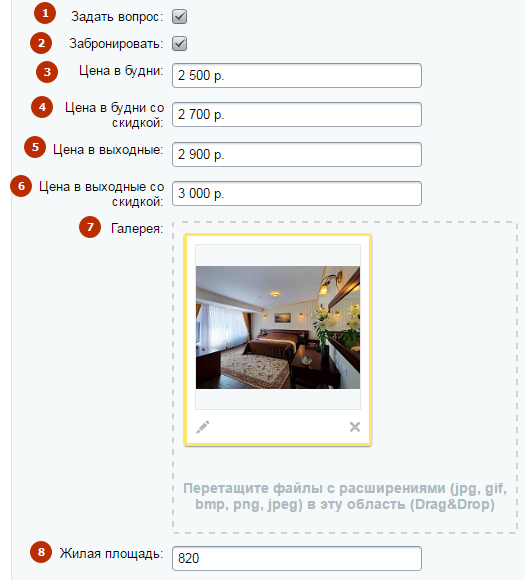
- Задать вопрос (1) — выбор этой опции отображает на карточке кнопку «Задать вопрос», открывающую соответствующую форму
- Забронировать (2) — выбор этой опции отображает на карточке кнопку «Забронировать», открывающую соответствующую форму
- Цена в будни (3) — отображает цену, соответствующую в будние дни, в карточке номера
- Цена в будни со скидкой (4) — отображает цену, соответствующую будням со скидкой, в карточке номера
- Цена в выходные (5) — отображает цену, соответствующую выходным дням, в карточке номера
- Цена в выходные со скидкой (6) — отображает цену соответствующую выходным дням со скидкой, в карточке номера
- Галерея (7) — позволяет загрузить изображения для блока «Галерея»
- Жилая площадь (8) — характеристика номера.
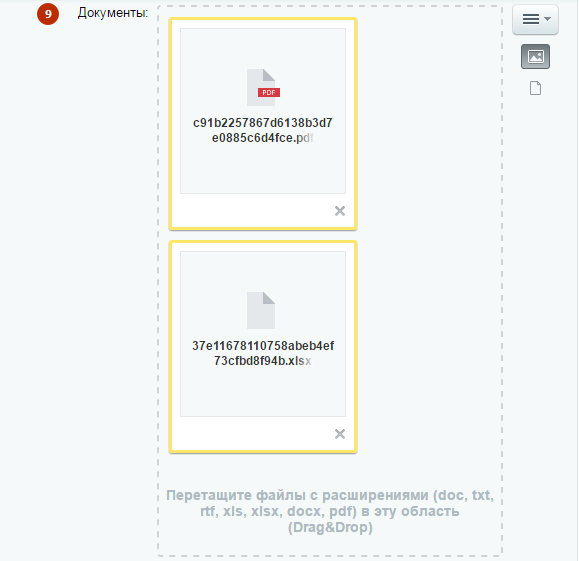
- документы (9) — позволяет загрузить файлы для скачивания и просмотра в блок «Документы».
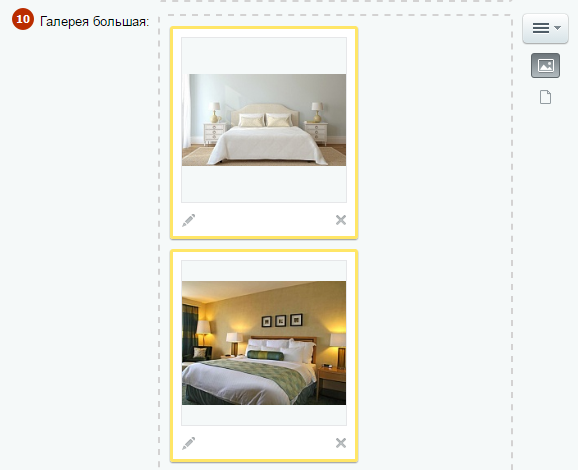
- Галерея большая (10) — позволяет загрузить изображения в блок «Галерея»
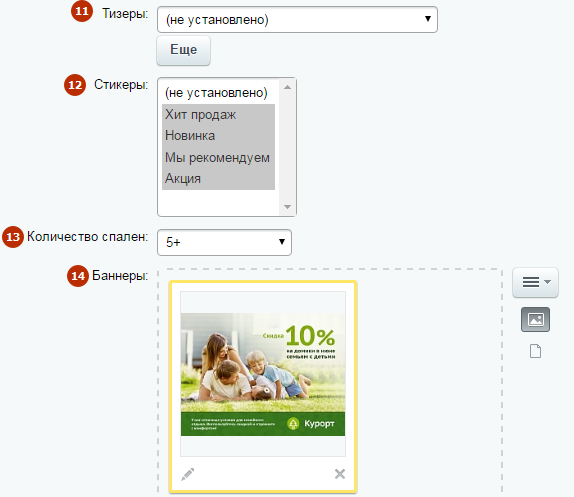
- Тизеры (11) — группа полей с выпадающим списком, где можно выбрать тизеры для блока «Тизеры» под основным изображением на карточке
- Стикеры (12) — отображает «наклейки» на превью и основном изображении, указывающие, что проект входит в особую категорию. Для выбора нескольких пунктов нужно кликать по ним, зажав клавишу Ctrl
- Количество спален (13) — отображает количество спален в номере
- Баннеры (14) — блок в котором размещаются баннера, акции и специальные предложения.
На вкладке «Анонс»: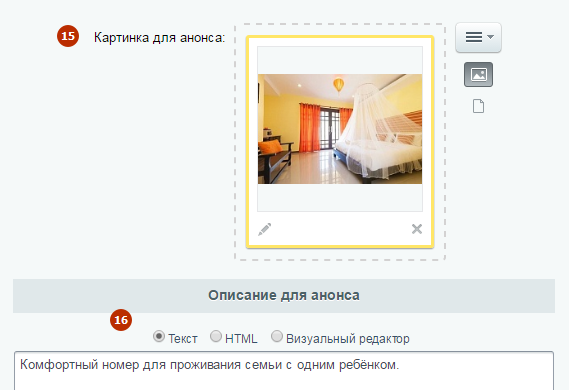
- Картинка для анонса (15) — отображается в списке раздела «Номера» или подразделах в качестве превью карточки
- Описание для анонса (16) — отображается в карточке номера как краткое описание под ценой.
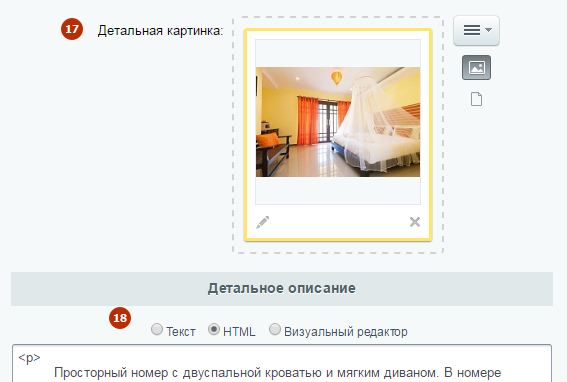
- Детальная картинка (17) — основное изображение в карточке комнаты
- Детальное описание (18) — информация в блоке «Описание». Форматировать текст в этом блоке можно как угодно, в том числе добавлять таблицы, списки, цитаты, ссылки и т.д.
