

Отзывы в Аспро: Курорт
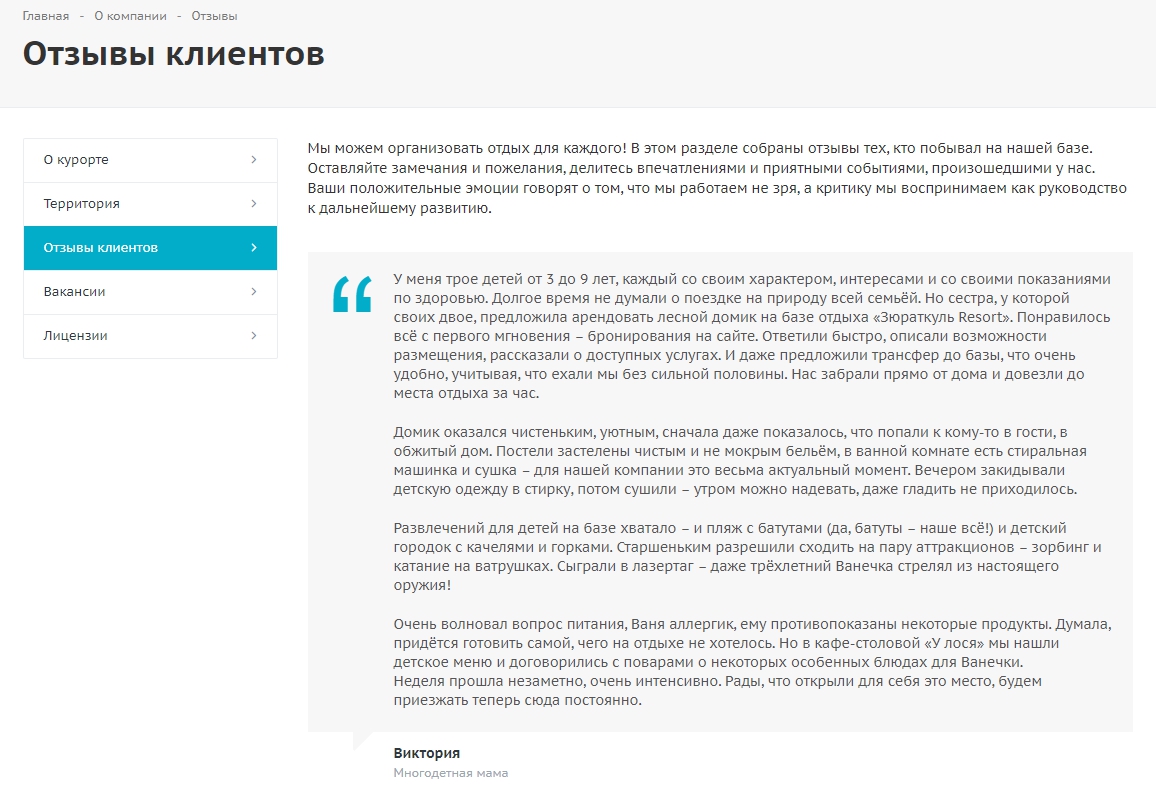
Начиная с версии Аспро: Курорт 1.0.8, клиенты могут сами оставлять отзывы через форму в разделе. Чтобы рассказать о сотрудничестве с компаний, посетителю сайта нужно кликнуть на «Оставить отзыв».
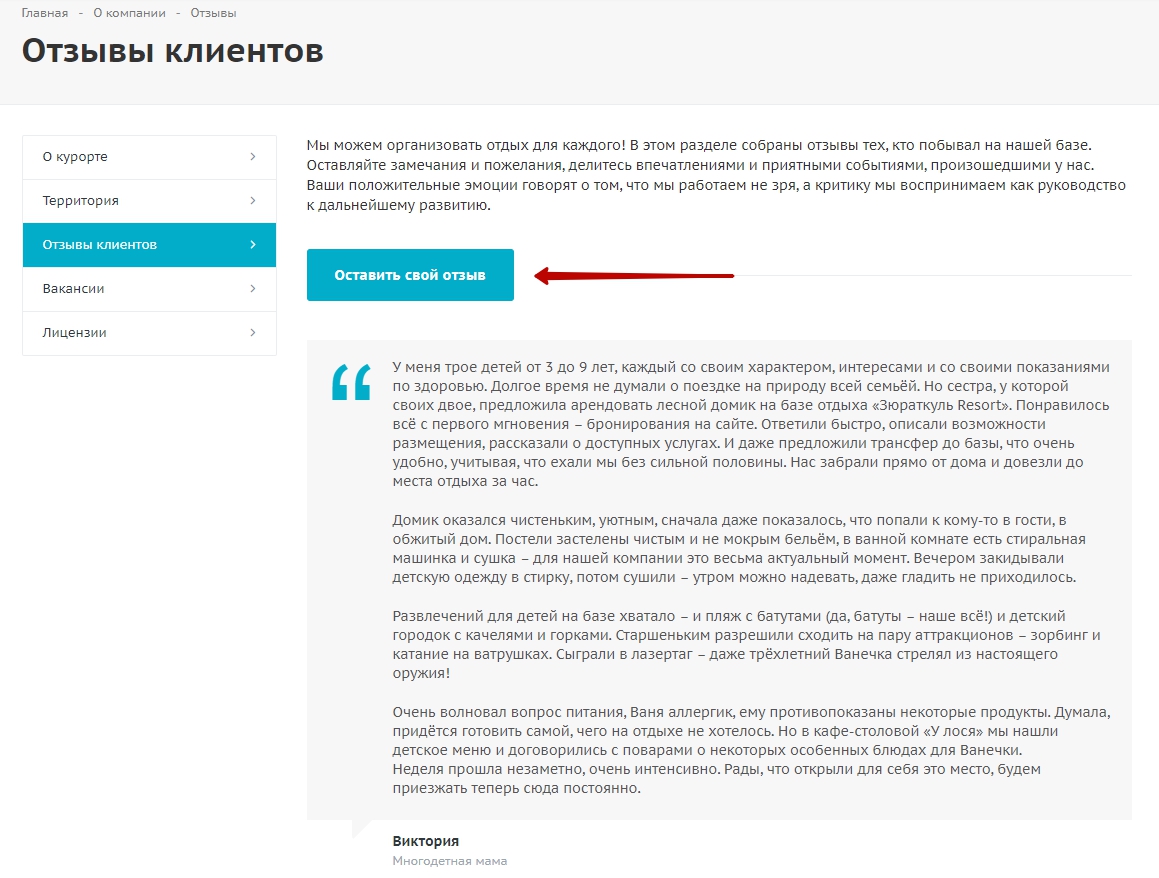
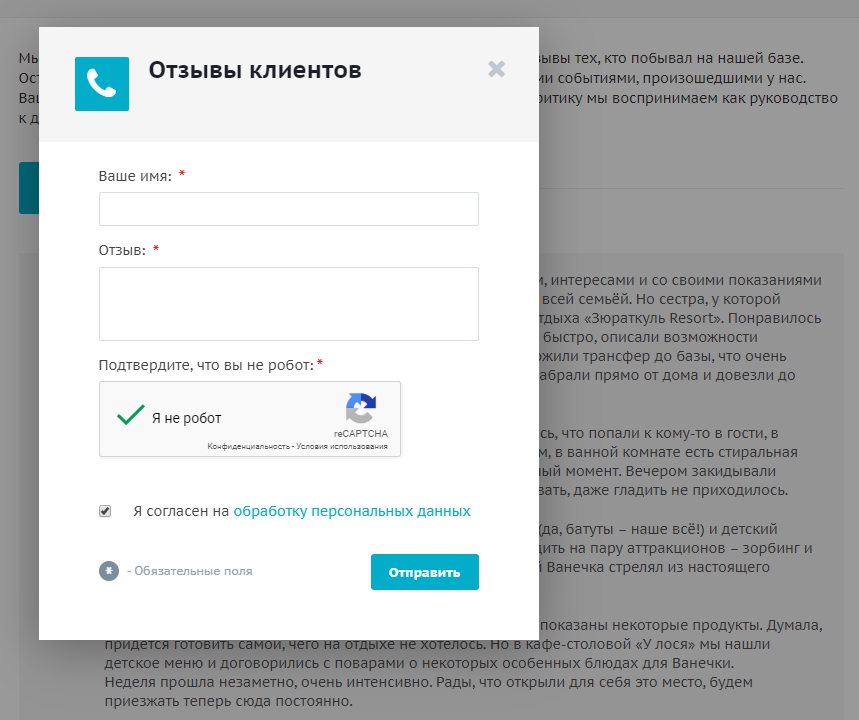
Появится форма, которую необходимо заполнить и нажать «Отправить».
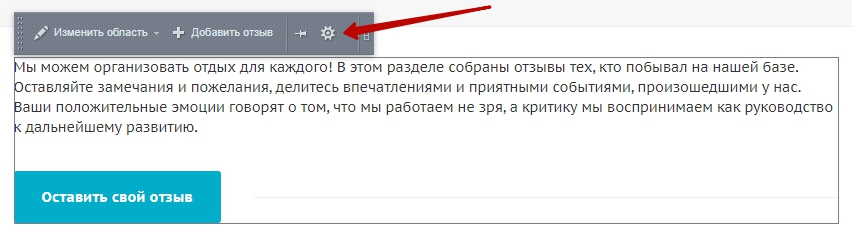
Чтобы активировать возможность оставлять отзывы через форму, в публичной части сайта наведите на область страницы и кликните на шестеренку.
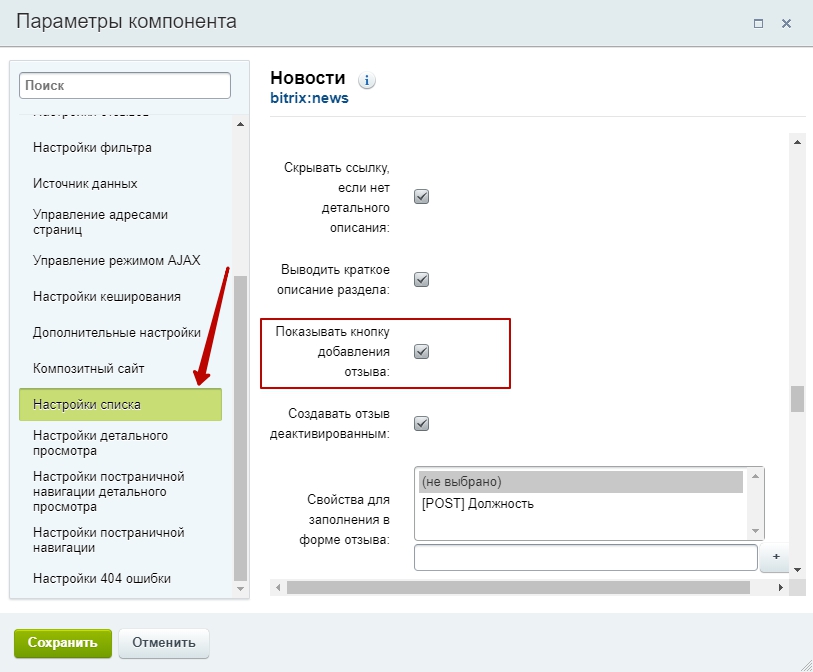
В параметрах компонента «Новости» в блоке «Настройки списка» активируйте поле «Показывать кнопку добавления отзыва».
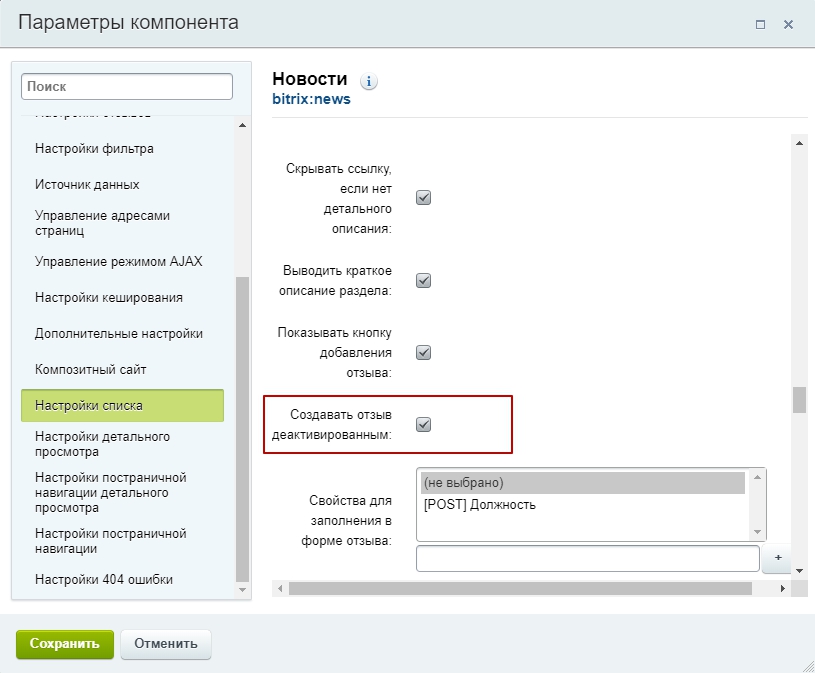
Чтобы отзывы не публиковались автоматически, а отправлялись на модерацию, активируйте поле «Создавать отзыв деактивированным» и сохраните изменения.
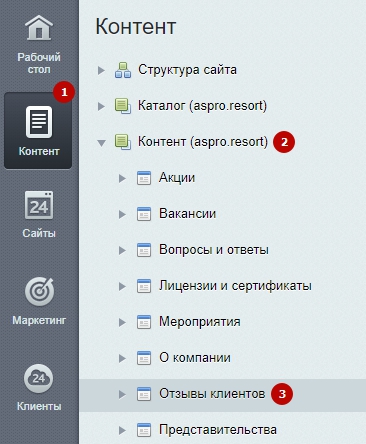
Чтобы опубликовать отзыв, который отправил клиент, в административной части сайта перейдите в Контент (1) → Контент (aspro.resort) (2) → Отзывы клиентов (3).
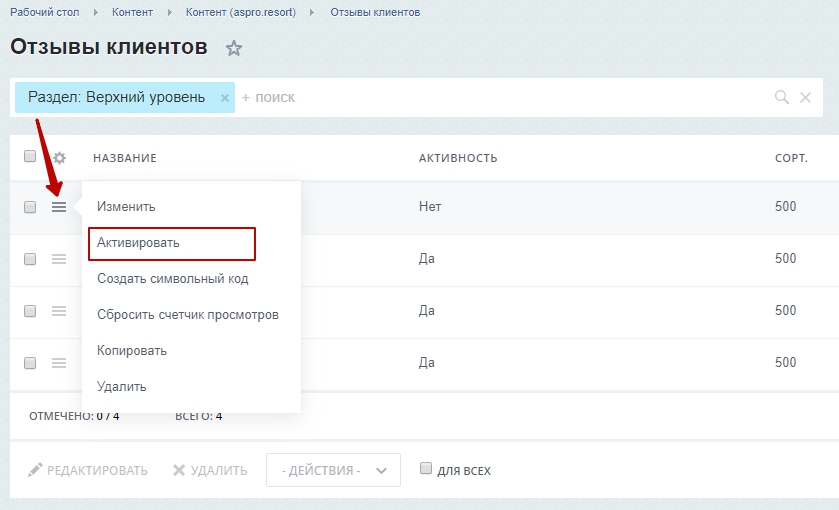
В поле с неактивным отзывом нажмите на «Гамбургер», затем поле «Активировать».
Изменять и удалять отзывы можно через административную и публичную часть сайта.
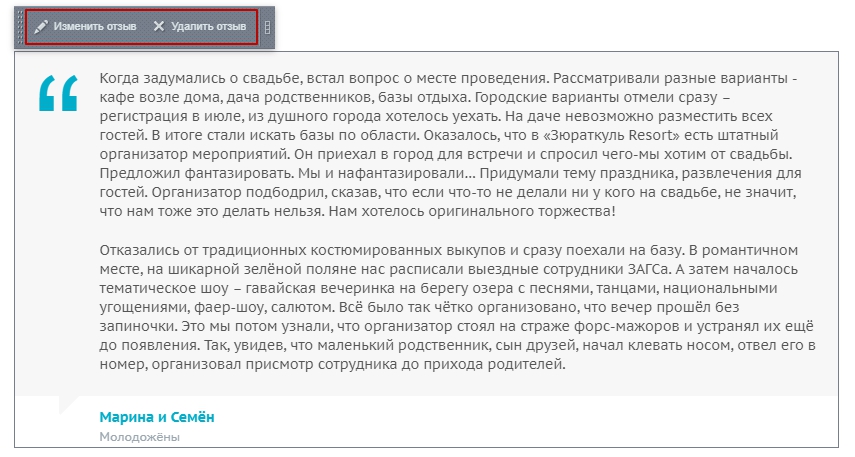
Чтобы изменить или удалить отзыв в публичной части, наведите на отзыв и выберите нужную кнопку «Изменить отзыв» или «Удалить отзыв».
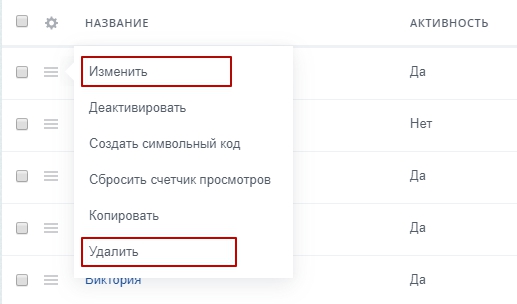
Для редактирования в административной части, зайдите в Контент → Контент (aspro.resort) → Отзывы клиентов. Изменять или удалять отзыв можно посредством кнопки «Гамбургер» и выбора соответствующего пункта меню.
Поля в форме отзыва
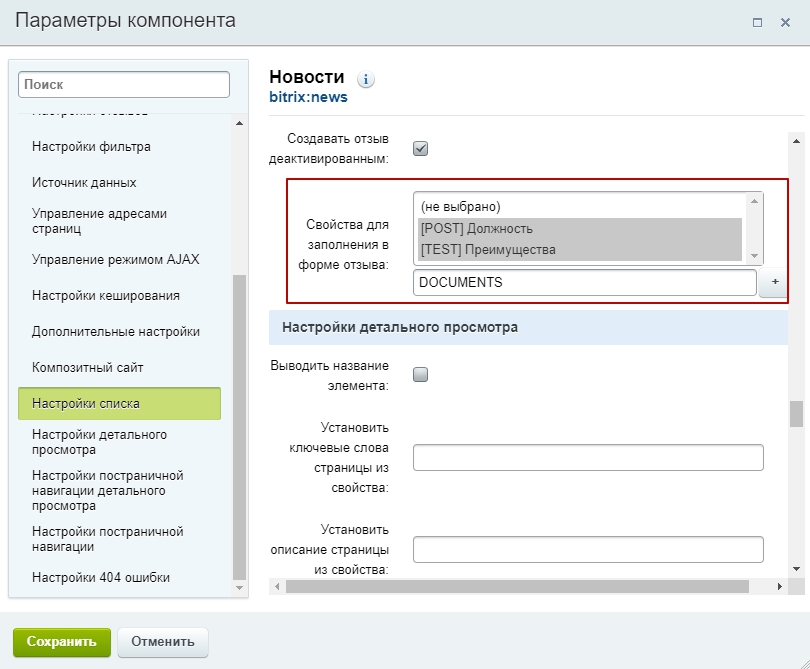
Если пользователь самостоятельно оставляет отзыв, по умолчанию он должен заполнить два обязательных поля: имя и текст отзыва. Чтобы добавить другие поля, в публичной части сайта наведите на область страницы и кликните на шестеренку.
Нажмите на блок «Настройки списка» в параметрах компонента «Новости». В поле «Свойства для заполнения в форме отзыва» выберите поля для отображения в форме при нажатой клавише Ctrl. Чтобы в отзывах отображалось поле для прикрепления файлов, нужно прописать «DOCUMENTS» под полями для выбора.
Описание раздела «Отзывы»
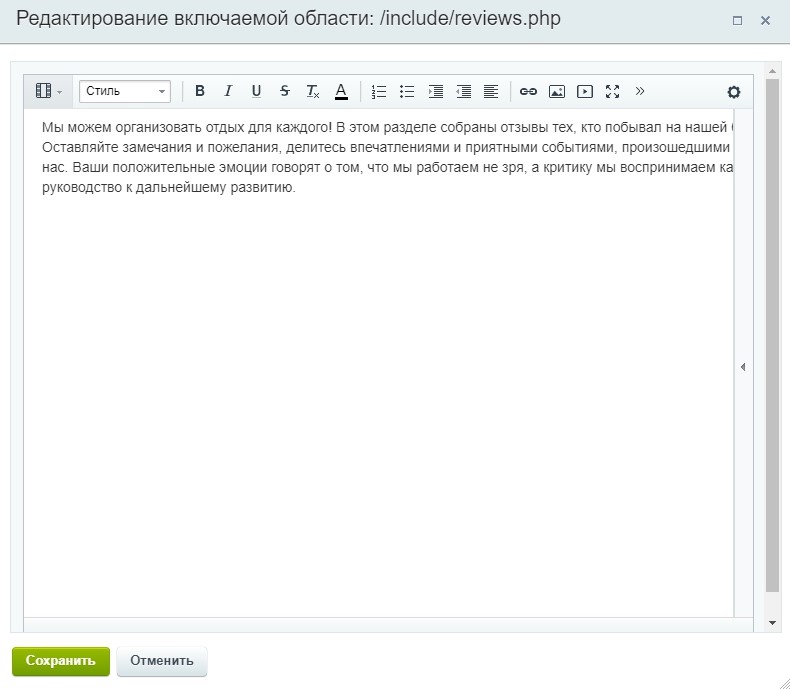
Описание раздела корректируется из публичной части нажатием всплывающей кнопки «Изменить область».
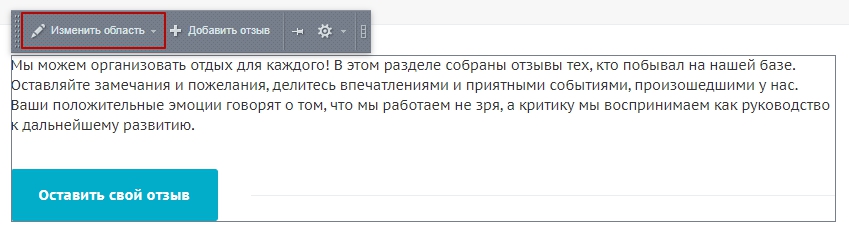
Откроется визуальный редактор, в котором можно изменить описание раздела.
Публикация отзывов
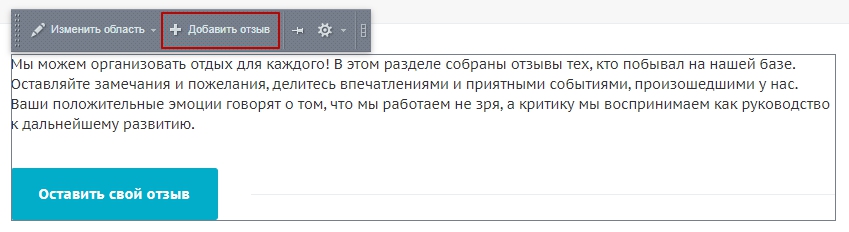
Чтобы добавить отзыв, нужно нажать на кнопку «Добавить отзыв».
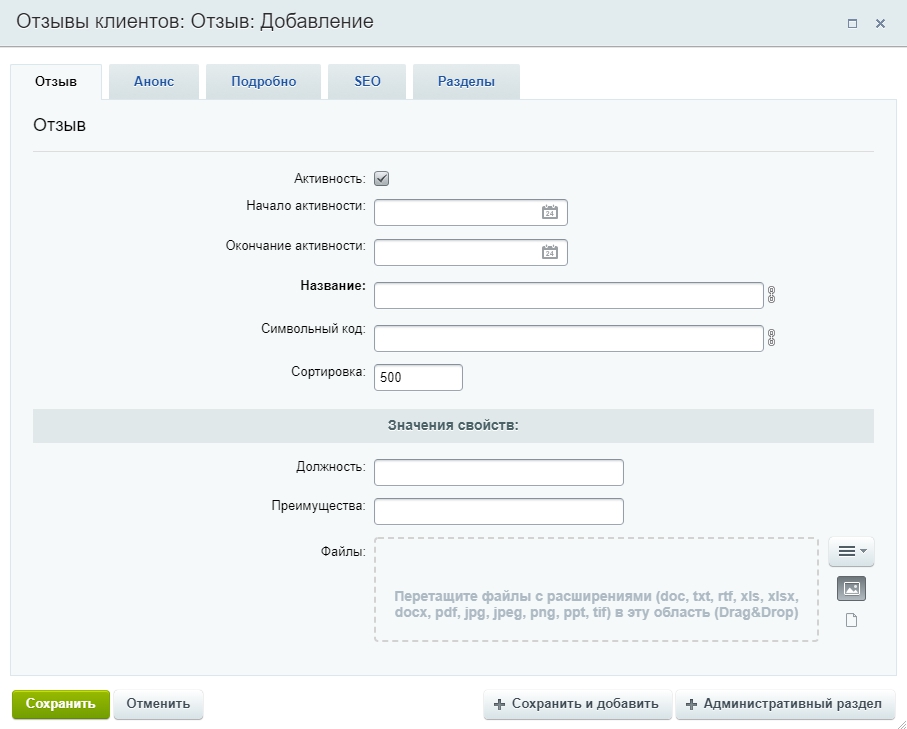
При добавлении нового комментария обязательным является только название, то есть имя клиента. Остальные поля заполняются по желанию.
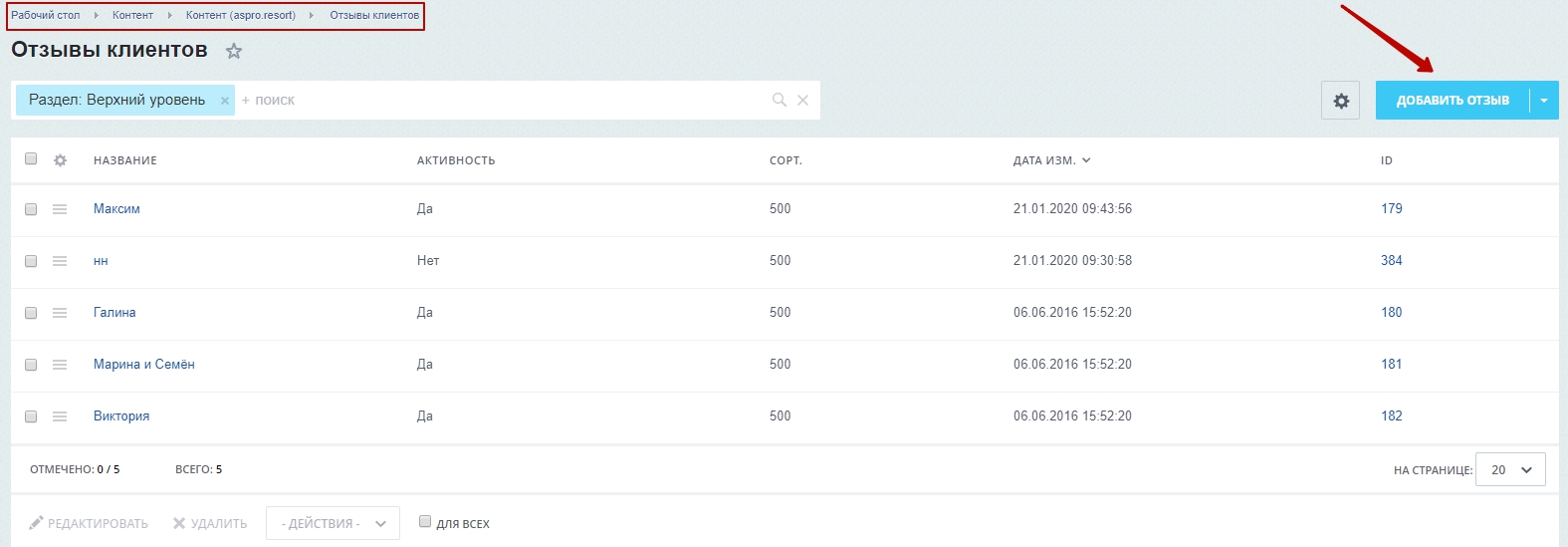
Добавить отзыв можно и в административной части сайта во вкладке Контент → Контент (aspro.resort) → Отзывы клиентов.
После изменений не забудьте сохранить настройки.
