

Основные баннеры для Аспро: Оптимус
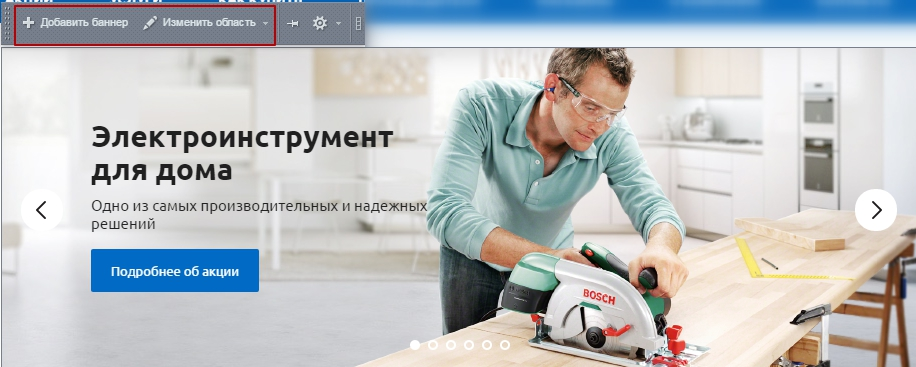
Для управления этим типом баннеров в режиме правки нажмите всплывающую кнопку «Добавить баннер», если хотите разместить новый.
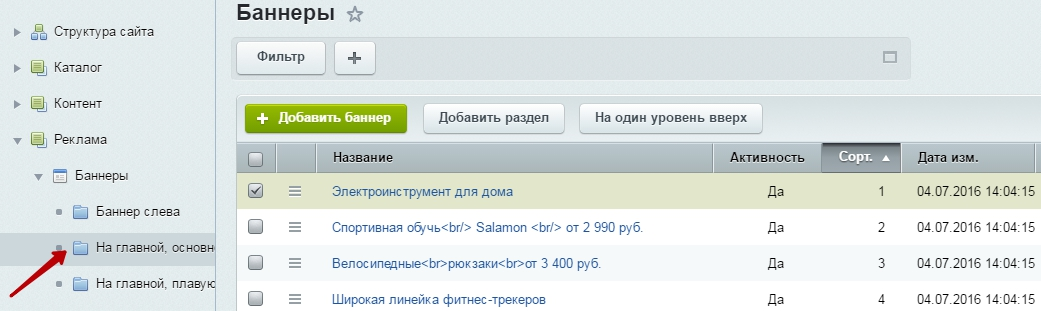
Редактировать и добавлять баннеры вы можете и в административном разделе. Для этого перейдите в соответствующие настройки: Рабочий стол → Контент → Реклама → Баннеры → На главной, основной баннер. Выберите нужный баннер, нажмите на кнопку в виде гамбургера и выберите пункт «Изменить», чтобы войти в окно редактирования.
Также на основном баннере можно создать вторую кнопку и назначить ей текст и ссылку. Заполните соответствующие поля.
Саму картинку для баннера вы можете загрузить на вкладке «Анонс».
Редактировать и добавлять баннеры вы можете и в административном разделе. Для этого перейдите в соответствующие настройки: Рабочий стол → Контент → Реклама → Баннеры → На главной, основной баннер. Выберите нужный баннер, нажмите на кнопку в виде гамбургера и выберите пункт «Изменить», чтобы войти в окно редактирования.
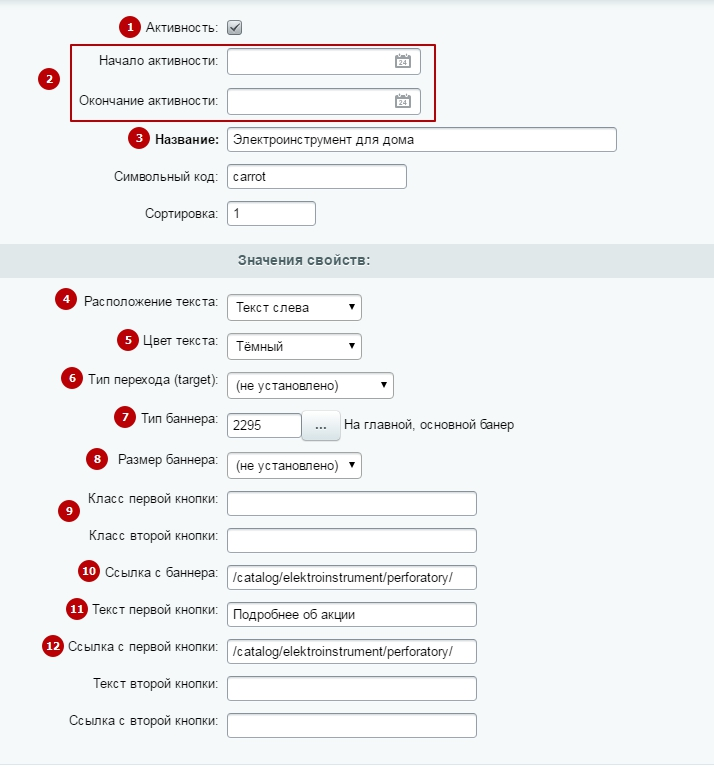
Рассмотрим поля основного баннера:
- Активность (1) — публикация элемента на сайте
- Начало и конец активности (2) — если вам нужно, чтобы элемент отображался на сайте ограниченное время и автоматически снимался с публикации по окончании этого времени или, наоборот, публиковался с определенной даты, выберите дату и время в соответствующих полях
- Название (3) — обязательное поле для заполнения. Отображается только в административном разделе
- Расположение текста (4) — определяет, с какой стороны текст будет отображаться на баннере. Возможные варианты: не установлено (текст ставится по умолчанию), текст справа, текст слева, текст по центру, только картинка (текст не отображается)
- Цвет текста (5) — определяет оттенка текста на баннере. Можно выбрать: темный, светлый
- Тип перехода (6) — определяет, как откроется страница при переходе по ссылкам в баннере. Доступные варианты: в новом окне, в текущем
- Тип баннера (7) — определяет тип баннера. Можно назначить: основной, плавающий, баннер слева
- Размер баннера (8) — определяет ширину баннера. Доступные варианты: не установлено, на всю область (вся ширина экрана), широкий (ширина блока контента)
- Классы первой и второй кнопки (9) — можно прописать уникальные классы для кнопок, если они созданы в вашей версии верстки. Как изменить вид кнопок на основном баннере (на примере Аспро: Маркет)
- Ссылка с баннера (10) — делает баннер кликабельным. Переход на указанную страницу при клике в любой области баннера
- Текст первой кнопки (11) — создает на баннере кнопку и задает надпись на кнопке
- Ссылка с первой кнопки (12) — делает кнопку кликабельной.
Также на основном баннере можно создать вторую кнопку и назначить ей текст и ссылку. Заполните соответствующие поля.
Саму картинку для баннера вы можете загрузить на вкладке «Анонс».
