

Плавающие баннеры для Аспро: Оптимус
Управлять этими баннерами можно как в публичной части сайта, так и в административной. В публичной части сайта нажмите всплывающую кнопку «Добавить баннер» — для добавления или «Изменить баннер» — для редактирования.

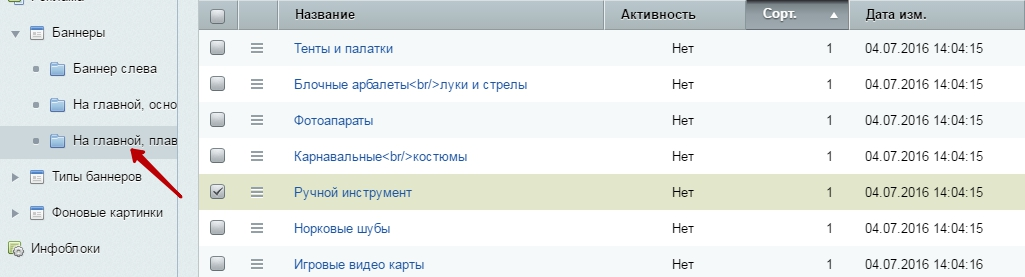
В административной части перейдите в раздел Рабочий стол → Контент → Реклама → Баннеры → На главной, плавающий баннер
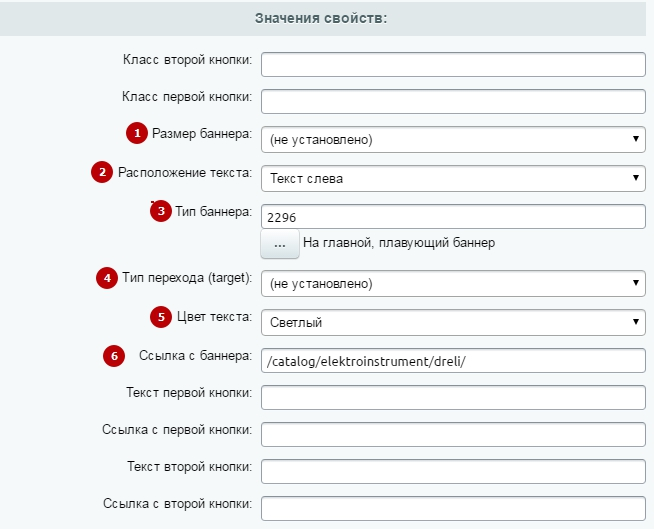
Рассмотрим поля настроек для плавающего баннера:
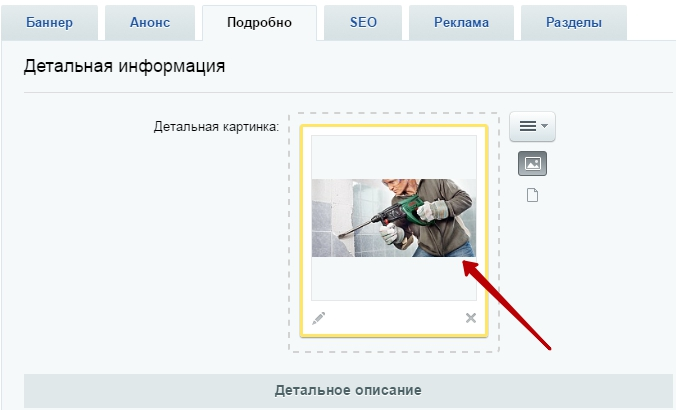
Картинку вы можете загрузить на вкладке «Подробно».
Закончив настройку, сохраните изменения.
В административной части перейдите в раздел Рабочий стол → Контент → Реклама → Баннеры → На главной, плавающий баннер
Рассмотрим поля настроек для плавающего баннера:
- Размер баннера (1) — определяет, как будет отображаться баннер. Можно выбрать 3 значения: не установлено, на всю область и широкий. Значение «не установлено» сделает баннер маленьким, «широкий» — большим, «на всю область» — шириной с весь блок для плавающих баннеров
- Расположение текста (2) — определяет в какой части баннера будет поясняющий текст. Можно выбрать текст слева, справа, по центру и без текста (вариант «Только картинка»). Если выбрано «не установлено», то текст разместиться по умолчанию
- Тип баннера (3) — определяет типа баннера. Можно выбрать из имеющихся в системе
- Тип перехода (4) — определяет, как произойдет переход по ссылке в баннере. Можно выбрать открытие страницы в новой вкладке или в той же. Если выбрано «не установлено», то применятся настройки по умолчанию
- Цвет текста (5) — определяет оттенок поясняющего текста на баннере. Можно выбрать светлый или темный.
Внимание! Внимание! Функционал кнопок со ссылками для плавающих баннеров недоступен. Рабочие настройки: расположение текста, тип баннера, тип перехода, ссылка с баннера.
Картинку вы можете загрузить на вкладке «Подробно».
Закончив настройку, сохраните изменения.
