

Вывод анонсной картинки торгового предложения в свойство для Аспро: Оптимус
Чтобы наглядно продемонстрировать разновидность товаров, можно загрузить фотографии в различных вариациях в свойство. В этом случае все варианты товара придется загрузить в справочник. Такая загрузка занимает много времени и места. Поэтому в Аспро: Оптимус, начиная с версии 1.6.0, добавлена опция «Выводить анонсную картинку предложения в свойствах для отбора». Она позволяет в детальной карточке, списке товаров и на главной странице выводить анонсное изображение отдельного предложения вместо изображения из справочника. В умном фильтре будут отображаться изображения из справочника.
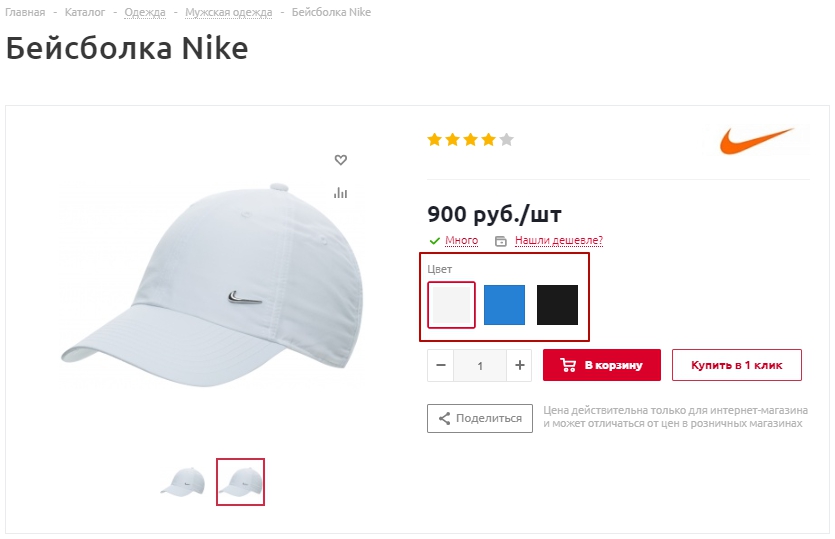
Карточка товара при загрузке изображений в свойство из справочника.
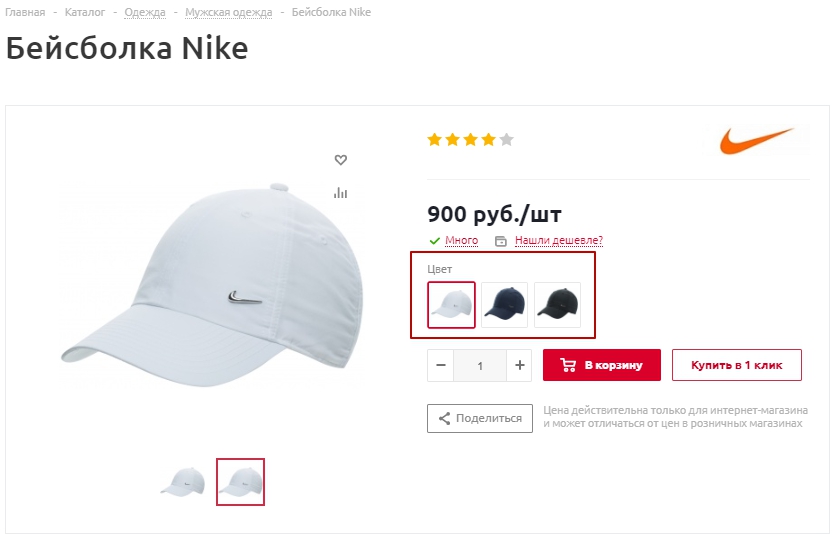
Карточка товара при загрузке изображений в свойство из анонсной картинки торгового предложения.
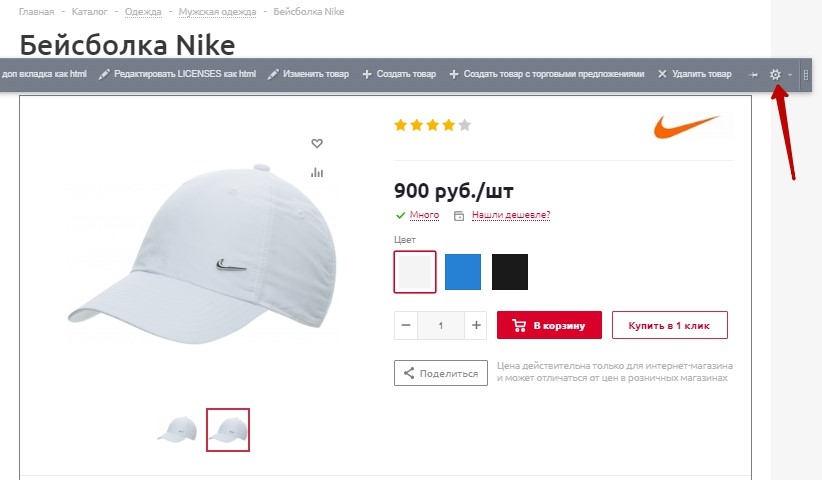
Чтобы выбрать способ загрузки изображений свойств торговых предложений, перейдите в параметры компонента каталога. Для этого в публичной части сайта в режиме правки наведите курсор на область страницы и нажмите на шестеренку.
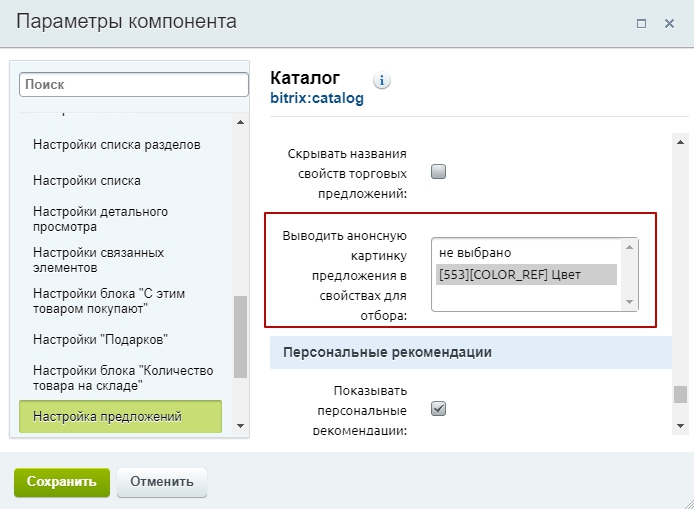
В параметрах компонента каталога в поле «Выводить анонсную картинку предложения в свойствах для отбора» отметьте необходимый вариант.
- не выбрано — изображения загрузятся из справочника;
- [ID][символьный код] название свойства — изображения загрузятся из анонса.
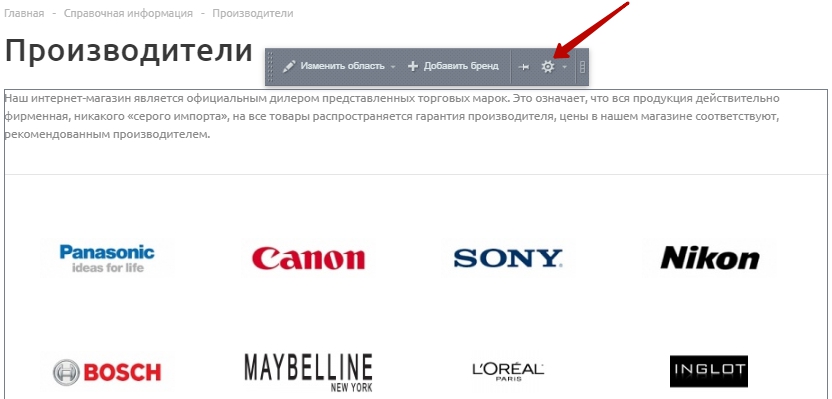
Для блока на главной странице и страницы брендов также нужно выбрать способ загрузки изображений свойств торговых предложений. Чтобы изменить настройки для страницы брендов, в публичной части сайта в режиме правки наведите курсор на область страницы и нажмите на шестеренку.
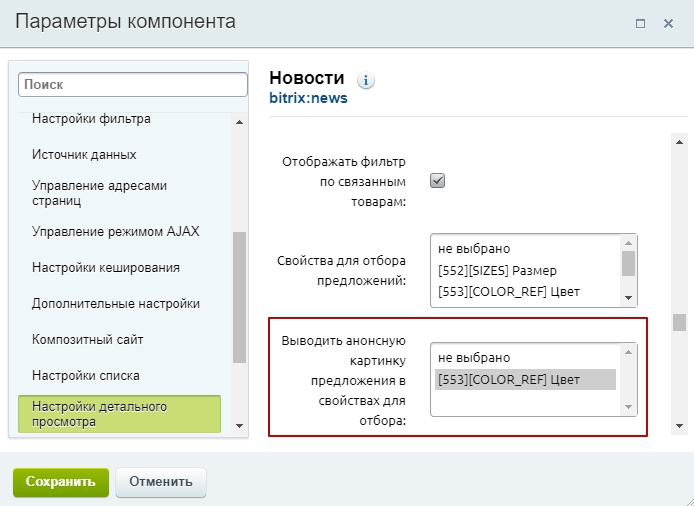
В параметрах компонента «Новости» в поле «Выводить анонсную картинку предложения в свойствах для отбора» отметьте необходимый вариант.
- не выбрано — изображения загрузятся из справочника;
- [ID][символьный код] название свойства — изображения загрузятся из анонса.
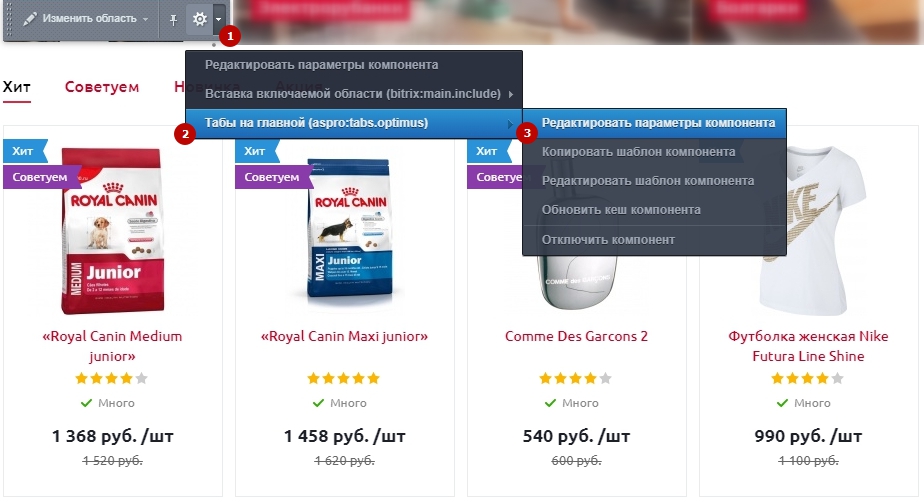
Чтобы изменить настройки для блока на главной странице, в публичной части сайта в режиме правки наведите курсор на область страницы и вызовите выпадающее меню шестеренки (1). Кликните на «Табы на главной (aspro: tabs.optimus)» (2), затем на «Редактировать параметры компонента» (3).
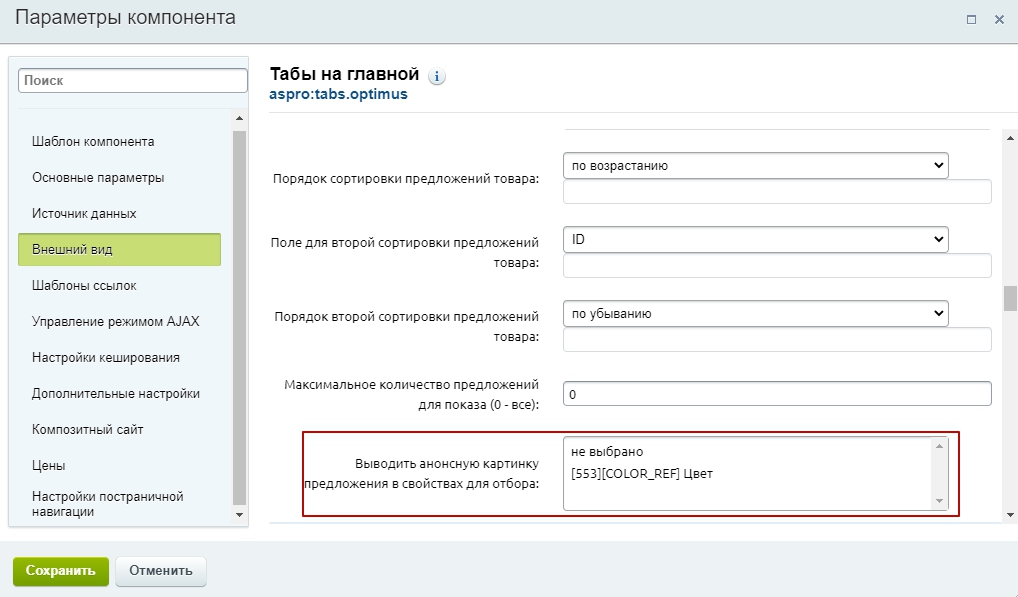
В параметрах компонента «Табы на главной» в поле «Выводить анонсную картинку предложения в свойствах для отбора» выберите необходимый вариант.
- не выбрано — изображения загрузятся из справочника;
- [ID][символьный код] название свойства — изображения загрузятся из анонса.
Сохраните изменения. Используйте тот вариант, который соответствует вашим требованиям и возможностям.
