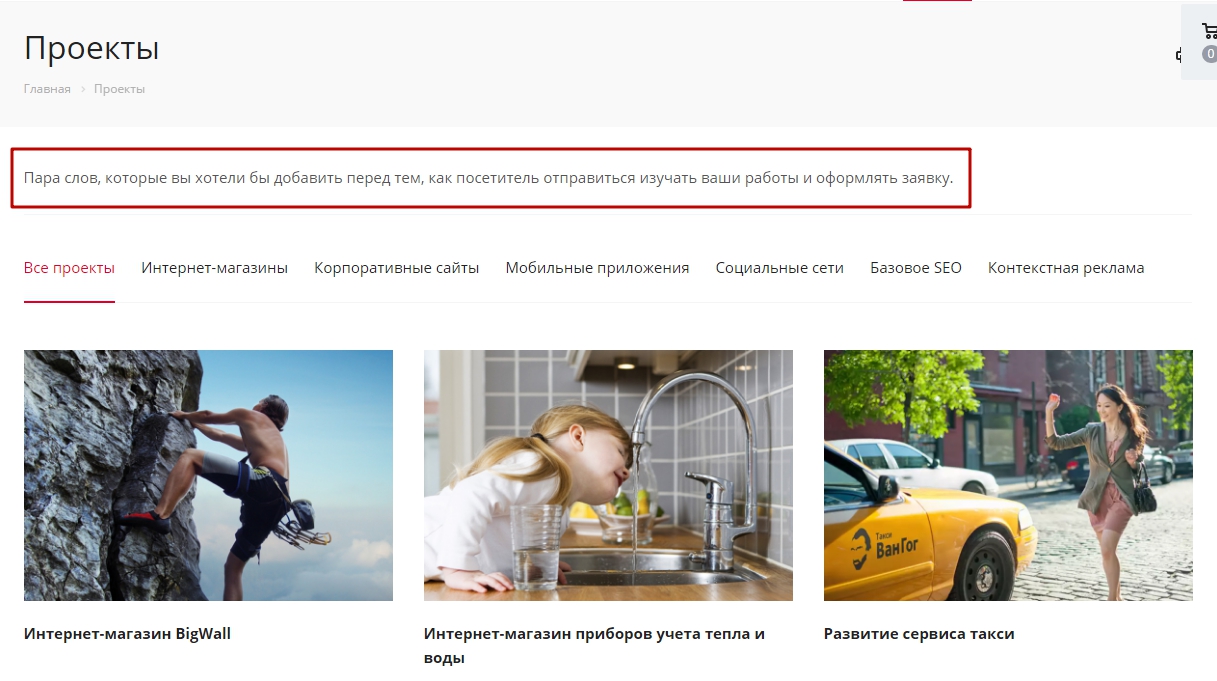
Управление разделами страницы
Подразделы страницы «Проекты» представляют собой внутренние разделы. Полное управление разделами доступно только через административную часть.
Чтоы добавить новый раздел, в Центре управления перейдите во вкладку «Контент». Выберите Контент (aspro.digital) ⟶ Проекты. Нажмите кнопку «Добавить раздел».
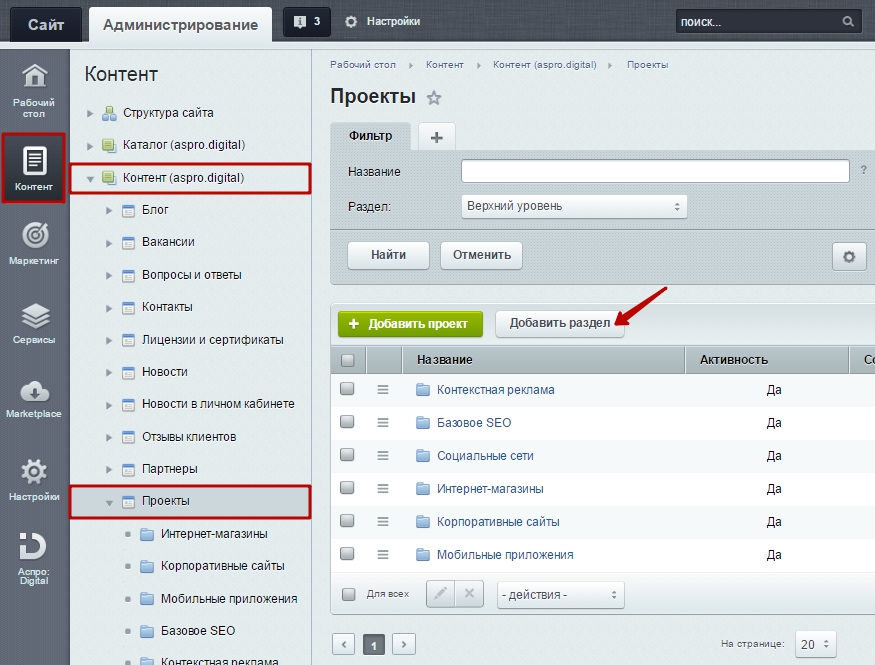
В редакторе достаточно ввести название нового раздела.
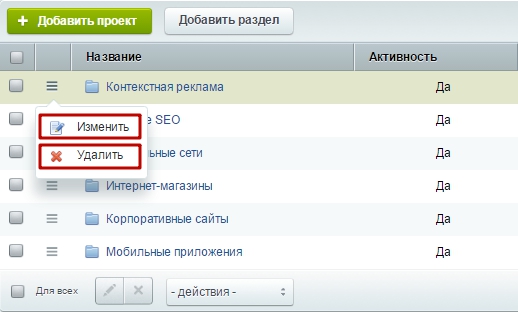
Изменить/удалить существующий раздел можно через кнопку «Гамбургер» возле соответствующего раздела.
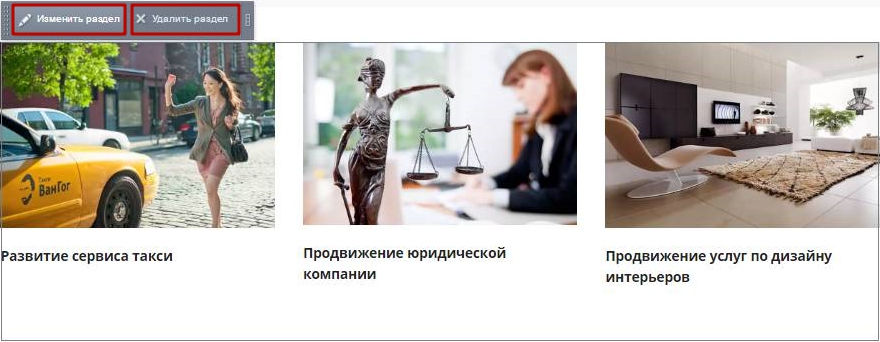
В публичной части доступ к управлению разделами ограничен. Изменить или удалить раздел можно при способах отображения «Блочный» и «Список». Для использования этих функций нужно в режиме правки зайти в редактируемый раздел и навести указатель на тело раздела. Всплывет панель управления с одноименными кнопками.
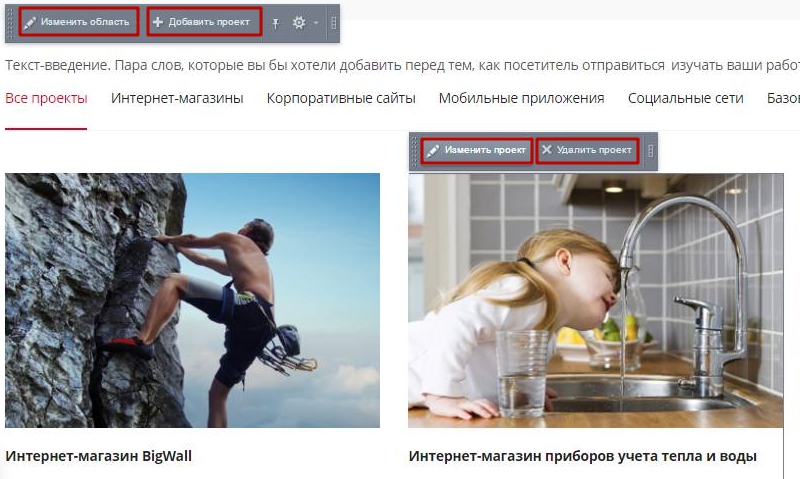
В любом режиме внешнего вида при наведении указателя на тело каталога появляется панель управления с кнопками «Изменить область» и «Добавить проект», при наведении же указателя на карточку проекта – «Изменить проект», «Удалить проект».
Действия с карточками работ описаны в следующей главе.
Рассмотрим возможности кнопки «Изменить область».
Кликнув кнопку, вы откроете визуальный редактор. Здесь вы можете ввести свой текст. Он будет отображаться над каталогом работ. В режиме «По разделам» его будет видно при выборе любого раздела из панели навигации. В остальных режимах внешнего вида текст доступен только во время просмотра всех реализованных проектов.