

Видео и сотрудники в разделах «Проекты»
Видео и сотрудники в разделах «Проекты»
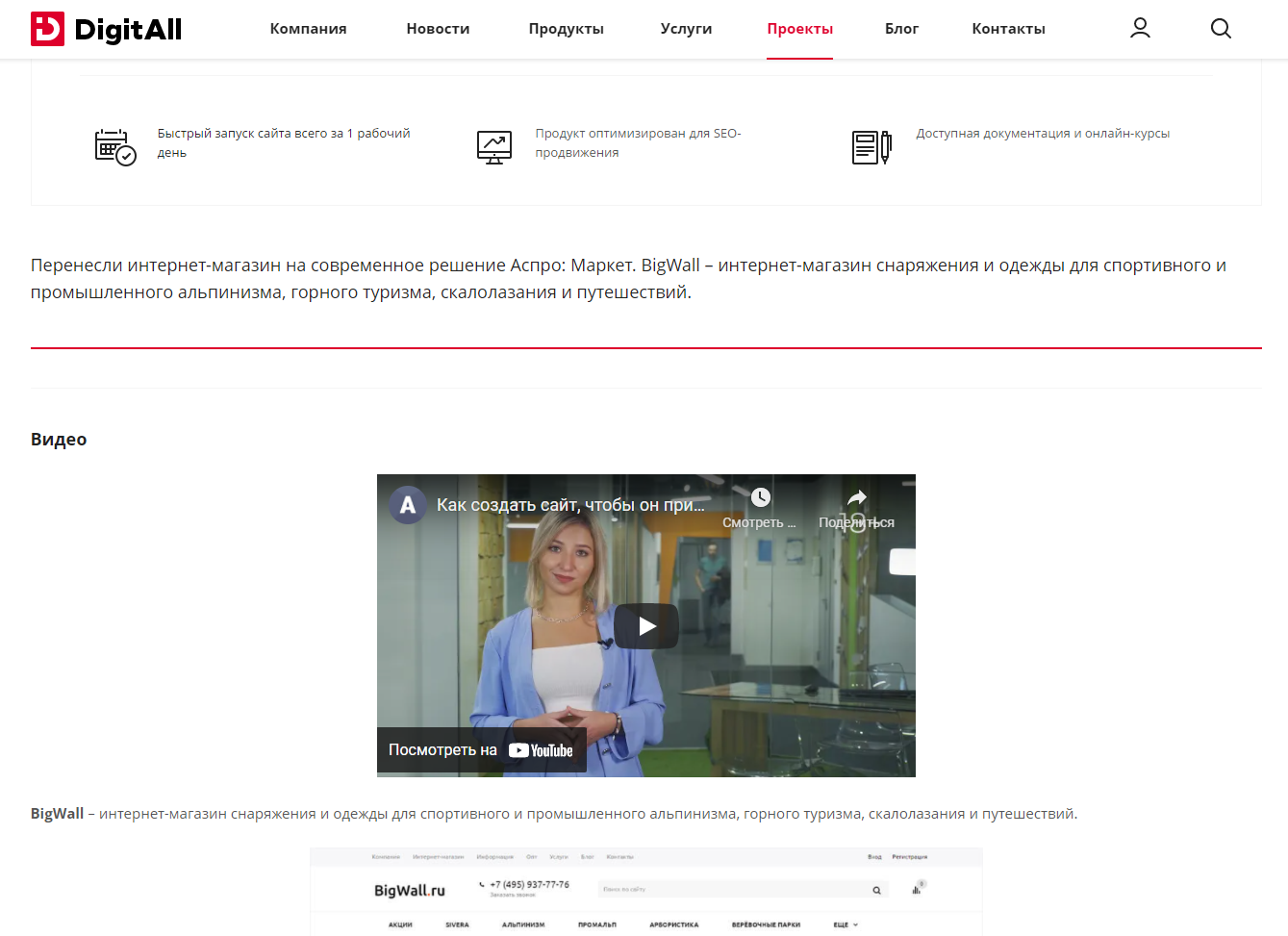
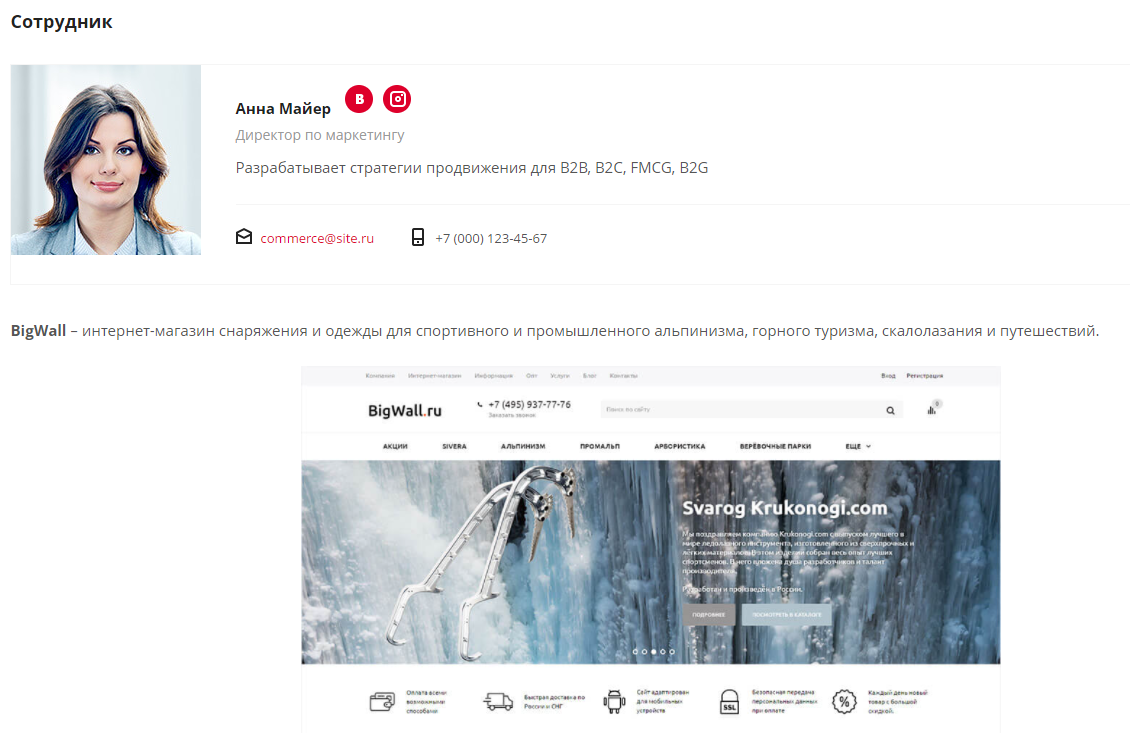
В Аспро: Digital версии 1.1.6 и выше появилась возможность добавить видео или сотрудника в карточку проекта. С их помощью можно наглядно продемонстрировать, как и кто выполнил работу.
Видео в карточке:
Сотрудник:
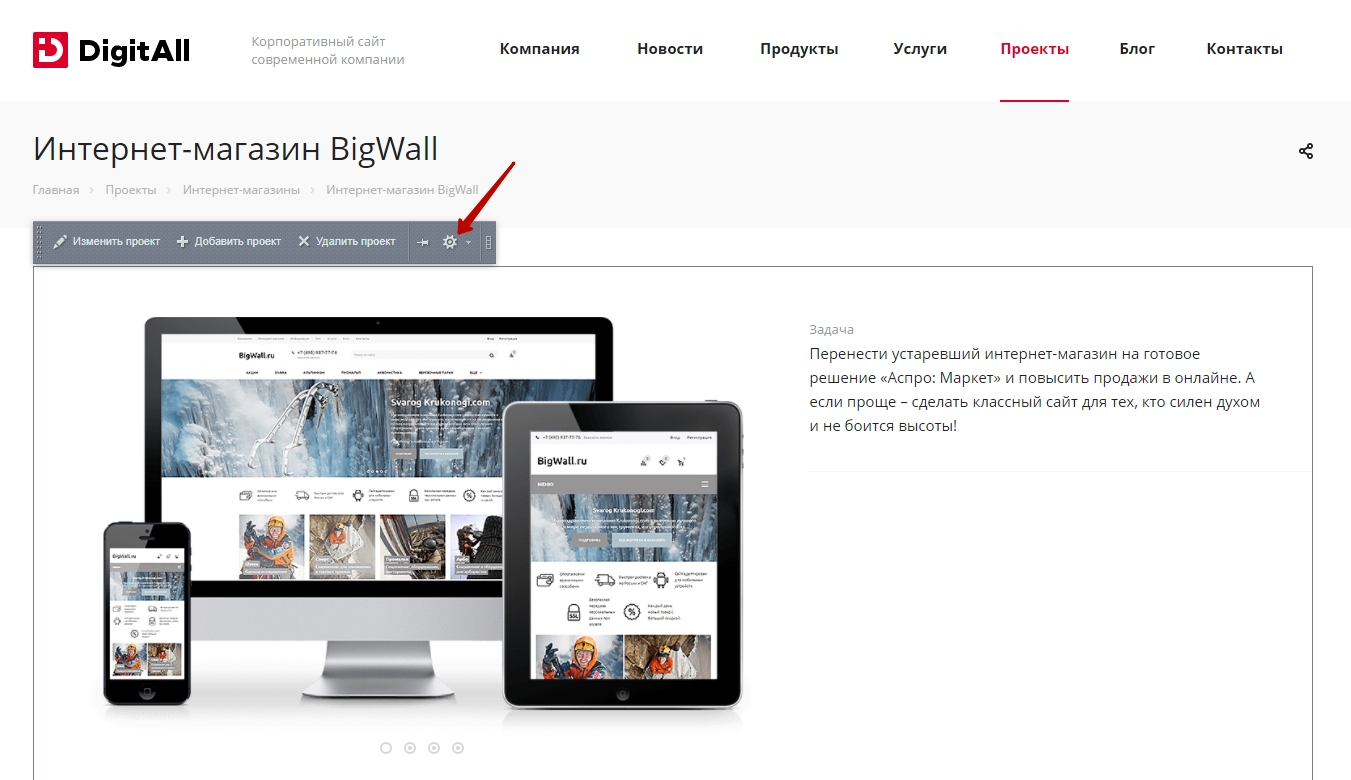
Чтобы подключить эти блоки, нужно зайти в настройки компонента. Для этого в публичной части в режиме правки наведите курсор на текст и нажмите шестеренку.
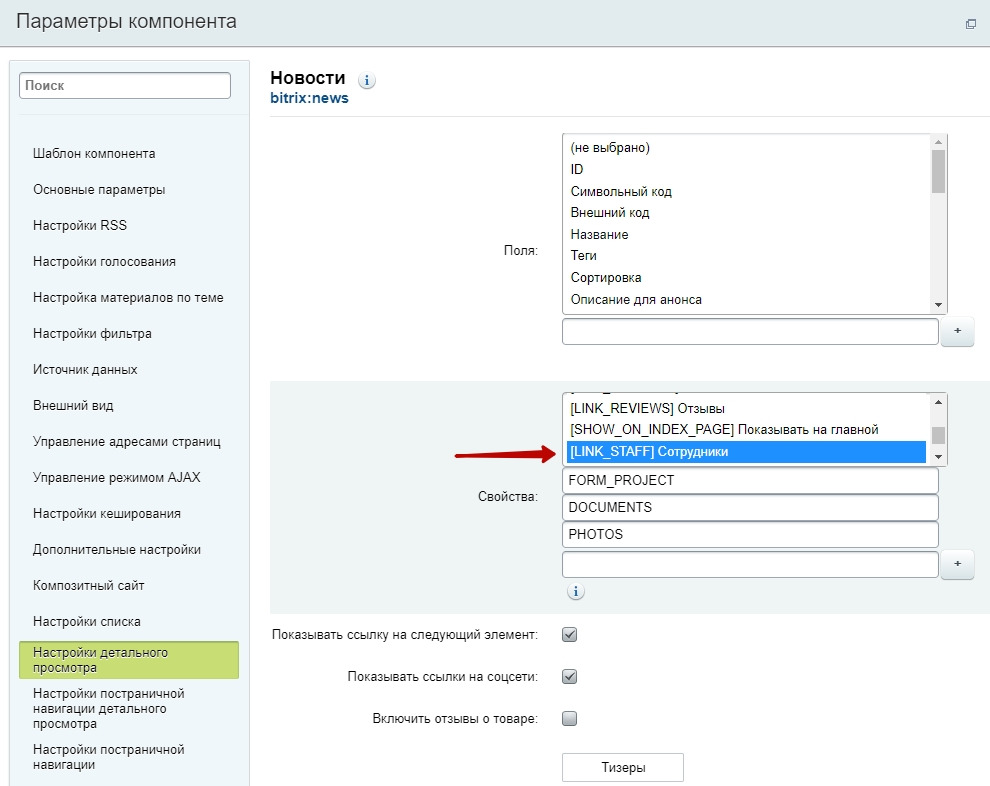
В параметрах компонента новостей перейдите на вкладку «Настройки детального просмотра». В списке поля «Свойства» выберите необходимые пункты. Для видео — [VIDEO_IFRAME].
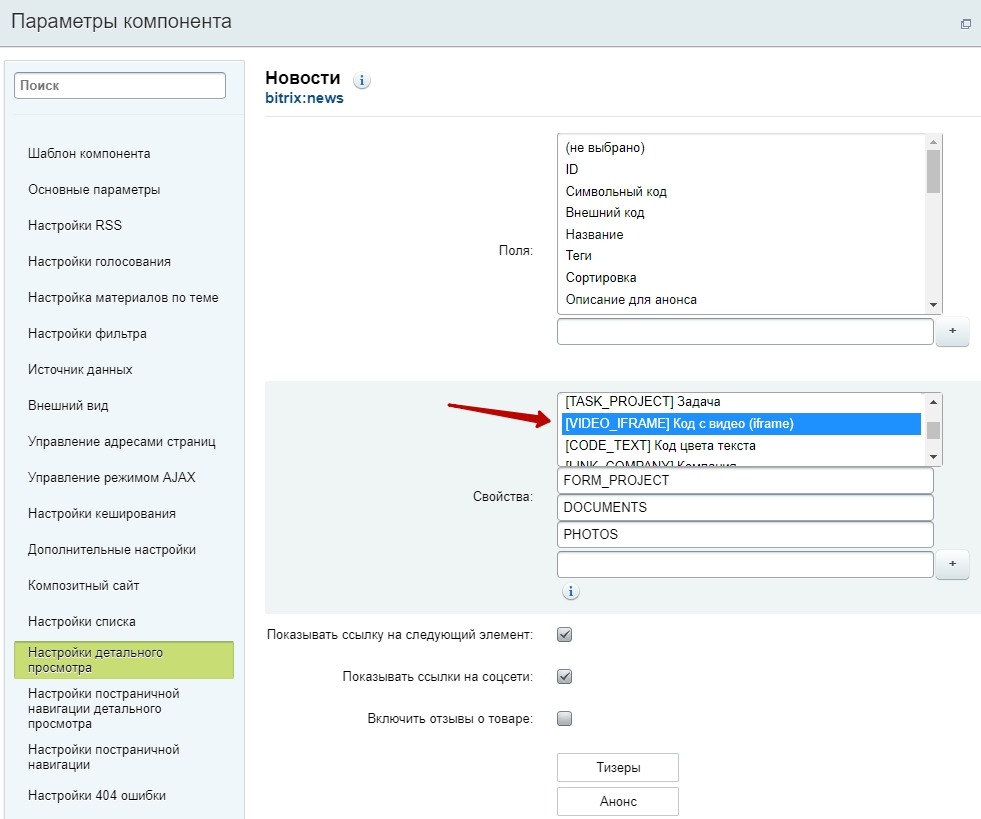
Для сотрудников — пункт [LINK_STAFF].
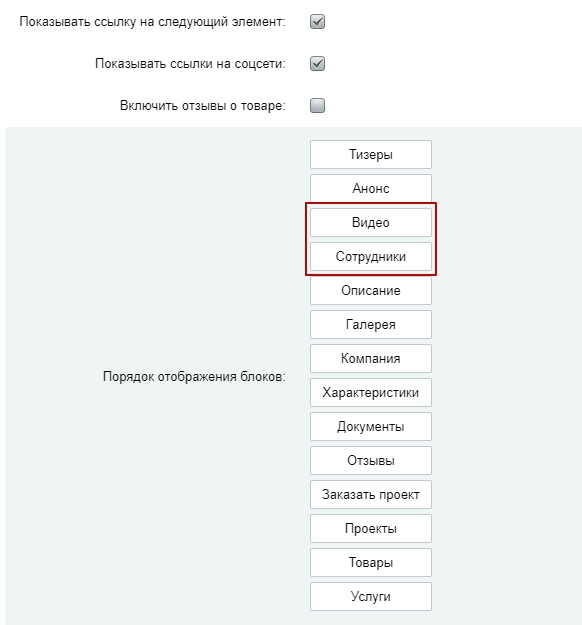
Ниже расположена настройка «Порядок отображения блоков». Передвиньте табы «Видео» и «Сотрудники» в нужное вам положение.
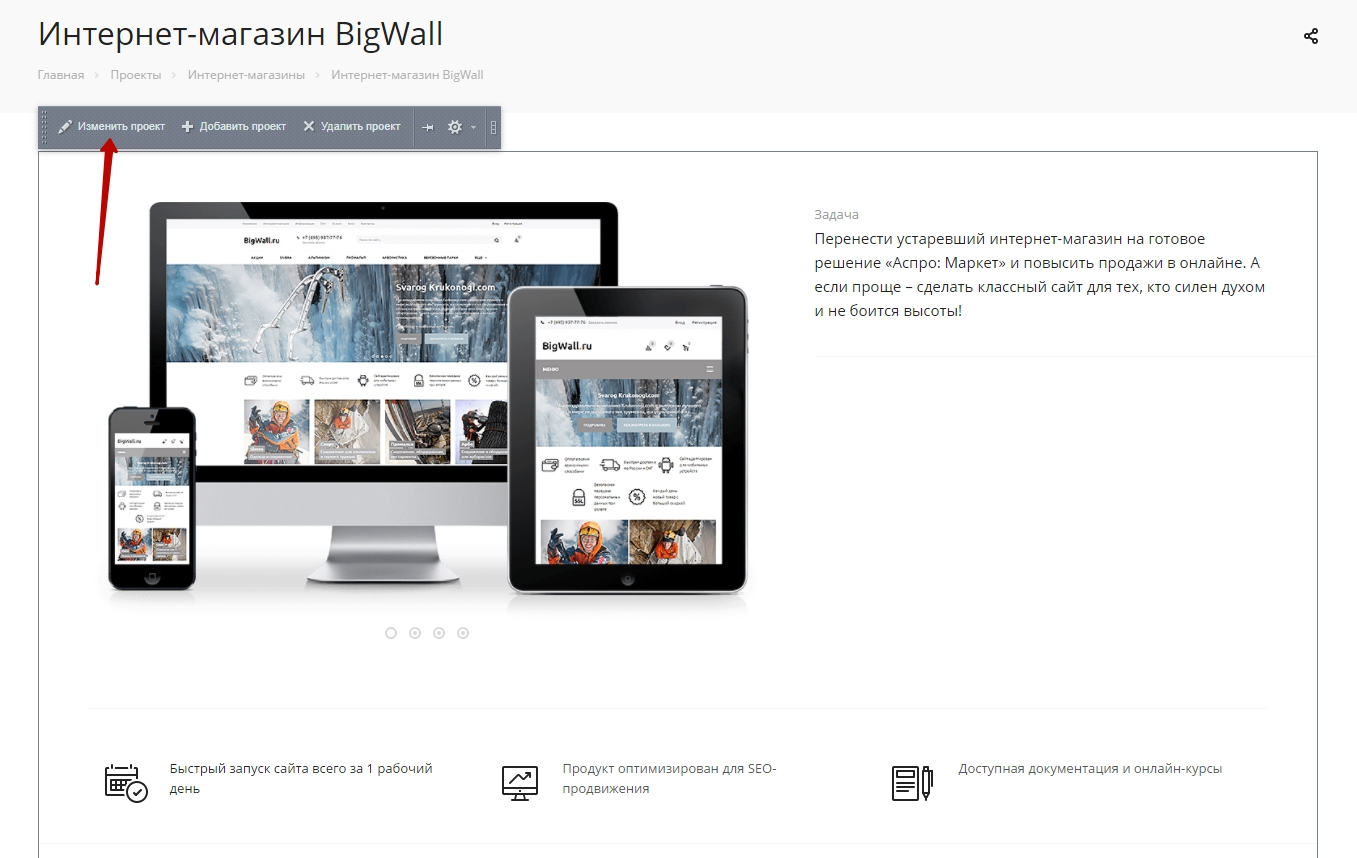
Сохраните изменения. Далее нужно добавить видео и сотрудников в карточку. Для этого нажмите «Изменить проект».
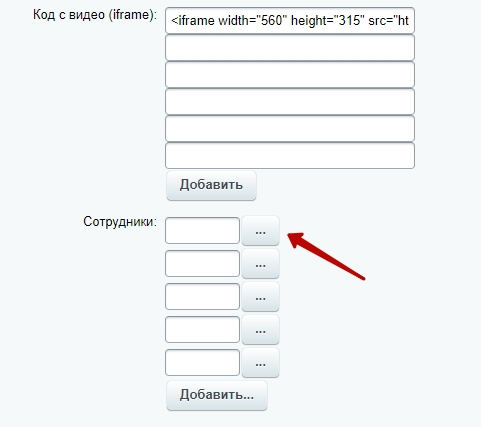
Во вкладке «Проект» найдите поле «Код с видео (iframe)» и добавьте туда код видео из источника.
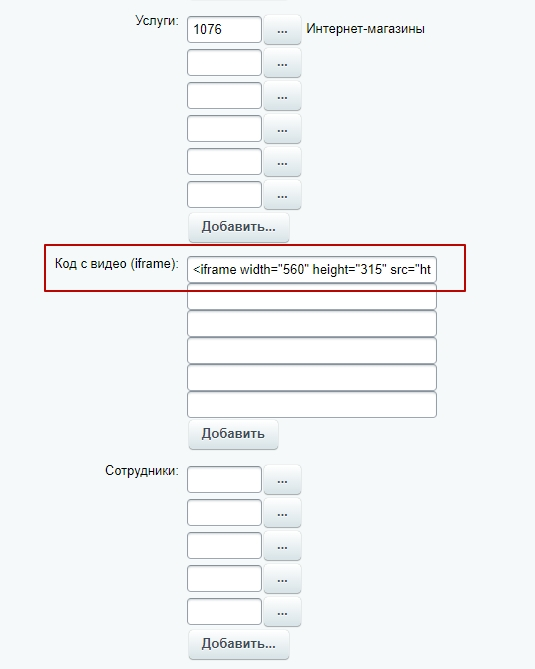
Для добавления сотрудника в поле «Сотрудники» нажмите на три точки.
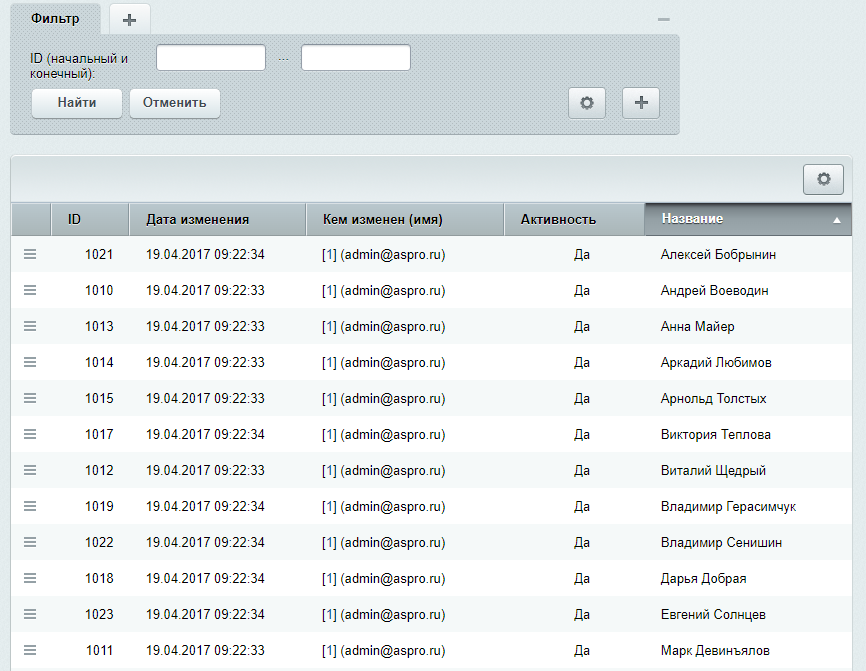
В появившемся окне выберите сотрудника.
Сохраните изменения.
