

Изменение элементов страницы
Глава описывает какие элементы страницы «Контакты» доступны для изменения и как эти изменения внести.
Изменить контактные данные главного офиса и описание можно в административной части. В Центре управления Аспро: Digital → Настройки, в блоке «Разделы» находятся кнопки «Редактировать» у каждого изменяемого элемента.
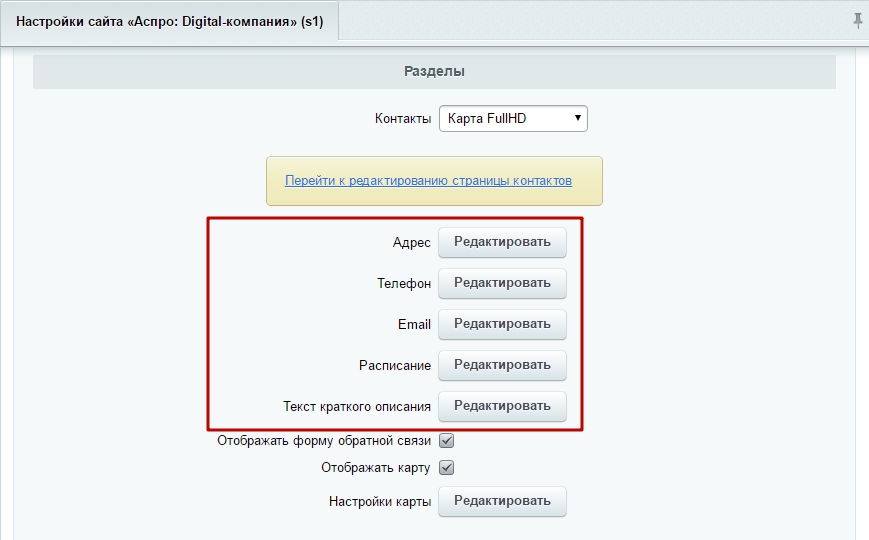
Изменение текста осуществляется через визуальный редактор.
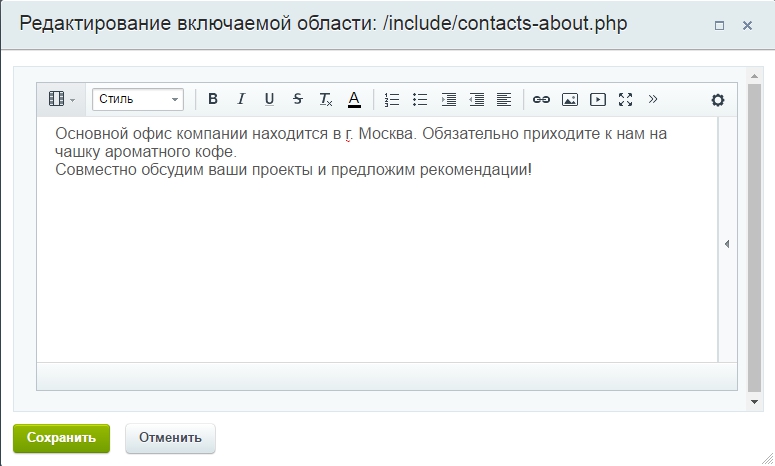
В блоке описания можете добавить инструкцию о том, как до вас лучше добраться.
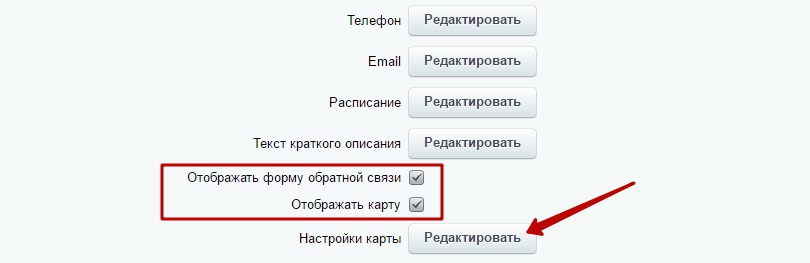
В этом же разделе настроек вы можете включить/отключить форму обратной связи или отображение карты и при помощи кнопки «Редактировать» возле настройки карты вызвать окно управления компонентами. О том как настраивать карту рассказывается в главе «Управление интерактивной картой».
Для того, чтобы отредактировать текст визитки или описания в публичной части сайта, в режиме правки наведите указатель на текст изменяемого элемента и дважды щелкните по нему левой кнопкой мыши. Откроется стандартный редактор.
Другой способ – после наведения указателя открыть редактор через кнопку управления элемента. Название кнопки меняется в зависимости от того, какой элемент вы редактируете.
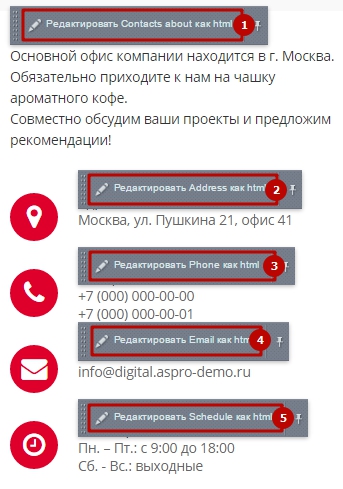
Для описания в режимах «Карта FullHD» и «Компакт» редактировать как html вы будете «Contacts about» (1).
Во всех режимах отображения кнопка редактирования элемента «Адрес» (2) изменяет файл «Address» как html; элемента «Телефон» (3) – Phone; «E-mail» (4) – «Email»; «Режима работы» (5) – «Schedule».
В режимах «Филиалы» и «Филиалы (лайт)» текст под заголовком «Региональные представительства» поддается изменениям благодаря кнопке «Редактировать Regions как html» (6).

