Управление карточками филиалов
В публичной части сайта в режиме правки при выборе внешнего вида:
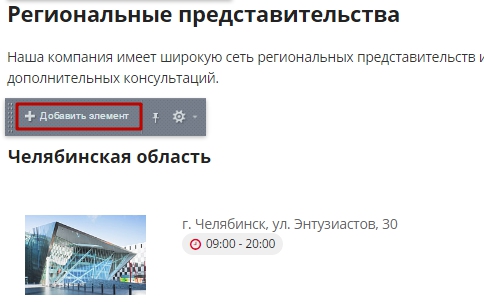
- «Филиалы» или «Филиалы (лайт)» – кнопка «Добавить элемент» появляется при наведении на название раздела или самую первую карточку в списке.
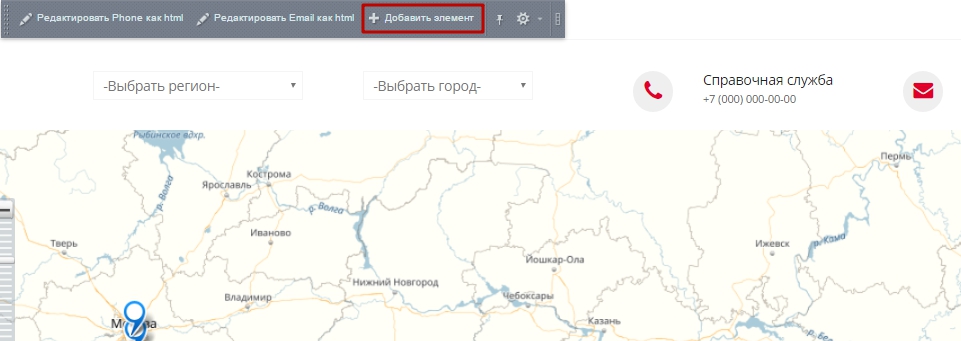
- «С выбором региона» – при наведении на область, где находятся быстрый поиск по регионам, визитка и карта.
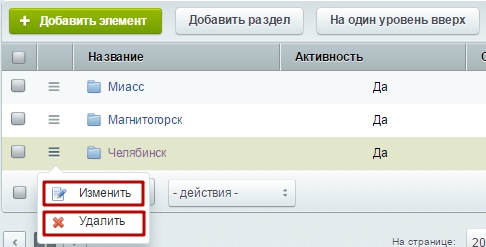
Изменить или удалить элемент можно одноименными пунктами в меню управления элементом, что появляется после наведения указателя на изменяемый/удаляемый элемент.

Управление карточками из административной части сайта осуществляется через вкладку Контент ⟶ Контент (aspro.digital) ⟶ Контакты кнопкой «Добавить элемент». При добавлении элемента в теле раздела одноименная вкладка карточки заполняется автоматически.
Изменить или удалить карточку можно так же, как и раздел, через кнопку «Гамбургер».
При добавлении начните описание филиала с указания полного адреса в поле «Название» вкладки «Элемент».
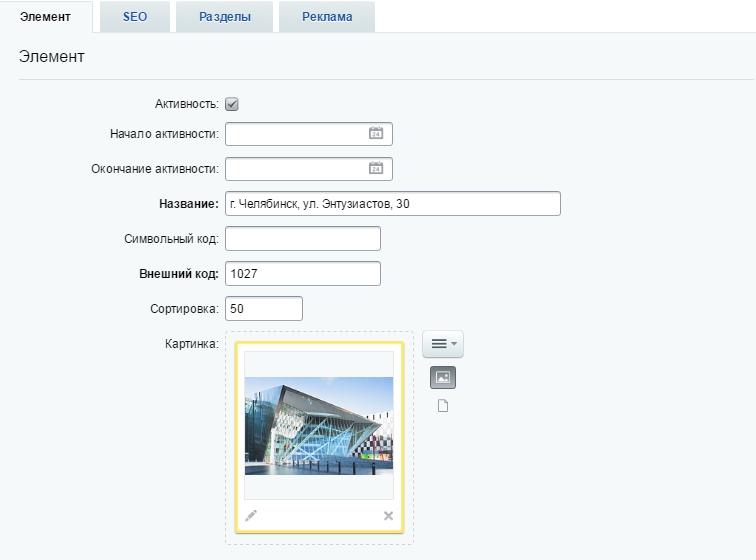
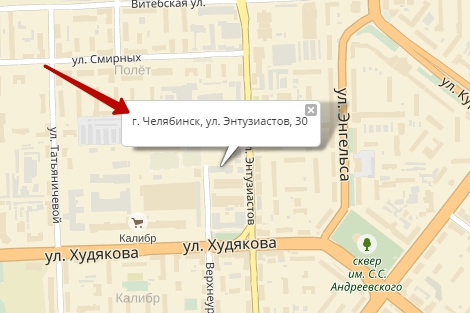
Этот текст будет отображаться при выборе отметки на карте во всплывающем окошке.
В этой же вкладке в поле «Картинка» вы можете разместить фотографию здания, в котором располагается офис, или фото входа, если расположение его не очевидно.
Ниже в блоке «Значения свойств» ставится отметка на карте. Управление интерактивной картой стандартно.
Вы можете найти местоположение вручную или ввести полный адрес с указанием города в поле «Поиск по карте».
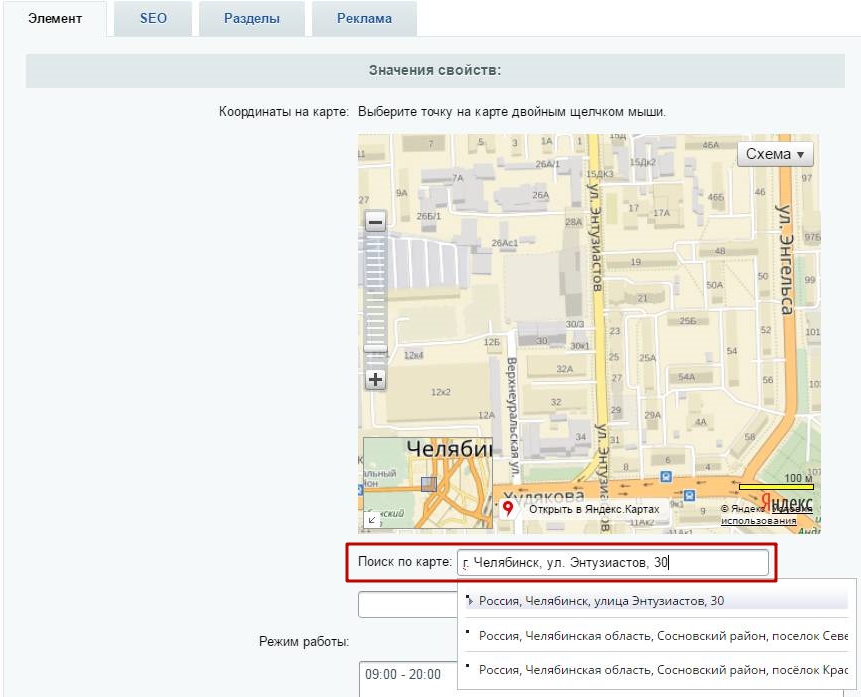
Найдите здание, дважды щелкните по нему левой кнопкой мыши. Будет установлена отметка.
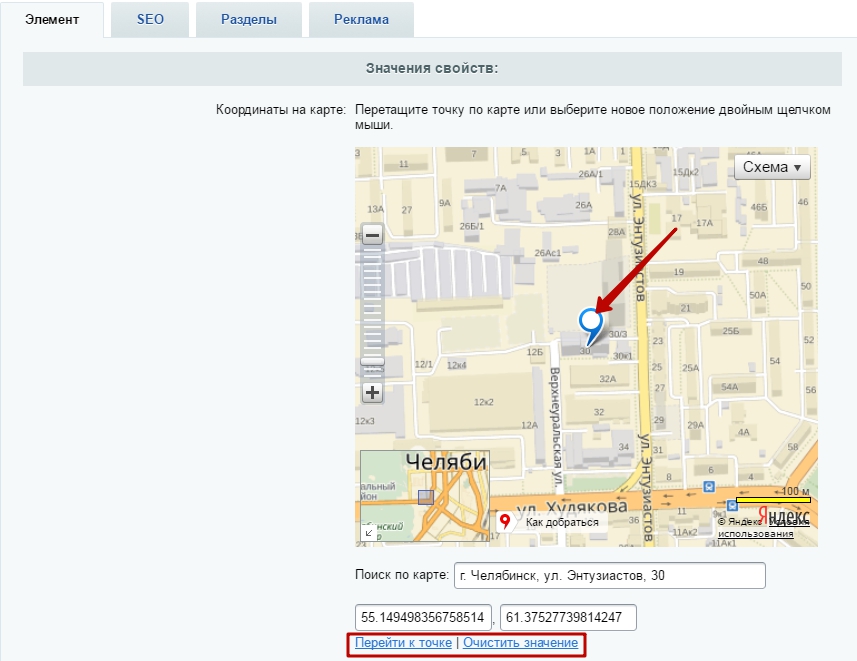
Чтобы изменить положение отметки, захватите ее левой кнопкой мыши и откорректируйте место постановки.
Дополнительный элемент управления «Перейти к точке» фокусирует карту на отметке, а «Очистить значение» – удаляет ее.
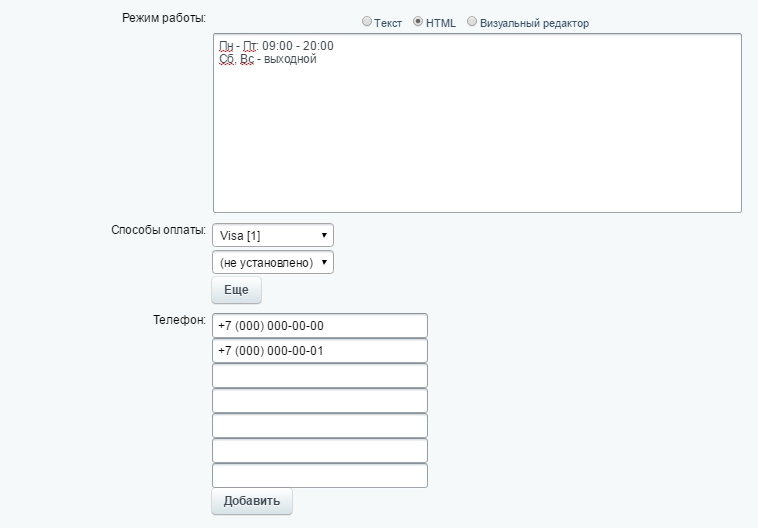
Под картой укажите режим работы офиса, способ оплаты и номера телефонов в одноименных полях ввода.
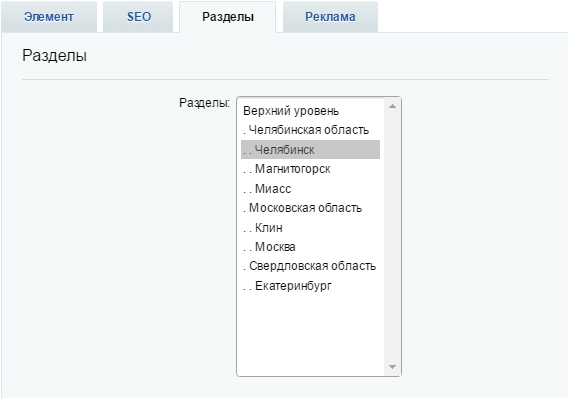
Вкладка «Разделы» соотносит филиал с регионом, в который он входит.