

Виджет настроек решения для Аспро: Медицинский центр 2.0
В решении Аспро: Медцентр добавлен удобный виджет для администраторов, который демонстрирует возможности решения и позволяет на лету изменять внешний вид ключевых элементов – от шапки сайта до разделов. Благодаря ему вы можете быстро примерить различные варианты оформления, а затем применить их в Центре управления Аспро. В этой статье подробно рассмотрим все его возможности.
Виджет располагается в левой части экрана. Нажмите на соответствующую кнопку, на которую указывает стрелка на картинке.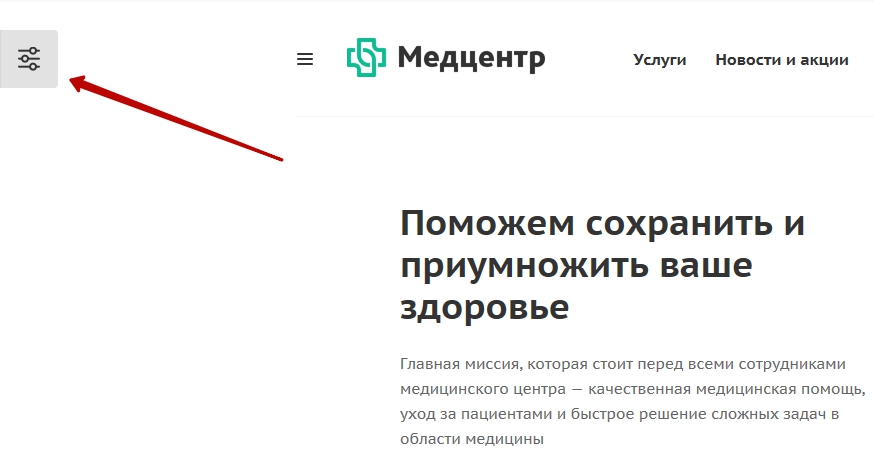
В верхней части виджета есть кнопка «Настройки по умолчанию». Она сбрасывает все установленные вами настройки и возвращает к настройкам по умолчанию.
Слева расположены переключатели вкладок, на которых сгруппированы настройки для разных функций и частей сайта.
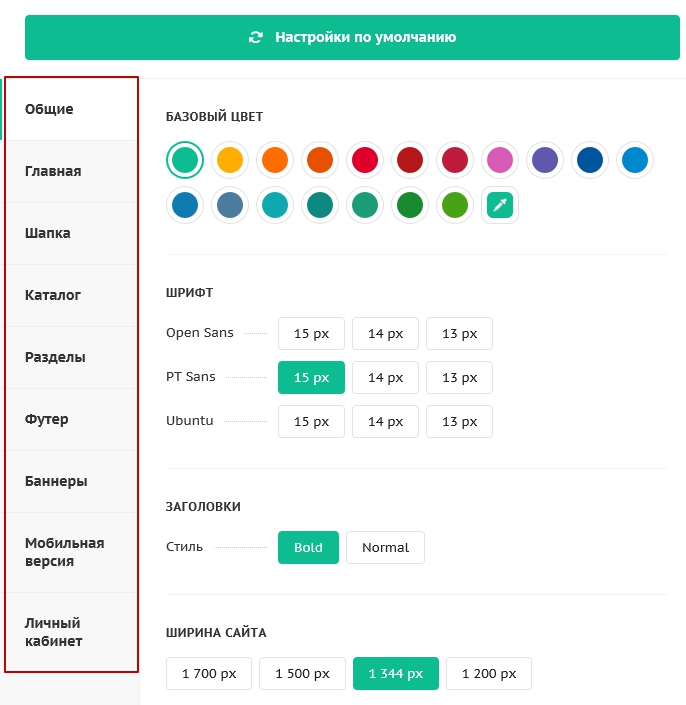
Рассмотрим подробно каждую группу настроек.
Общие
На вкладке «Общие» расположены настройки для внешнего вида всего сайта. 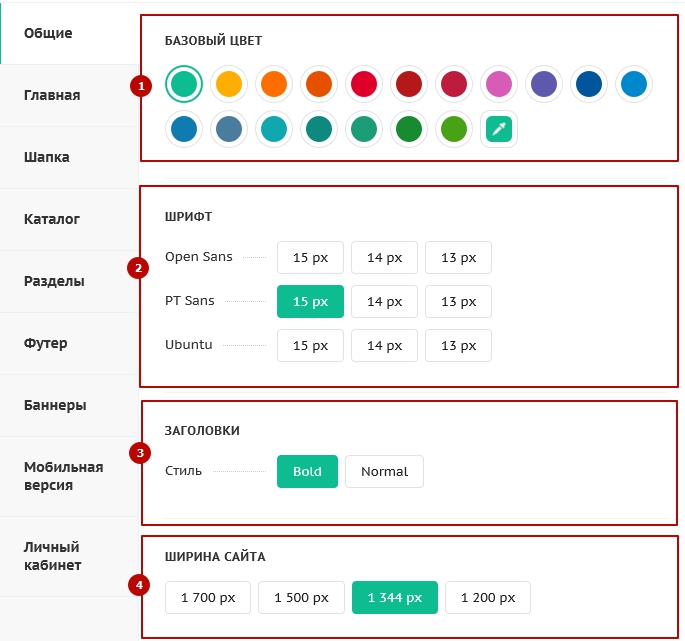
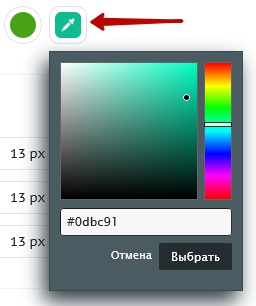
- Базовый цвет (1) — задает цвет основных элементов сайта: кнопок, подсветки ссылок, заливки логотипа с прозрачным фоном и др. Вы можете выбрать свой цвет, не представленный в палитре. Для этого нажмите кнопку с пипеткой и выберите нужный цвет в окне спектра или скопируйте код цвета в окно под палитрой.
- Шрифт (2) — задает шрифт и размер для всех текстов на сайте. Выбранный размер считается базовым для css-стилей и равным 1em, поэтому стили, где размеры шрифтов элементов сайта опираются на эту относительную единицу, будут рассчитываться исходя из выбранного значения
- Заголовки (3) — определяет начертание заголовков: обычное или полужирное
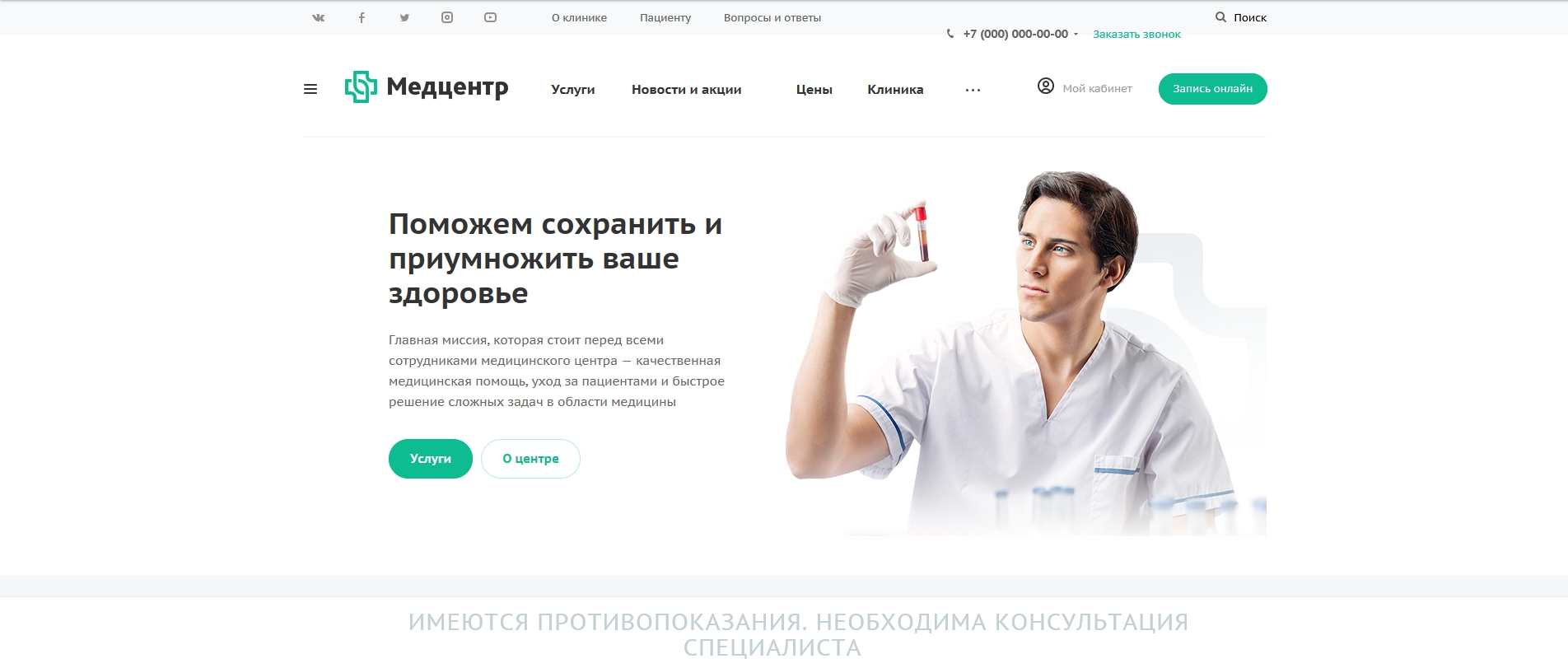
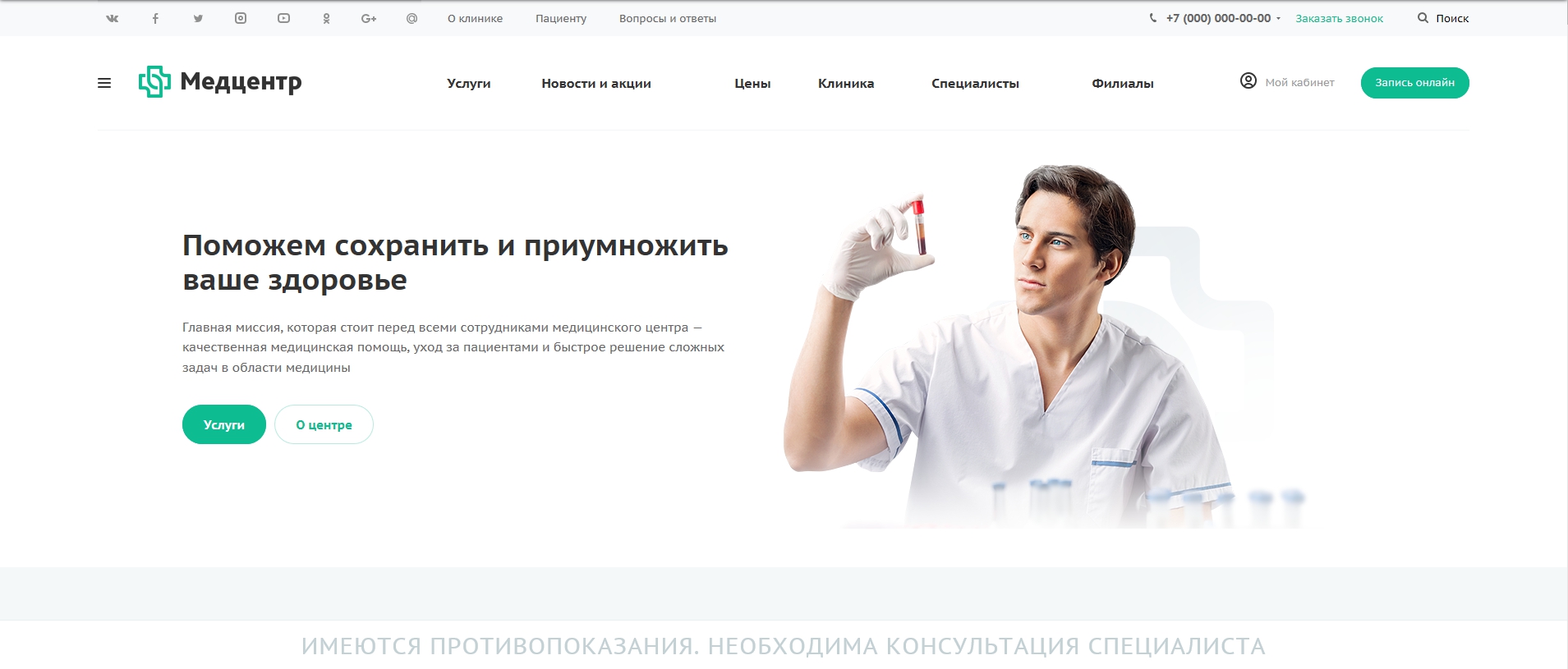
- Ширина сайта (4) — определяет ширину контентной области
Давайте посмотрим, как будет изменяться отображение сайта при различной ширине.
При минимальной ширине 1200 px сайт выглядит так:
При максимальной ширине 1700 px сайт выглядит так:
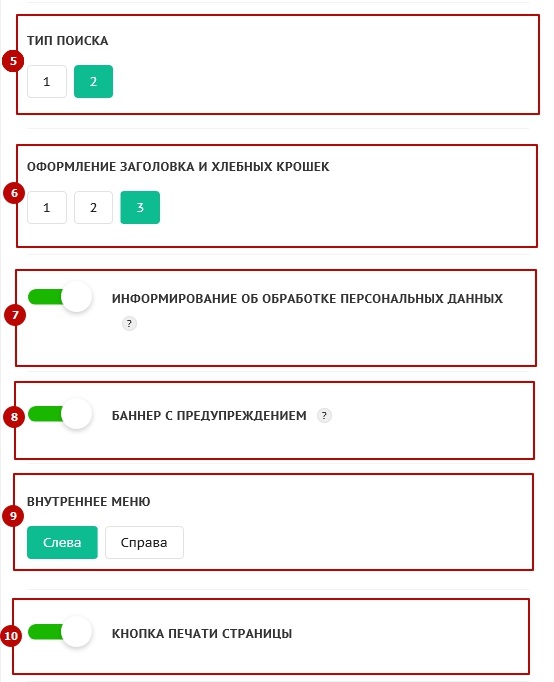
- Тип поиска (5) — определяет вид поисковой строки.
Тип 1: узкая полоска со строкой появляется из-за верхнего края, закрывает минимум пространства сайта

Тип 2: широкий блок наплывает из-за верхнего края, остальная страница тонируется 
- Оформление заголовка и хлебных крошек (6) — определяет внешний вид хлебных крошек и заголовков.
Тип 1: заголовок без цветного фона, полужирный, расположен под хлебными крошками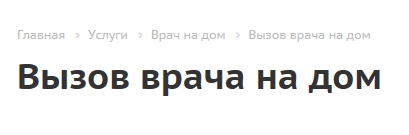
Тип 2: заголовок со светло-серым фоном, полужирный, расположен под хлебными крошками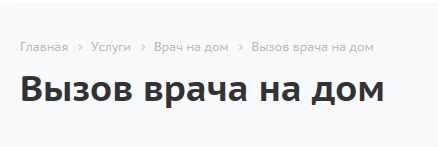
Тип 3: заголовок со светло-серым фоном, расположен над хлебными крошками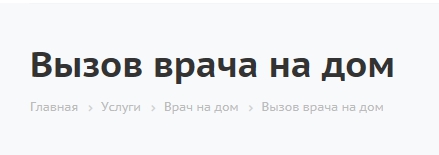
- Информирование об обработке персональных данных (7) — если включена данная опция, то во всех формах обратной связи и оформлении заказа появится обязательная галочка с текстом из настроек. При включенной опции посетитель сайта не сможет отправить сообщение через веб форму, пока не нажмет эту галочку.
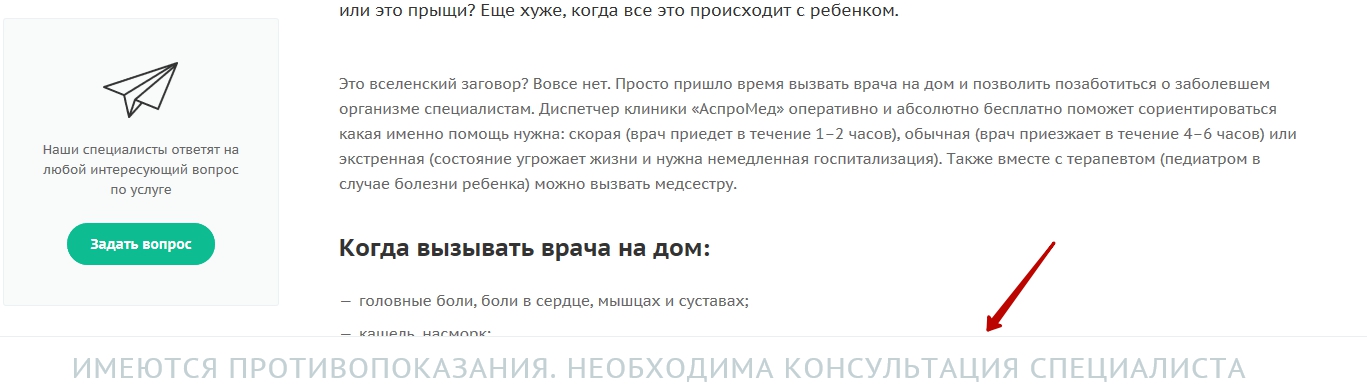
- Баннер с предупреждением (8) — показывает баннер с предупреждением внизу экрана
- Внутреннее меню (9) — задает положение меню на внутренних страницах: справа или слева
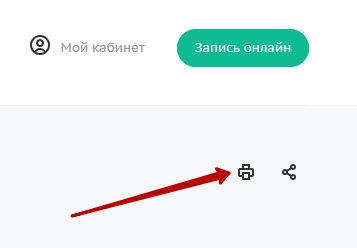
- Кнопка печати страницы (10) — добавляет на каждую страницу кнопку, которая отправляет страницу на печать, если ее нажать
Главная
Настройки главной страницы сайта.
- Параметры — определяют, какие блоки будут отображаться на главной второго типа.
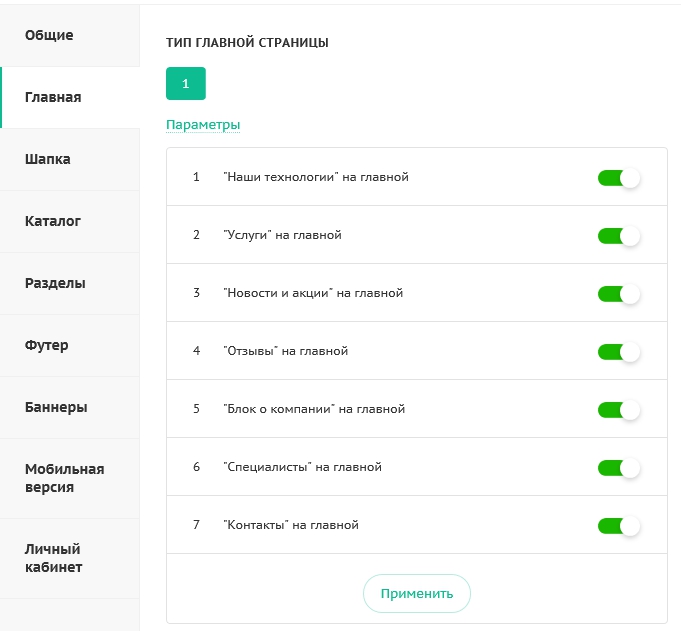
Шапка
Настройки шапки (header). 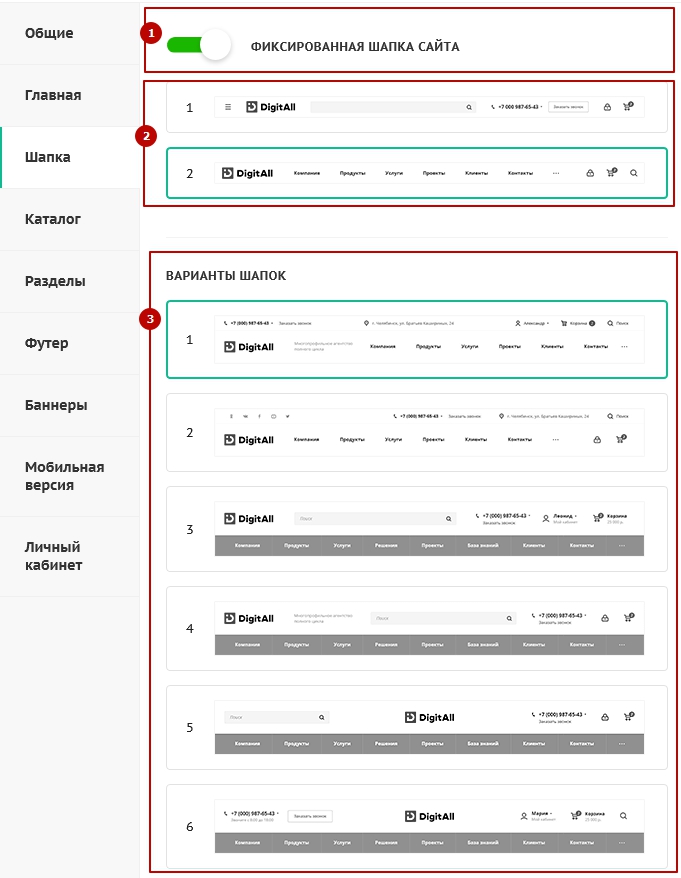
- Фиксированная шапка сайта (1) — при активации закрепляет шапку вверху сайта при проматывании контента вниз. Выбранный в следующем пункте вариант будет отображаться поверх контента у верхней границы окна с сайтом
- Вариант закрепленной шапки (2) — можно выбрать один из двух вариантов фиксированной шапки, которая будет отображаться при прокручивании содержимого окна: вариант с поиском или вариант с главным меню
- Варианты шапок (3) — можно выбрать вариант шапки, который отображается на страницах сайта (но не при прокручивании содержимого). Позволяет быстро подобрать оптимальный вид и содержимое шапки без долгих настроек стилей и верстки.
Каталог
Активация и настройки внешнего вида основных функций каталога. 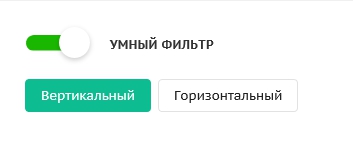
- Умный фильтр — активирует умный фильтр в каталоге. Можно выбрать его положение: вертикальный или горизонтальный
Разделы
Настройки внешнего вида и блоков для различных базовых разделов сайта. 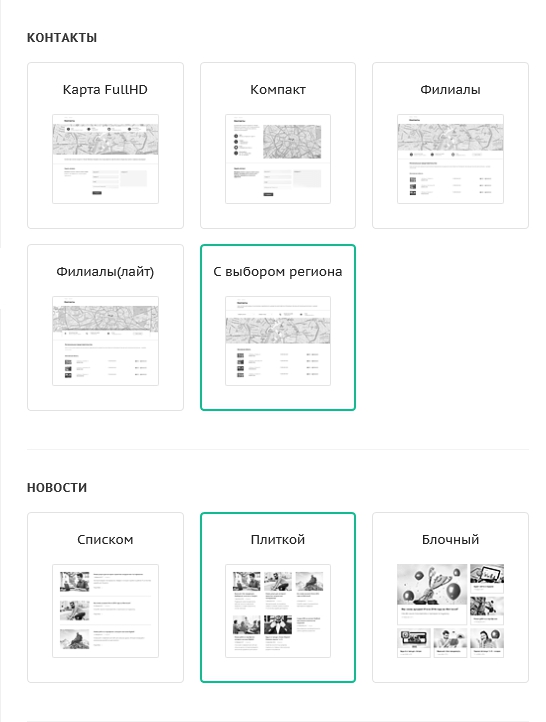
На этой вкладке вы можете выбрать внешний вид и содержимое основных (базовых) разделов сайта. Это удобно, потому что вам не придется перенастраивать стили и верстку, а можно применять новые схемы на лету и сразу же видеть результат на сайте.
Внешний вид меняется для разделов:
- Контакты
- Новости
- Компания \ Наши сотрудники
- Компания \ Партнеры
- Компания \ Лицензии
Футер
Настраивает внешний вид и содержимое подвала сайта(footer). 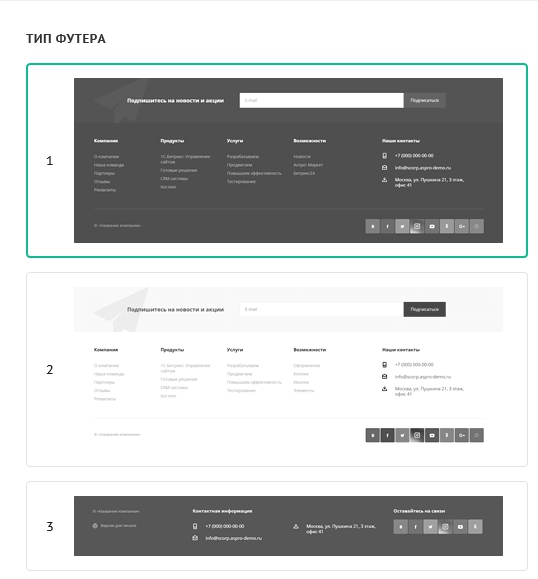
На выбор предложены 3 варианта оформления.
Баннеры
Активирует отображение рекламных баннеров в разных частях сайта. 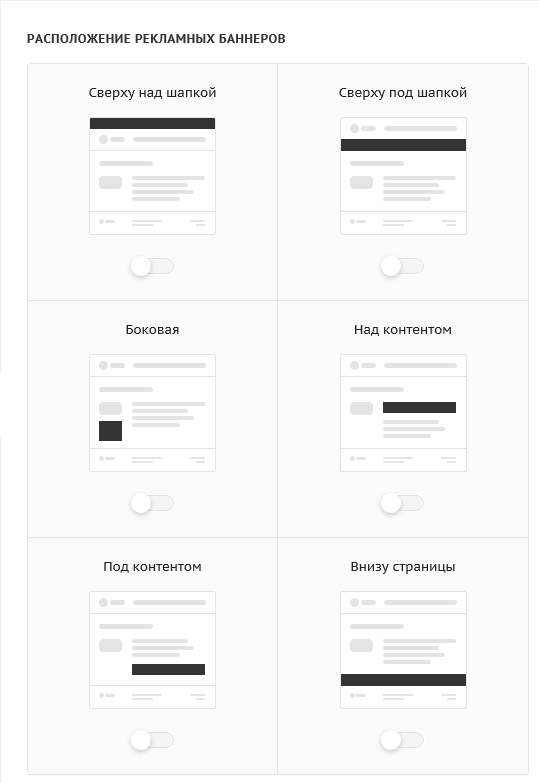
Баннеры активируются независимо друг от друга. Доступны варианты:
- Сверху над шапкой
- Сверху под шапкой
- Боковая
- Над контентом
- Под контентом
- Внизу страницы
Мобильная версия
Настраивает внешний вид основных функций сайта для мобильной версии. 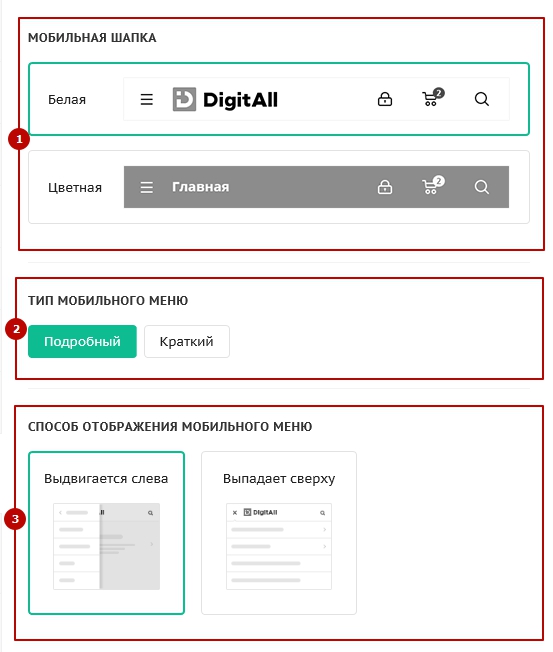
- Мобильная шапка (1) — можно выбрать из двух вариантов шапки сайта в мобильной версии: белая и цветная. В цветной шапке используется выбранный ранее в настройках базовый цвет
- Тип мобильного меню (2) — определяет вид главного меню в мобильной версии: подробный или краткий
- Способ отображения мобильного меню (3) — определяет, как раскрывается меню в мобильной версии: слева или сверху
Личный кабинет
Активирует личный кабинет и его основные функции.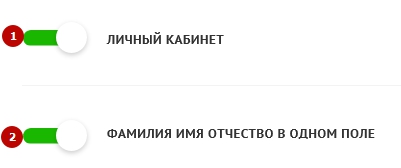
- Личный кабинет (1) — активирует на сайте личный кабинет
- Фамилия имя отчество в одном поле (2) — активирует одно поле для ФИО. Если неактивно, для ФИО используется три поля.
