

Основной баннер для Аспро: Медицинский центр 2.0
Это блок с большим баннером, который расположен сразу под шапкой.

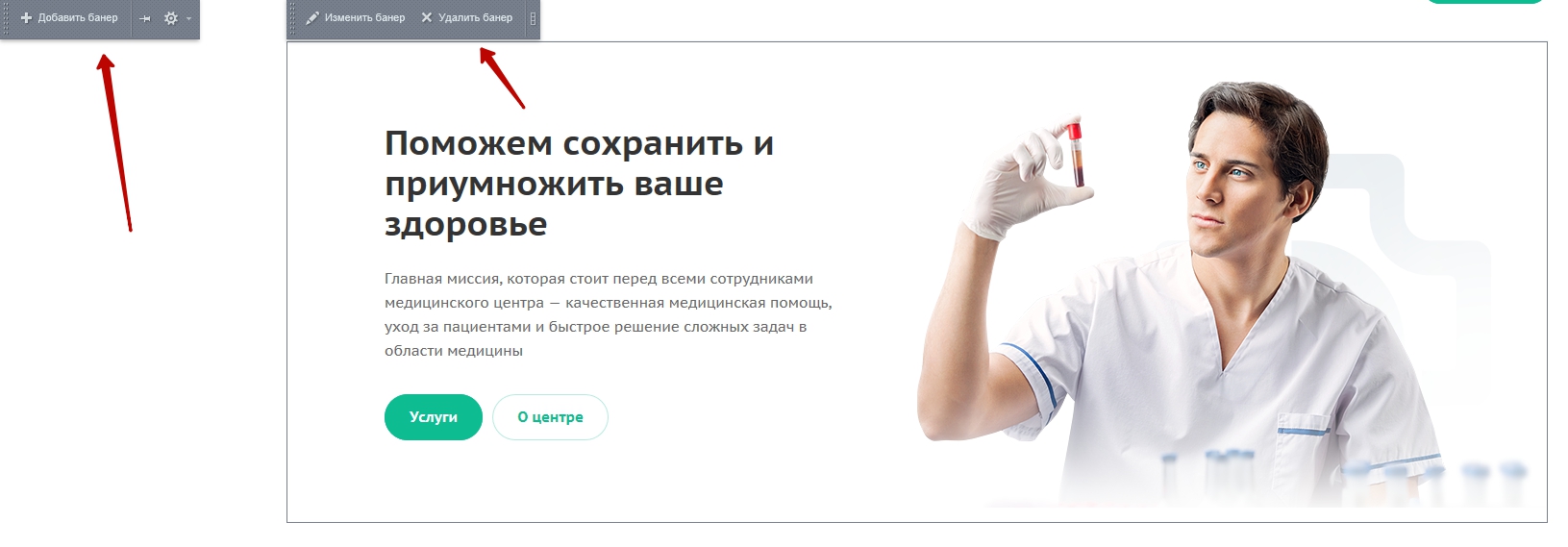
Вы можете добавлять новые баннеры и изменять уже созданные как в публичной части сайта, так и в административной. Чтобы добавить баннер в публичной части сайта, активируйте режим правок, наведите курсор на область основных баннеров и нажмите всплывающую кнопку «Добавить баннер». Чтобы редактировать существующий, промотайте слайдер до нужного баннера и нажмите всплывающую кнопку «Изменить баннер».
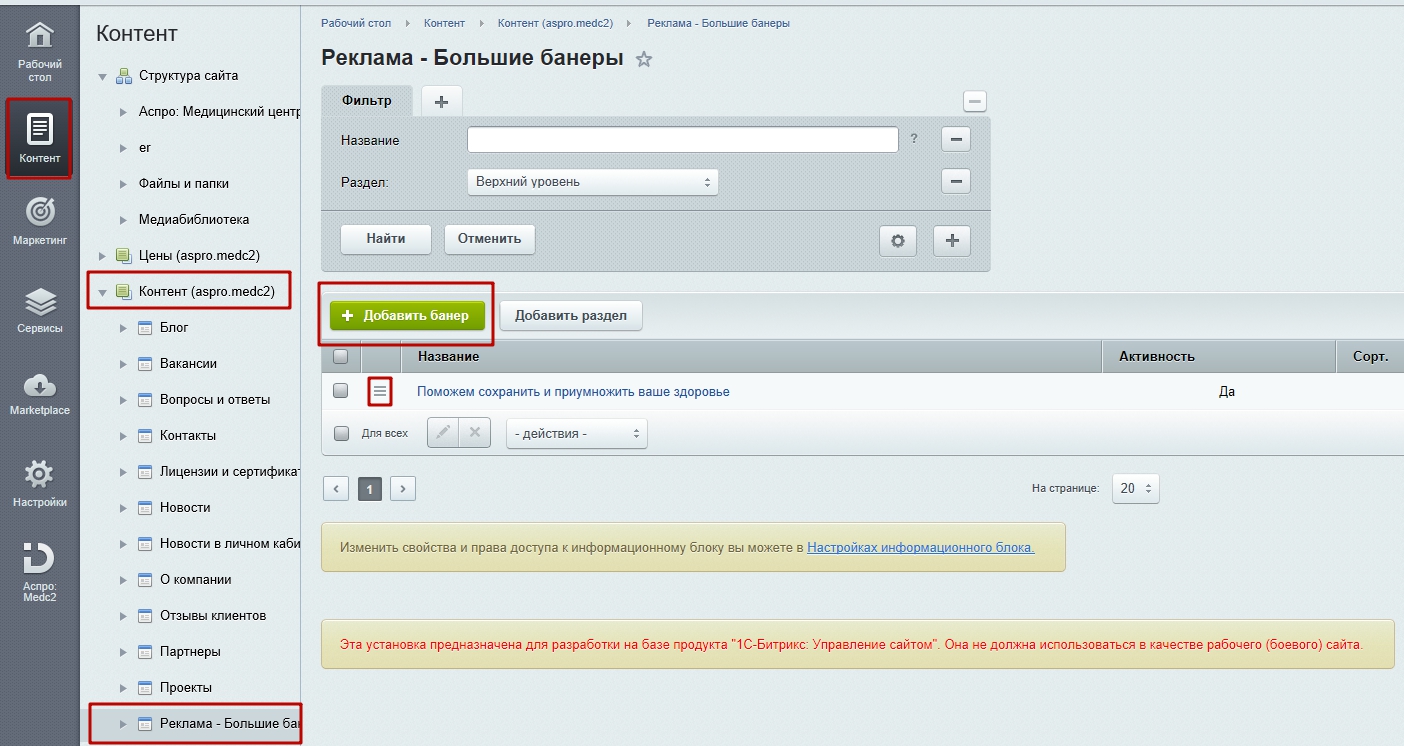
Чтобы управлять основными баннерами через административную часть сайта, перейдите в нее, а затем в Рабочий стол → Контент → Контент (aspro.medc2) → Реклама — Большие баннеры.
На вкладке «Баннер» находятся настройки баннера.
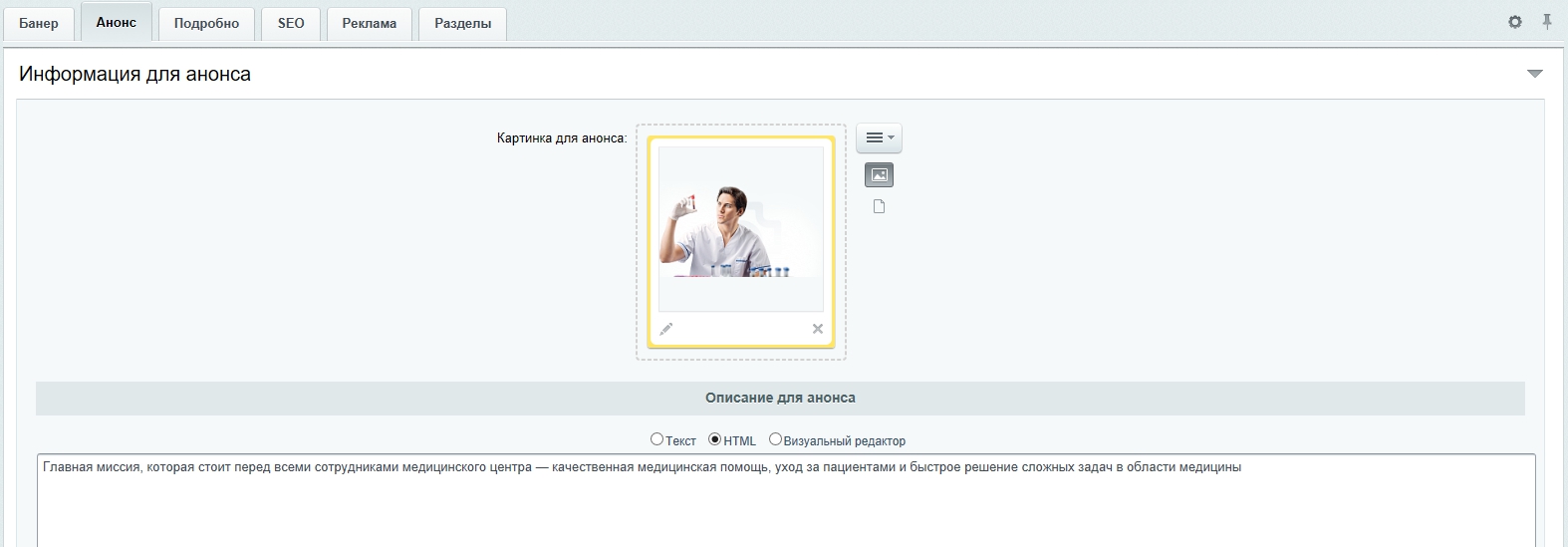
В поле «Картинка для анонса» следует загрузить или выбрать из загруженных нужную картинку для баннера. В описании для анонса — прописать текст для баннера, если выбран баннер с текстом
Вы можете добавлять новые баннеры и изменять уже созданные как в публичной части сайта, так и в административной. Чтобы добавить баннер в публичной части сайта, активируйте режим правок, наведите курсор на область основных баннеров и нажмите всплывающую кнопку «Добавить баннер». Чтобы редактировать существующий, промотайте слайдер до нужного баннера и нажмите всплывающую кнопку «Изменить баннер».
Чтобы управлять основными баннерами через административную часть сайта, перейдите в нее, а затем в Рабочий стол → Контент → Контент (aspro.medc2) → Реклама — Большие баннеры.
Чтобы создать новый баннер, нажмите «Добавить баннер», чтобы редактировать существующий — «Изменить» или название нужного баннера.
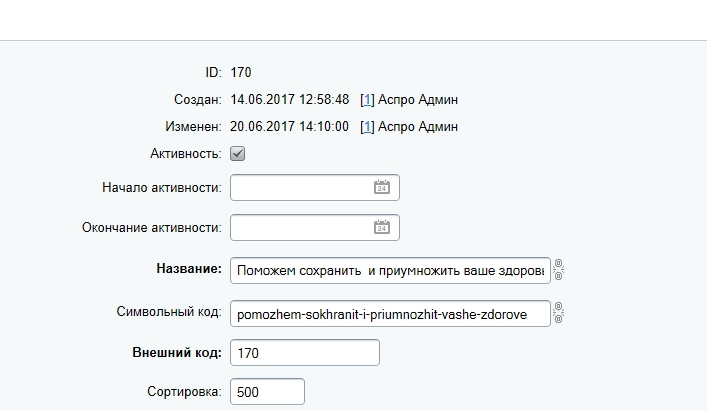
В режиме редактирования обязательные поля выделены полужирным.
- Активность — определяет, будет ли показываться элемент на сайте или нет
- Начало и окончание активности — определяют соответствующие даты и время. Удобно, если вы хотите, чтобы элемент отображался на сайте определенное время, а потом автоматически отключался
- Название — отображается в административной части
- Символьный код — нужен системе, чтобы идентифицировать элемент, он может формироваться автоматически от названия, или вы можете прописать его самостоятельно. Используйте только латиницу, цифры и дефисы, никаких других символов и пробелов
- Внешний код — выставляется автоматически, нужен системе для идентификации элемента. Не рекомендуется менять
- Сортировка — определяет вес элемента по сравнению с другими. Чем меньше значение, тем раньше или выше будет отображаться элемент среди прочих подобных
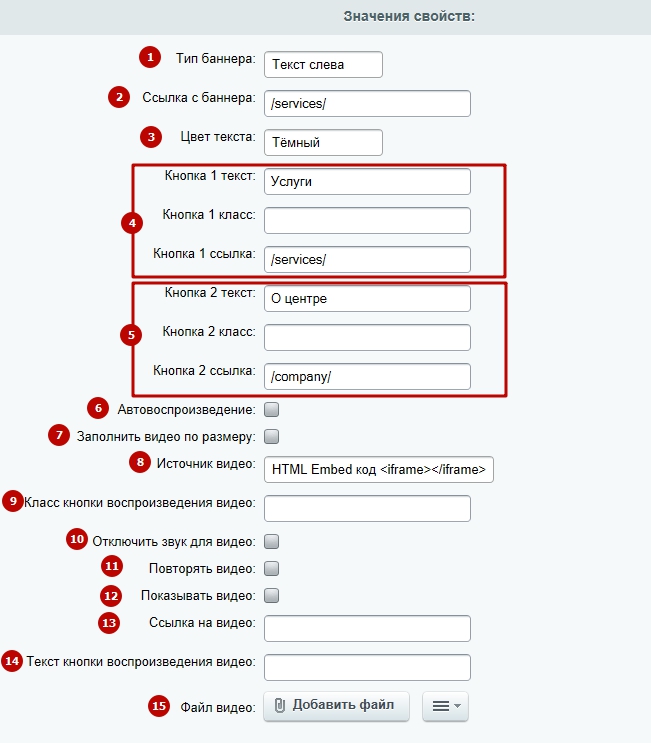
На вкладке «Баннер» находятся настройки баннера.
- Тип баннера (1) — определяет общий вид баннера. Можно выбрать: не установлено (значение по умолчанию), только картинка, текст слева или текст справа.
- Ссылка с баннера (2) — задает адрес страницы, на которую произойдет переход, если пользователь щелкнет по самому баннеру
- Цвет текста (3) — если выбран баннер с текстом, эта опция определяет его оттенок. Можно выбрать: темный или светлый
- Группа полей для первой кнопки на баннере (4) — определяют, будет ли показываться на баннере кнопка, надпись на ней, ее css-класс и страницу, на которую она будет вести. Если не заполнять поле «Кнопка 1 текст», кнопка не будет отображаться на баннере
- Группа полей для второй кнопки на баннере (5) — определяют, будет ли показываться на баннере кнопка, надпись на ней, ее css-класс и страницу, на которую она будет вести. Если не заполнять поле «Кнопка 2 текст», кнопка не будет отображаться на баннере
- Автовоспроизведение (6) — активирует автоматическое воспроизведение видеобаннера
- Заполнить видео по размеру (7) — растягивает видео на все пространство баннера
- Источник видео (8) — определяет, откуда будет браться видеофайл. Можно выбрать: видео из файла или HTML Embeded iframe
- Класс кнопки воспроизведения видео (9) — если не активировано автовоспроизведение, на видеобаннере появляется кнопка, запускающая воспроизведение. В этом поле можно задать ее особый css-класс
- Отключать звук для видео (10) — отключает звук у видеобаннера
- Повторять видео (11) — зацикливает видео в видеобаннере
- Показывать видео (12) — дает возможность в качестве баннера установить видео. Дальнейшие поля имеют значение, если активировано это поле
- Ссылка на видео (13) — если в источнике видео выбран вариант со вставкой фрейма из стороннего источника, в этом поле следует указать ссылку на ви
- Текст кнопки воспроизведения видео (14) — если не активировано автовоспроизведение, на видеобаннере появляется кнопка, запускающая воспроизведение. В этом поле можно задать надпись на ней
- Файл видео (15) — если в источнике видео выбран вариант с видеофайлом, то в этом поле можно загрузить или выбрать из медиабиблиотеки или файловой структуры нужный видеофайл
На вкладке «Анонс» размещается активная картинка и текст баннера.
В поле «Картинка для анонса» следует загрузить или выбрать из загруженных нужную картинку для баннера. В описании для анонса — прописать текст для баннера, если выбран баннер с текстом
