Настройка внешнего вида разделов для Аспро: Медицинский центр 2.0
Решение Аспро: Медицинский центр позволяет не только изменять структуру раздела (добавлять, удалять и размещать каждый подраздел и его элементы в соответствии со своими требованиями) и редактировать названия, но и добавляет возможность настраивать внешний вид подразделов – изменять их дизайн и компоновку. Редактированию подлежит внешний вид подразделов «Партнеры» и «Лицензии».
Для внесения изменений на странице сайта необходимо предварительно авторизоваться и включить «Режим правки», либо в административной части сайта перейти в соответствующий раздел.
В этой главе мы рассмотрим алгоритм изменения контента для каждого подраздела и настройку внешнего вида подразделов.
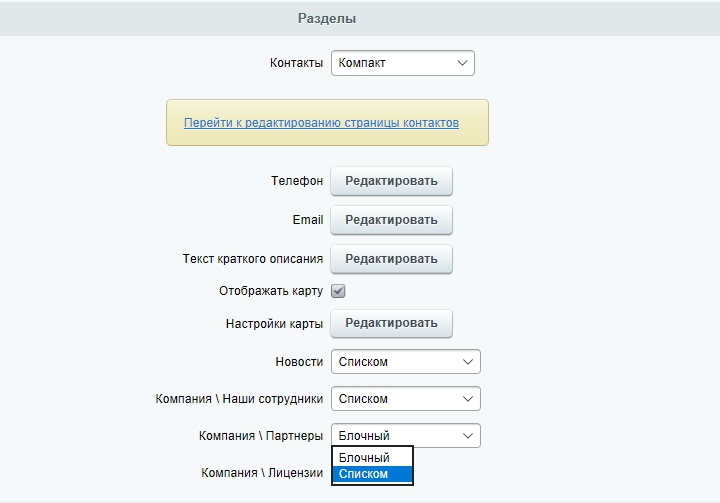
В публичной части сайта доступен виджет настроек. Пункт меню виджета «Разделы» позволяет просмотреть доступные варианты, а также содержит превью способов отображения для каждого раздела.
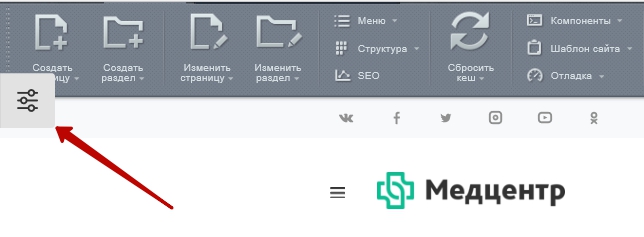
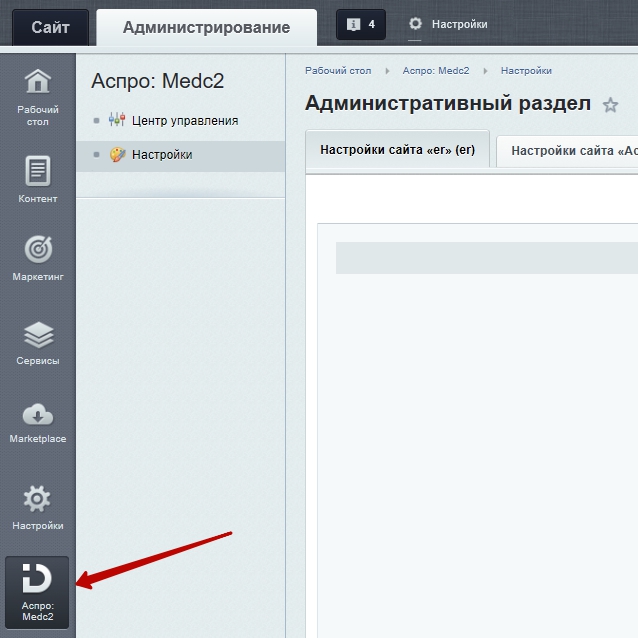
Для управления настройками отображения разделов необходимо перейти в Центр управления Аспро в административной части сайта.
Рассмотрим, какие варианты отображения доступны каждому из разделов:
-
«Партнеры»
-
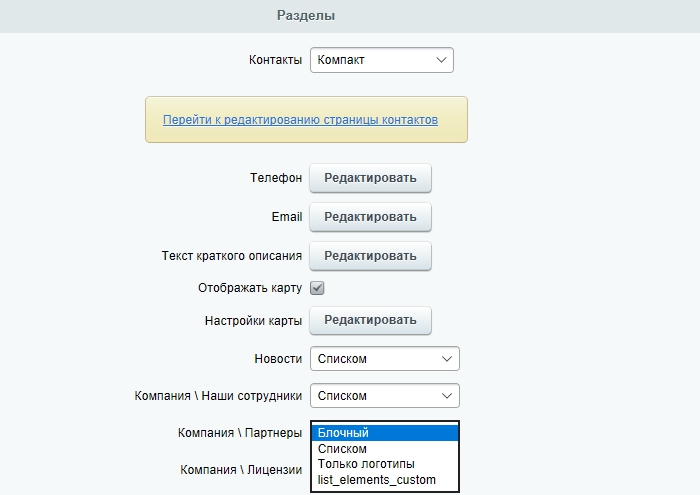
Блочный вид. предназначен для примерки существующих вариантов настроек. После того, как вы выберите подходящий вариант для вашей компании, необходимо выставить нужные настройки в Центре управления Аспро. . Карточки партнеров располагаются в виде таблицы по 3 штуки в ряд. Под логотипом каждой компании помещаются контактные данные и краткие сведения о ней. Кликнув по телу карточки, посетитель перейдет на страницу с дополнительной информацией.
-
Список. Элементы раздела следуют друг за другом. Краткие сведения помещаются справа от логотипа компании партнера. Переход к дополнительной информации осуществляется по названию организации.
-
Только логотипы. Элементы раздела располагаются по блочному типу (в виде таблицы по 3 штуки в ряд) без какой-либо дополнительной информации. Полную информацию по каждому элементу пользователь может получить, кликнув по логотипу компании партнера.
Вот так выглядит просмотр внешнего вида подраздела «Партнеры» с помощью виджета в публичной части:
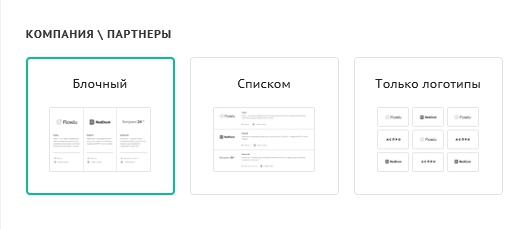
А вот так выглядит настройка внешнего вида в административной части:
2. «Лицензии»
- Блочный вид. Изображения документов располагаются на странице по одноименному типу. По щелчку мыши открывается увеличенное изображение более высокого качества. Переход на страницу с детальной информацией не осуществляется.
- Список. Элементы располагаются друг за другом. Клик по картинке документа откроет его увеличенное изображение более высокого качества. Справа от уменьшенного изображения документа находится текстовое пояснение.
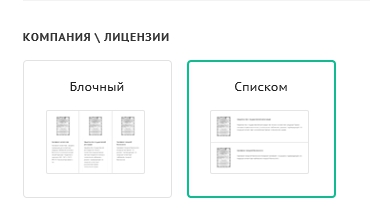
А вот настройка внешнего вида в административной части: