Отзывы в Аспро: Медицинский центр 2.0
В этом подразделе вы можете разместить отзывы клиентов о вашей работе. Раздел состоит из текстовых описаний и элементов «Отзывы», к которым предусмотрена возможность привязывать аккаунты социальных сетей, прикреплять документы и видеофайлы.
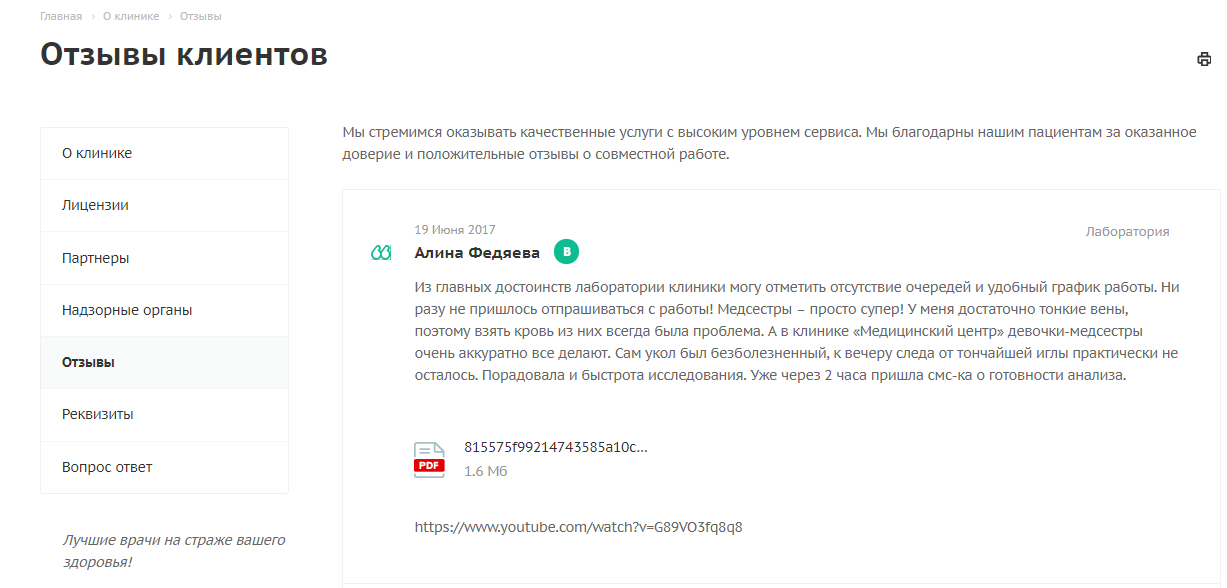
Совет. Не ограничивайтесь только текстом. Доверие повысят благодарственные письма на официальных бланках, видео, ссылки на профили клиентов в социальных сетях. Все это будет выступать доказательством и покажет, что ваши отзывы – настоящие, а не написаны копирайтерами с биржи.
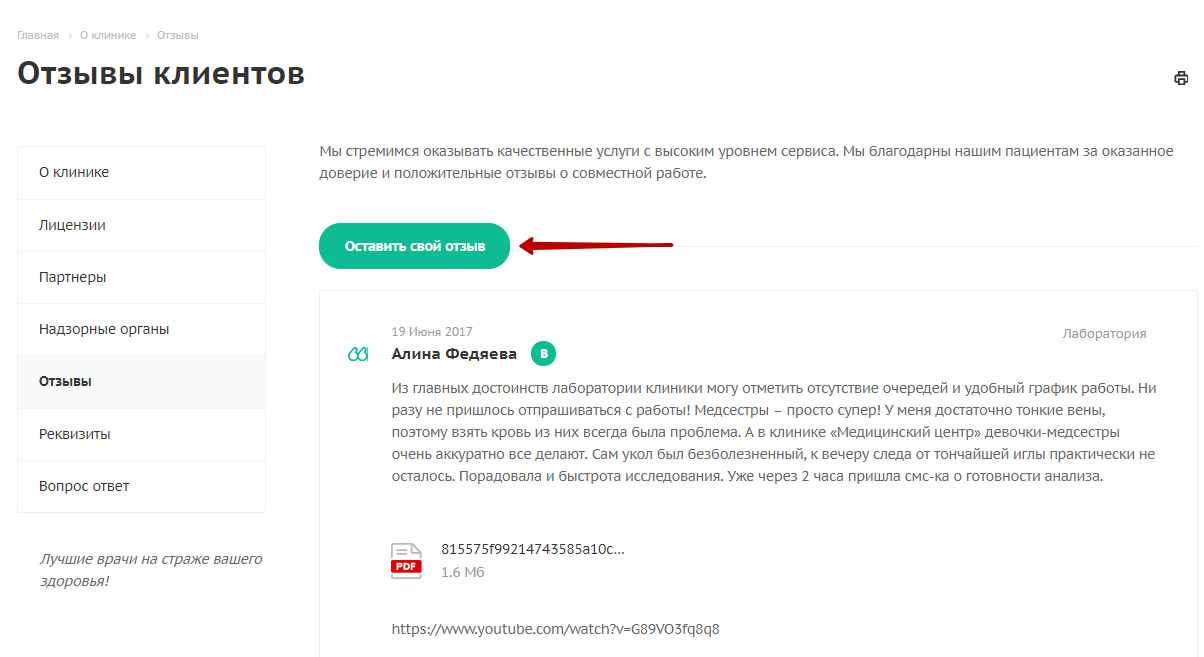
Начиная с версии 1.0.5, в Аспро: Медицинский центр 2.0 появилась возможность оставлять пользователям отзывы в разделе через форму. Чтобы рассказать о сотрудничестве с компаний, нужно кликнуть на «Оставить отзыв».
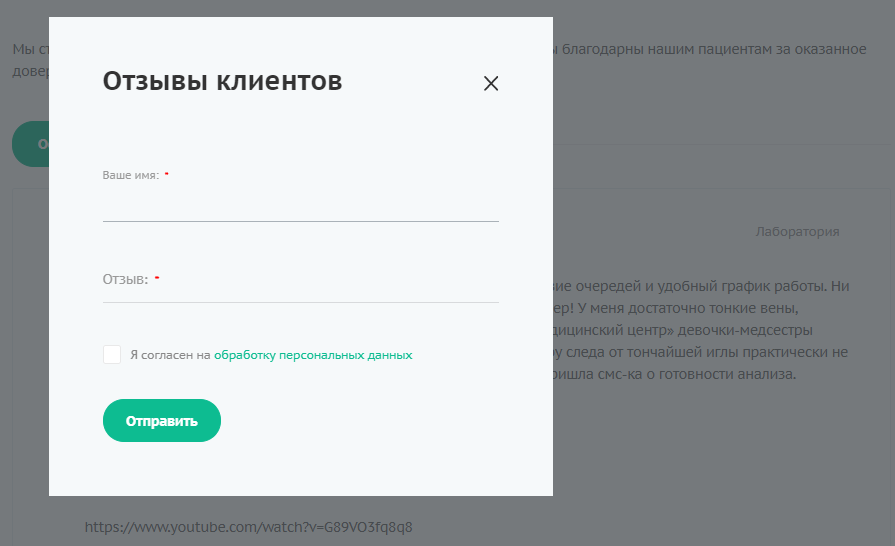
Затем заполнить форму отправки.
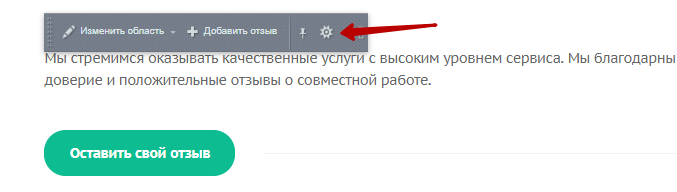
Чтобы активировать возможность оставлять отзывы через форму, в публичной части сайта наведите на область страницы и кликните на шестеренку.
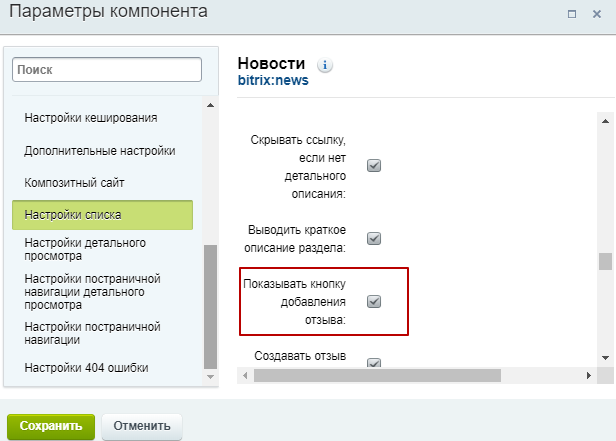
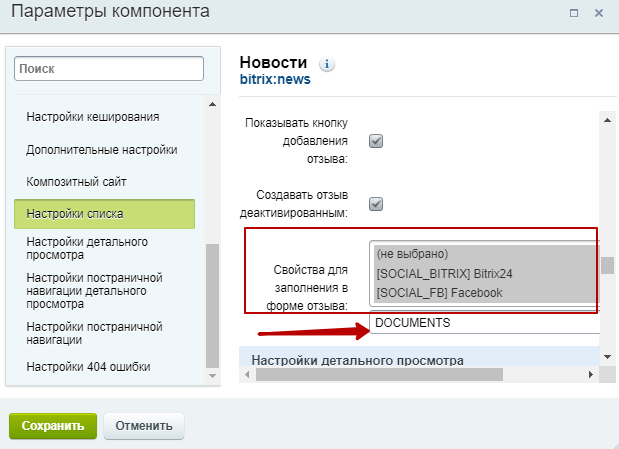
В параметрах компонента новости активируйте поле «Показывать кнопку добавления отзыва».
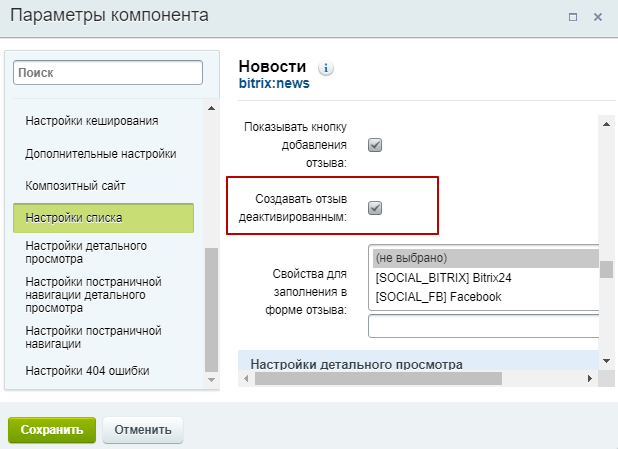
Чтобы модерировать новые отзывы, активируйте поле «Создавать отзыв деактивированным» и сохраните изменения.
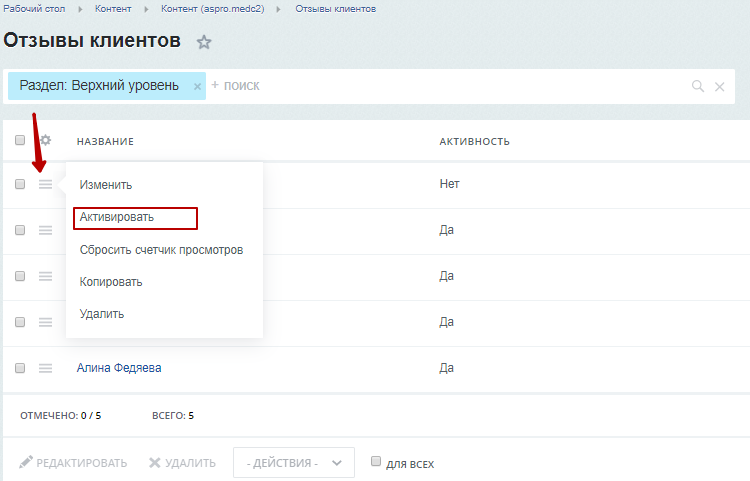
Чтобы опубликовать отзыв, который клиент отправил, в административной части сайта перейдите в Контент → Контент (aspro.medc2) → Отзывы клиентов.
В поле с неактивным отзывом нажмите на «Гамбургер», затем поле «Активировать».
Поля в форме для публикации отзыва
Если пользователь самостоятельно оставляет отзыв, по умолчанию он должен заполнить два обязательных поля: имя и текст отзыва.
Чтобы добавить другие поля, в публичной части сайта наведите на область страницы и кликните на шестеренку.
В поле «Свойства для заполнения в форме отзыва» выберите поля для отображения в форме при нажатой клавише ctrl. Чтобы в отзывах отображалось поле для прикрепления файлов, нужно прописать «DOCUMENTS» под полями для выбора.
Описание раздела «Отзывы» и публикация
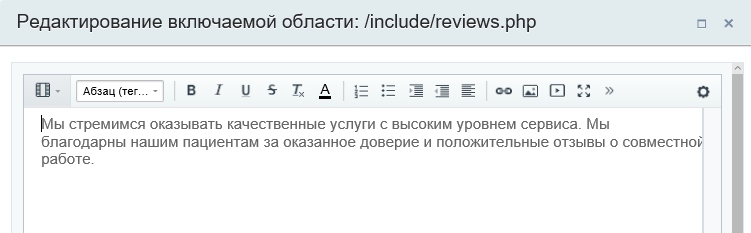
Описание раздела корректируется из публичной части нажатием всплывающей кнопки «Изменить область». Через кнопку «Добавить отзыв» вы можете разместить комментарий.

Откроется визуальный редактор.
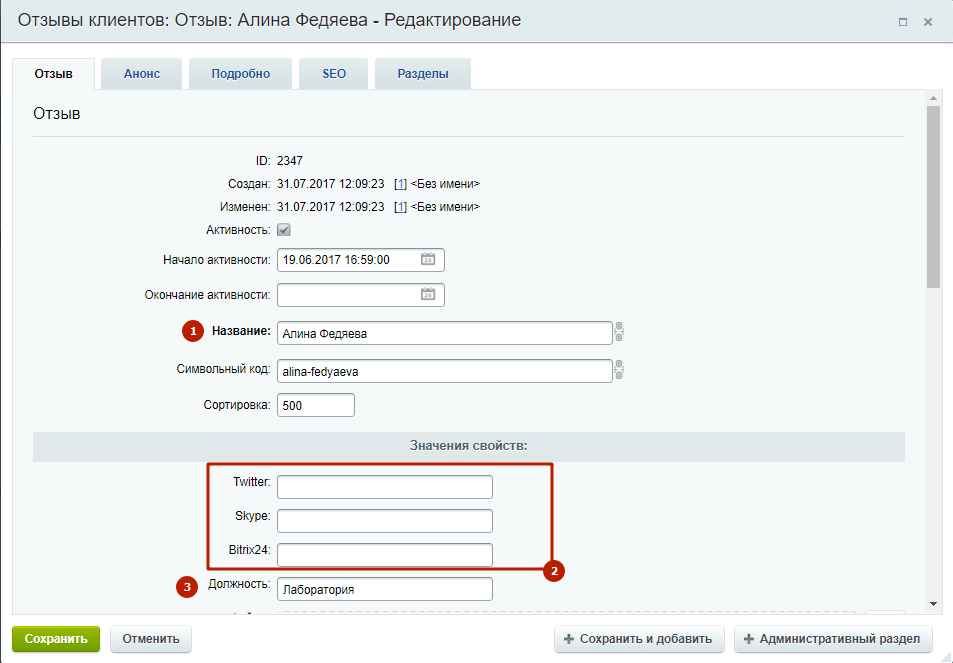
При добавлении нового отзыва необходимо заполнить поля:
- Название (1) – ФИО клиента;
- Социальные сети (2) – ссылки на профиль автора;
- Должность (3) – занимаемая автором отзыва должность в компании.
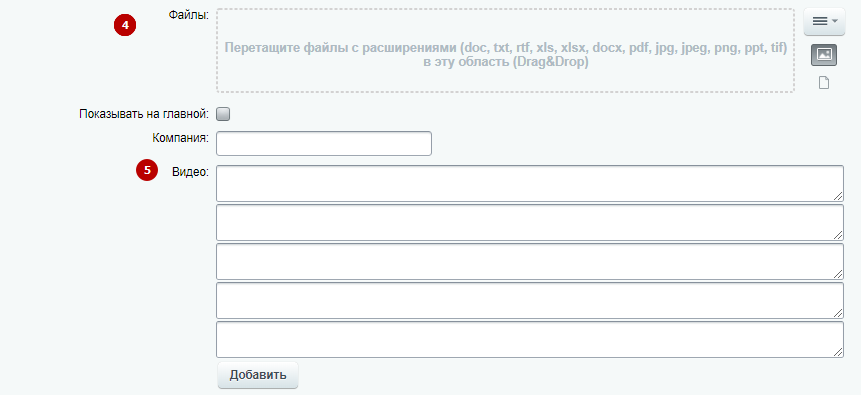
- Файлы (4) – чтобы прикрепить документы;
- Видео (5) – для отзывов в видеоформате.
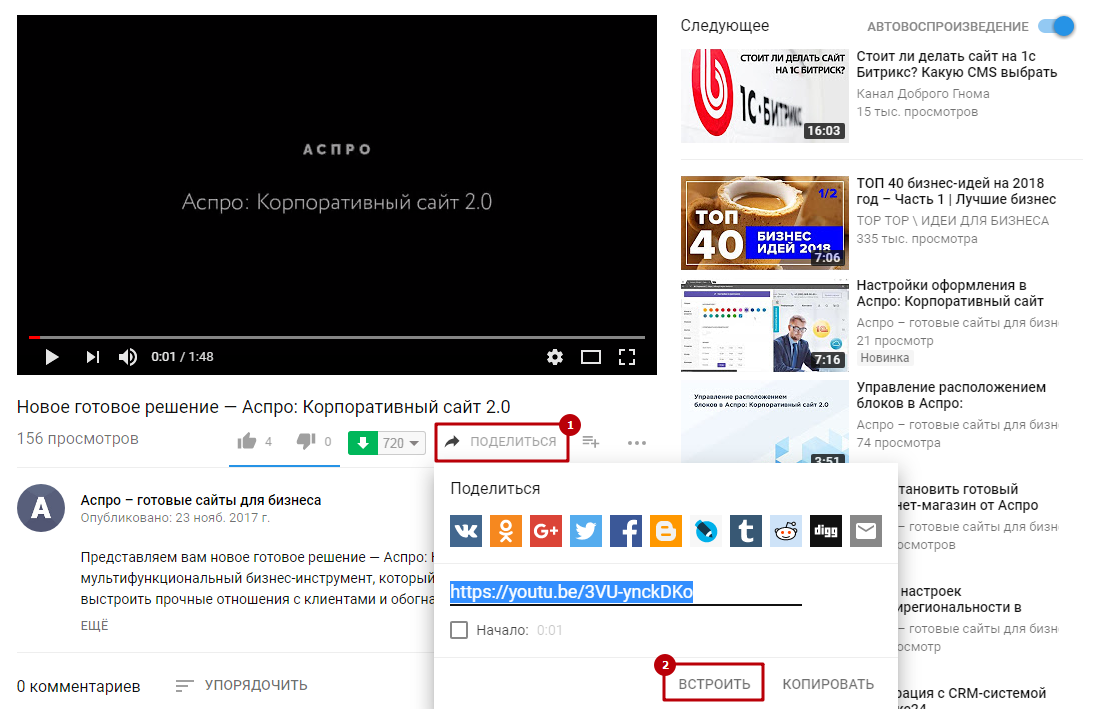
Чтобы добавить видео с Youtube, откройте его в браузере. Нажмите кнопку «Поделиться» (1), а затем «Встроить» (2).
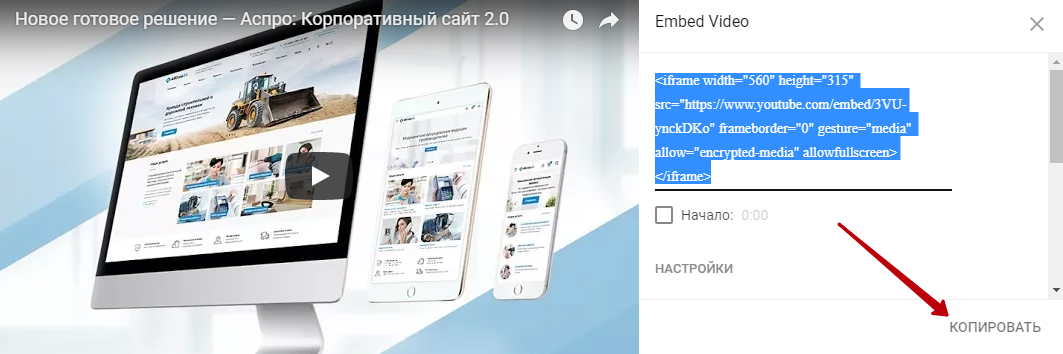
В открывшемся окне кликните «Копировать». Код видео будет помещен в буфер обмена и вставьте его в соответствующее поле.
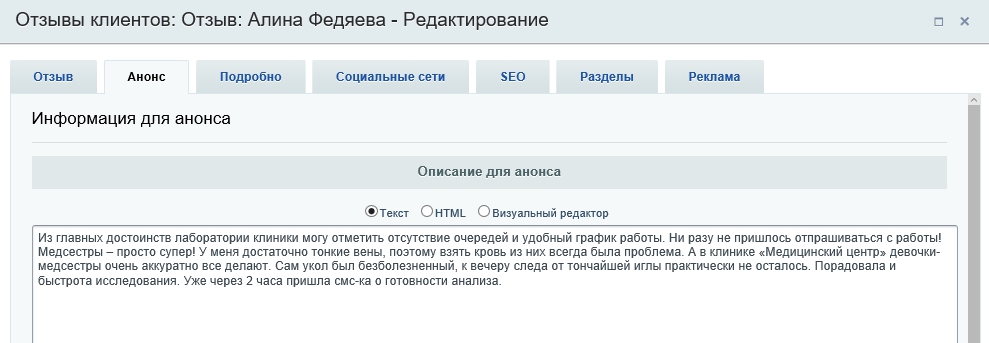
Вкладка «Анонс» хранит текст отзыва в поле «Описание для анонса».
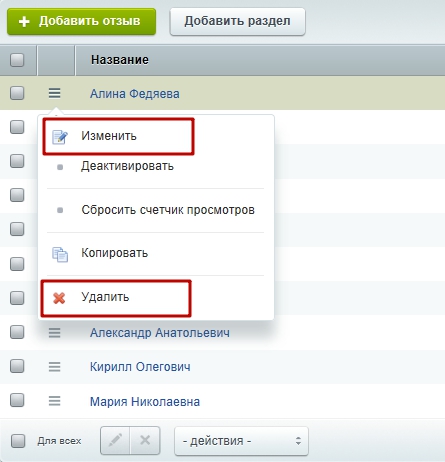
Изменение и удаление в публичной части производятся кнопками «Изменить отзыв», «Удалить отзыв» после наведения указателя.
В административной части сайта управление отзывами доступно во вкладке Контент → Контент(aspro.medc2) → Отзывы клиентов.
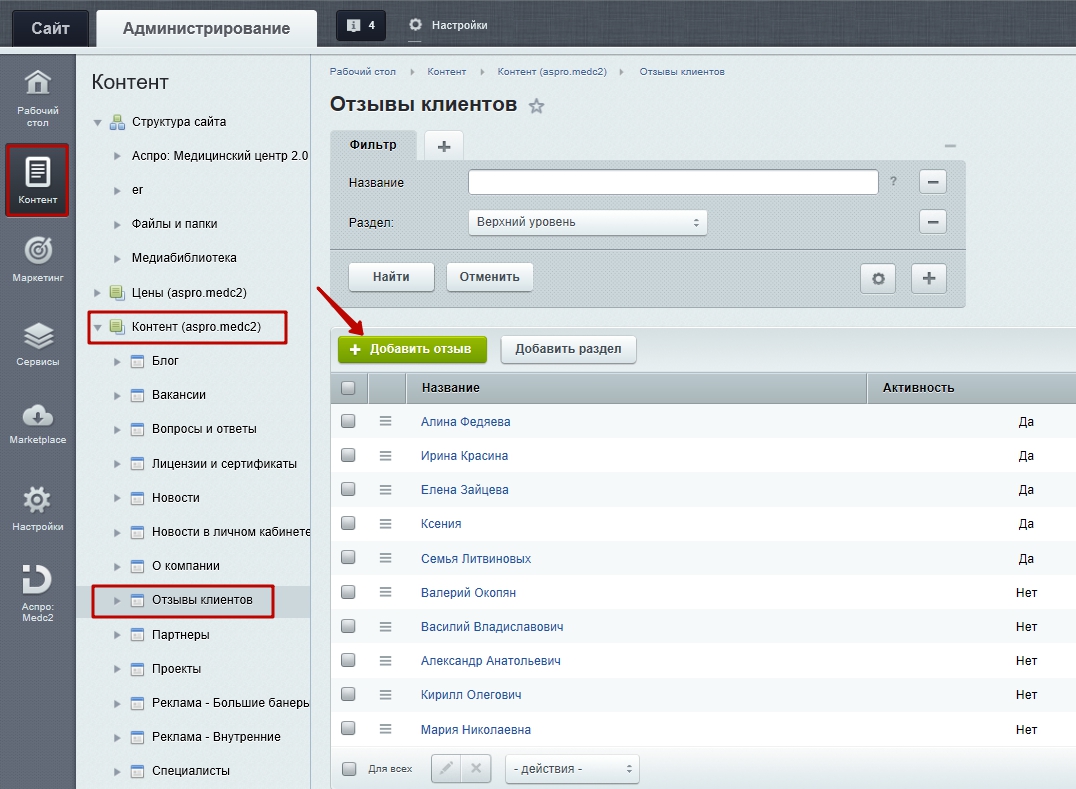
Редактировать или удалять отзыв можно посредством кнопки «Гамбургер» и выбора соответствующего пункта меню.