

Управление элементами
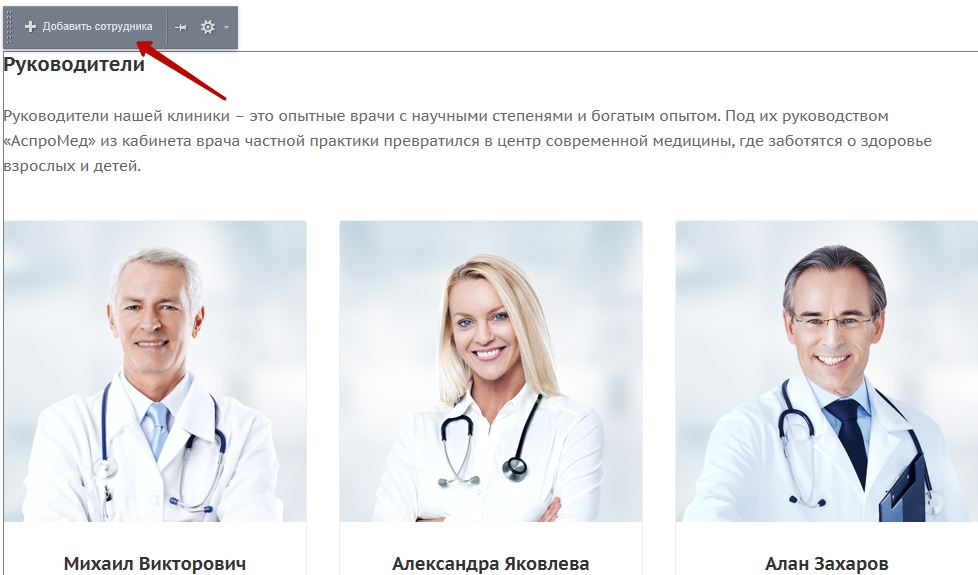
Для добавления новой карточки специалиста из публичной части необходимо навести указатель на первый раздел и нажать кнопку «Добавить сотрудника».
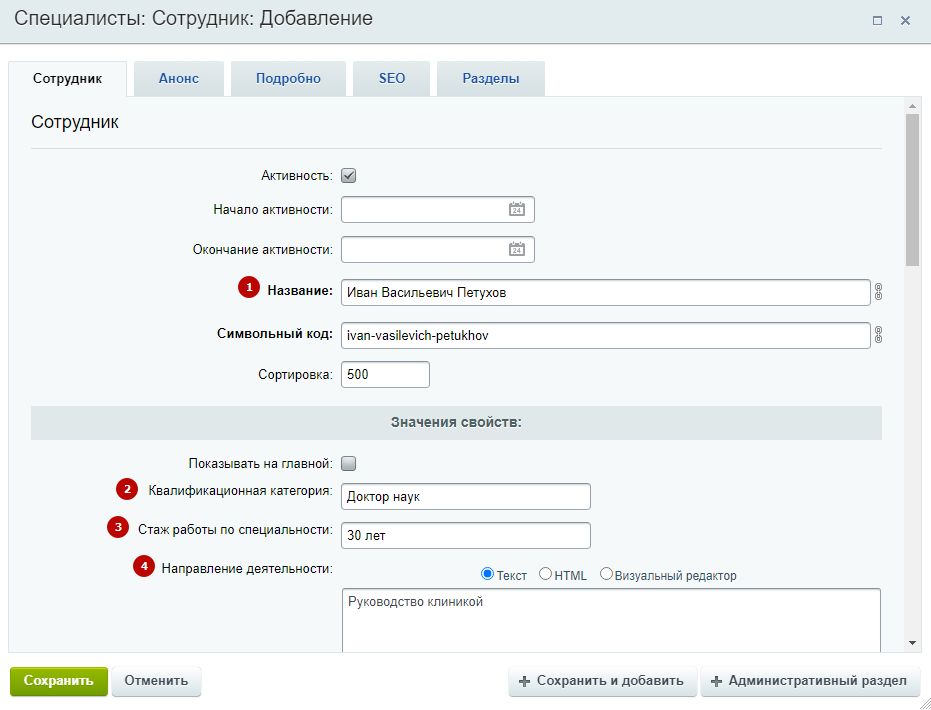
В окне редактирования заполняем поля на вкладке «Сотрудник»:
- Название (1) ㅡ ФИО сотрудника;
- Квалификационная категория (2) ㅡ категория специалиста, которая будет отображаться в его карточке;
- Стаж работы по специальности (3) ㅡ информация, которая будет отображаться в карточке специалиста;
- Направление деятельности (4) ㅡ информация, которая будет отображаться в карточке специалиста;
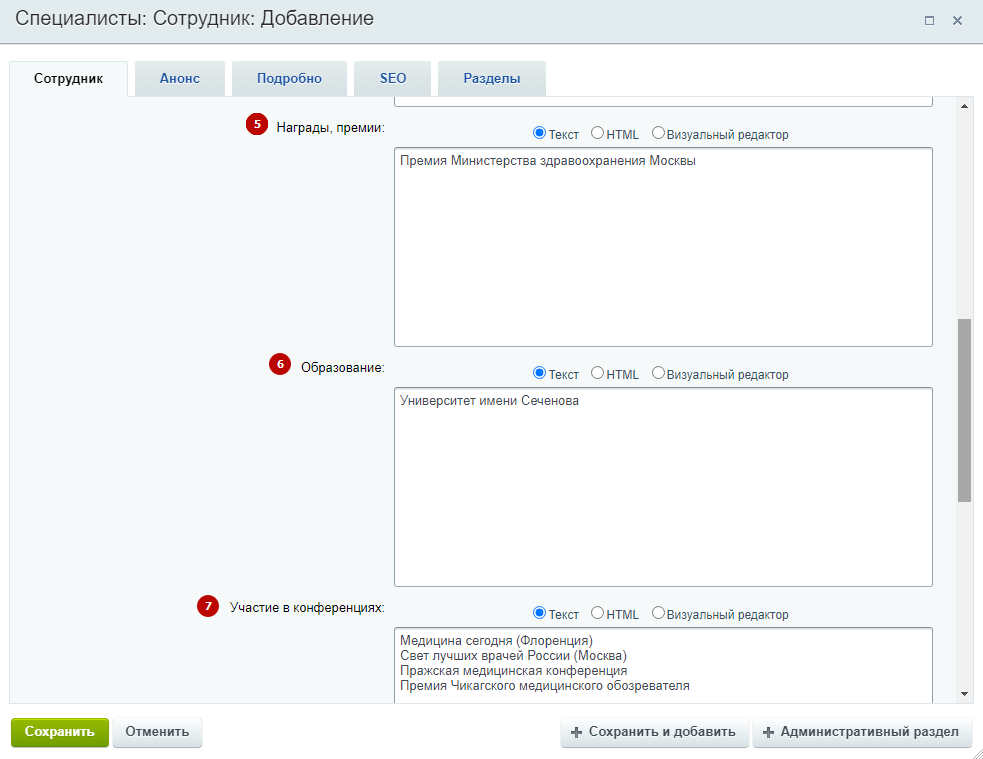
- Награды, премии (5) ㅡ информация, которая будет отображаться в карточке специалиста;
- Образование (6) ㅡ информация, которая будет отображаться в карточке специалиста;
- Участие в конференциях (7) ㅡ информация, которая будет отображаться в карточке специалиста;
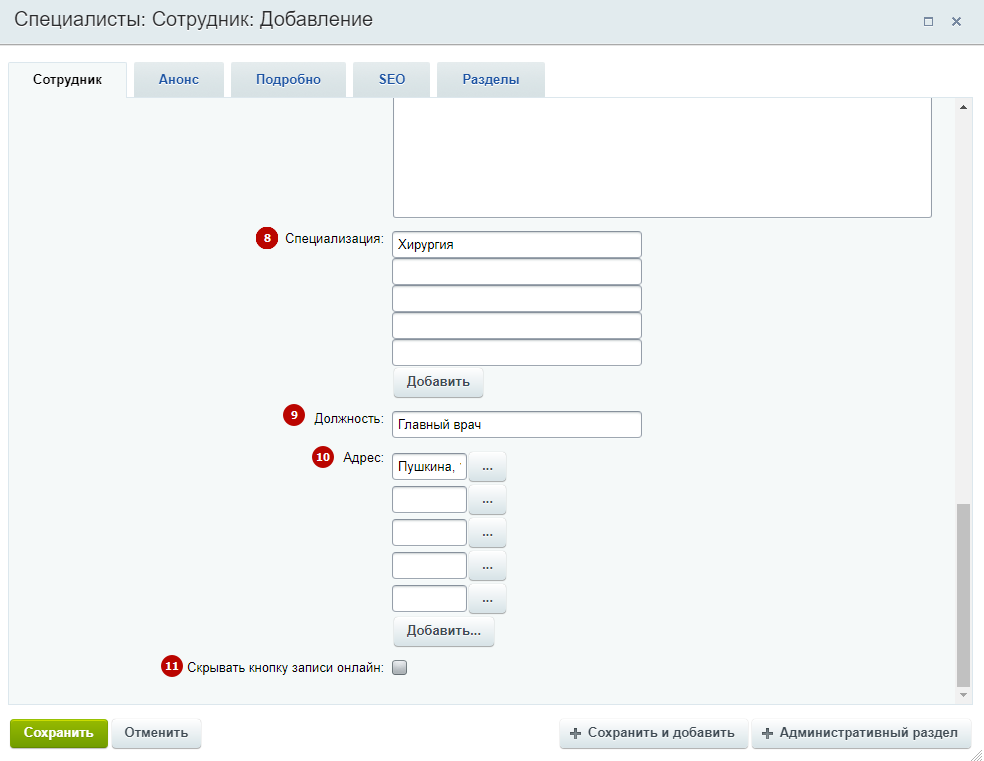
- Специализация (8) ㅡ необходимое поле для записи на прием к врачу через форму;
- Должность (9) ㅡ должность сотрудника, которая будет отображаться под именем;
- Адрес (10) ㅡ адрес, по которому данный специалист ведет прием, будет отображаться в его карточке. Множественная привязка адресов доступна с версии 1.1.0;
- Скрывать кнопку записи онлайн (11) — начиная с версии 1.1.9, появилась возможность скрывать кнопку для онлайн-записи к специалисту. Эта кнопка располагается под должностью.
Чем подробнее вы опишете вашего специалиста, тем больше вам будут доверять ваши клиенты.
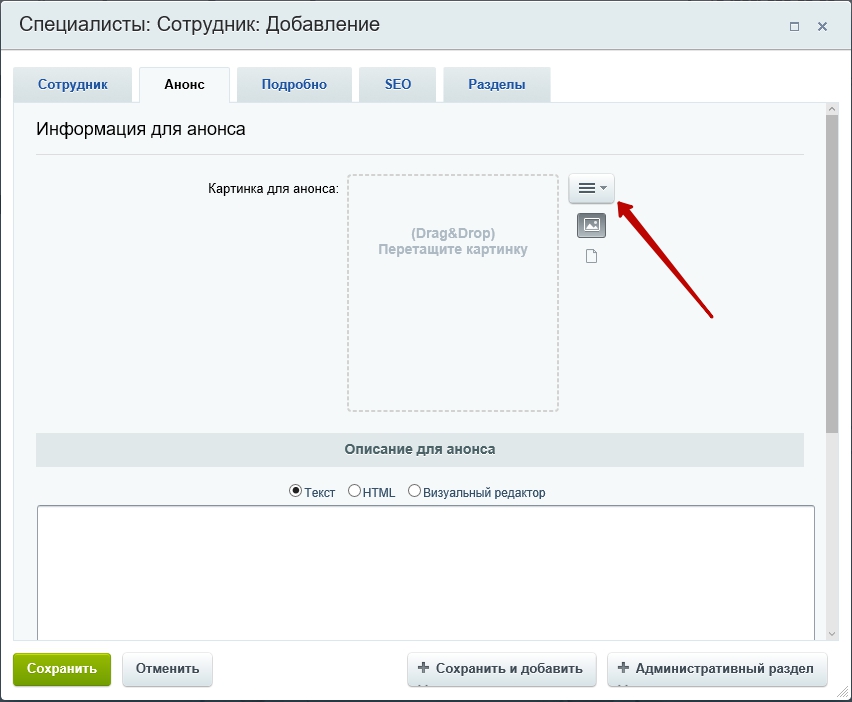
Во вкладке «Анонс» добавьте фотографию специалиста. Вы можете загрузить ее с компьютера, медиабиблиотеки или выбрать из структуры сайта.
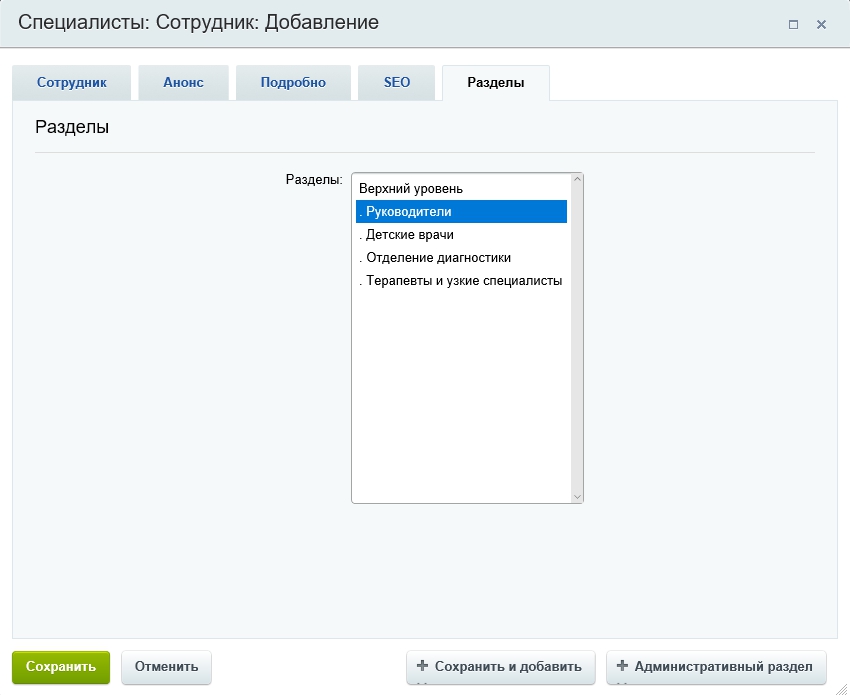
Для того, чтобы соотнести работника с его отделом, нужно во вкладке «Разделы» оставить необходимую отметку.
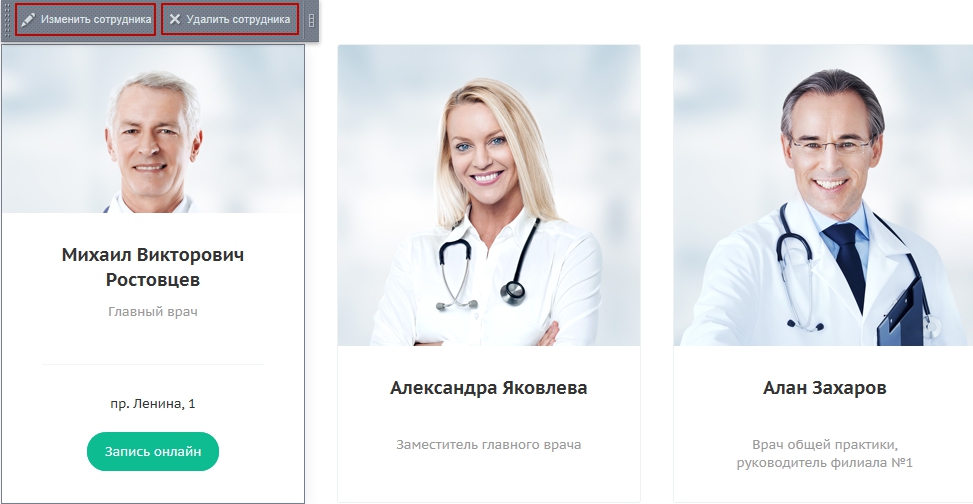
Изменить или удалить карточку сотрудника из публичной части можно аналогичными действиями с разделами. Для этого необходимо навести указатель на соответствующий элемент специалиста, выбрать пункт меню «Изменить сотрудника» или «Удалить сотрудника».
Создание новой карточки в административной части сайта осуществимо в списке разделов (Контент → Контент (aspro.medc2) → Специалисты) или непосредственно в списке отдела кнопкой «Добавить сотрудника». В случае создания карточки из меню отдела выбор во вкладке «Разделы» устанавливается автоматически.
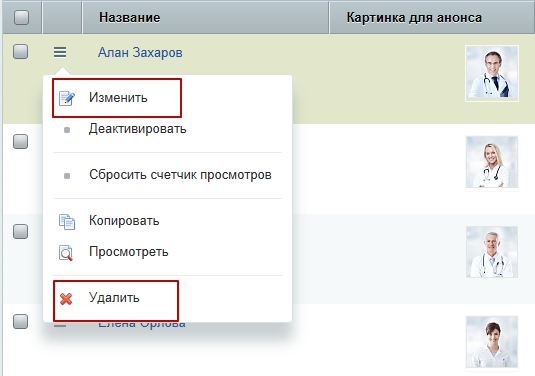
Изменение или удаление сотрудника из списка происходит через кнопку «Гамбургер» соответствующим пунктом меню.
