

Редактирование свойства для Аспро: Медицинский центр 2.0
Самостоятельно без доработки шаблона решения вы можете добавить свойства только в таблицу характеристик для цен.
Приведем пример отключения и добавления нового свойства на инфоблоке «Услуги».
Допустим, вы хотите, чтобы на детальной странице услуги «Ведение беременности» отображались связанные с ней акции. Для этого создадим свойство «Акции».
Пролистайте список свойств инфоблока до первой пустой строки. Укажите название, тип (для ссылки на элемент другого раздела – «Привязка к элементу») и символьный код свойства (заглавными буквами транслитом), который понадобится нам для его вывода. Чтобы в свойстве выводилась не одна акция, а несколько, нужно поставить галку в поле «Множ.».

Чтобы отключить свойство в карточке инфоблока во вкладке «Свойства», снимите флажок с параметра «Акт.».
Далее открываем настройку свойств инфоблока, нажав на многоточие.
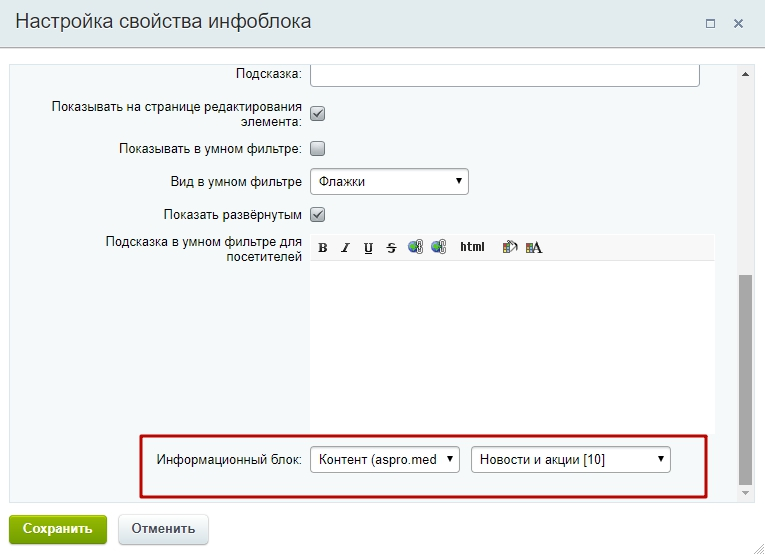
В поле «Информационный блок» выбираем тип инфоблока и сам инфоблок, который задает параметры для карточек. Сохраняем изменения в настройках свойства.
В списке свойств жмем «Применить».
Новые поля ввода автоматически появятся в редакторе карточек. Остается включить свойство в параметрах компонента для отображения на странице проекта.
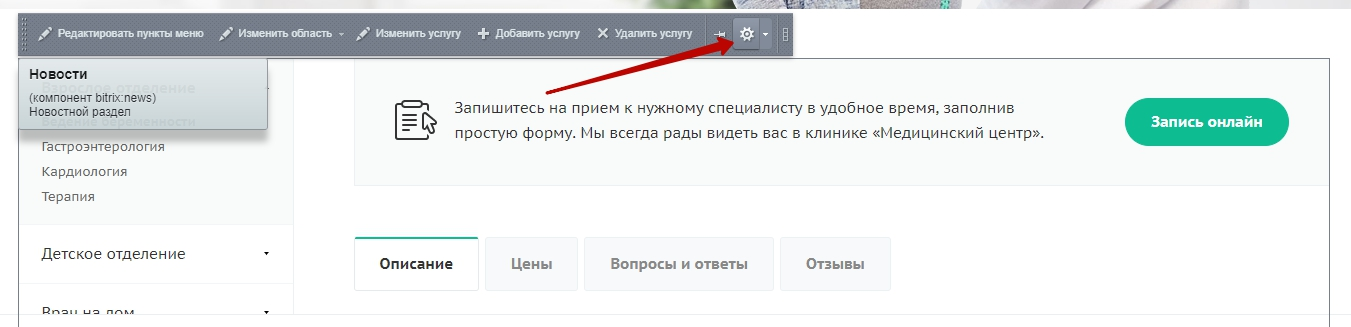
Открываем любую услугу в публичной части в режиме правки и находим на всплывающем меню изображение шестерёнки.
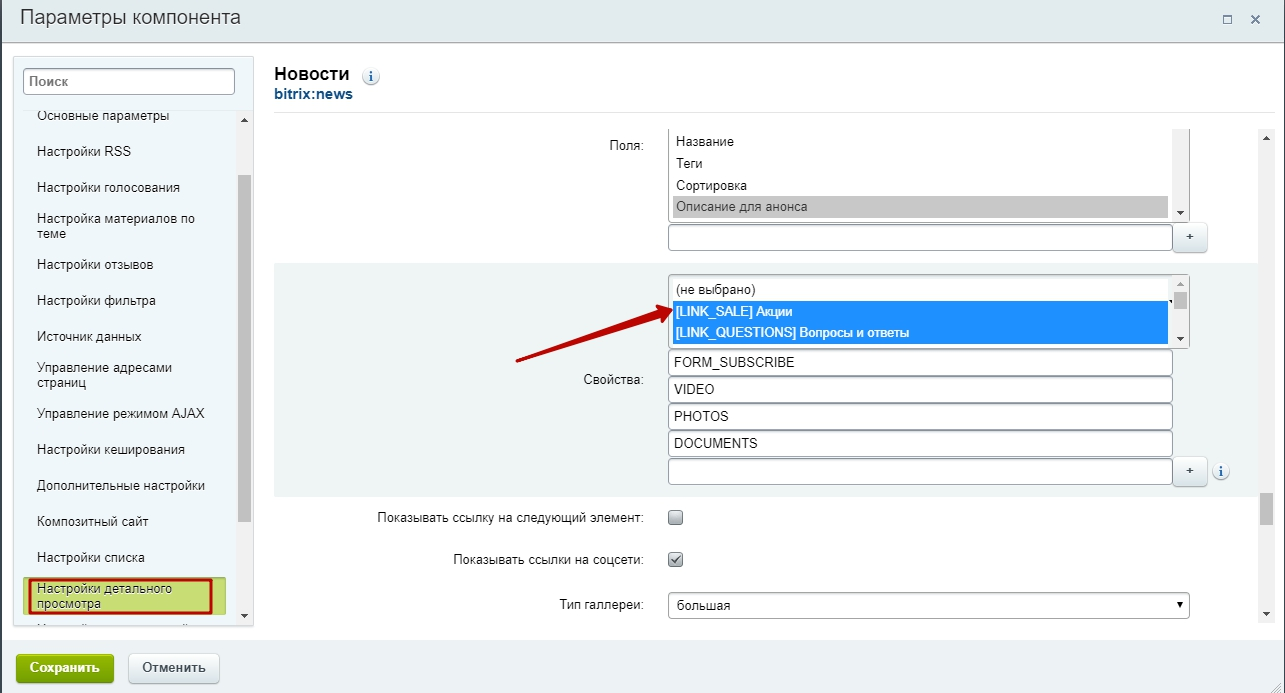
В параметрах навигационной панели ищем «Настройка детального просмотра» и справа листаем до блока со свойствами. В списке, зажав клавишу «Ctrl», выделяем нужный пункт. Сохраняем изменения.
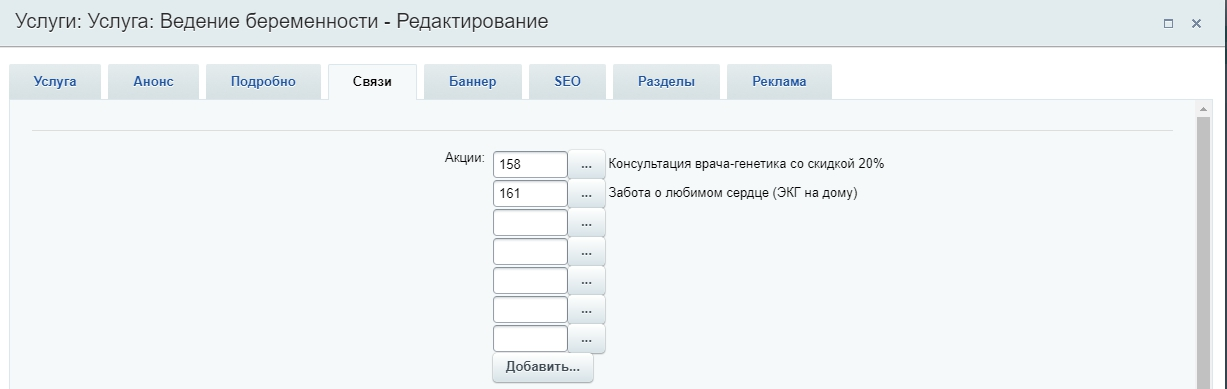
Результат наших действий на странице:
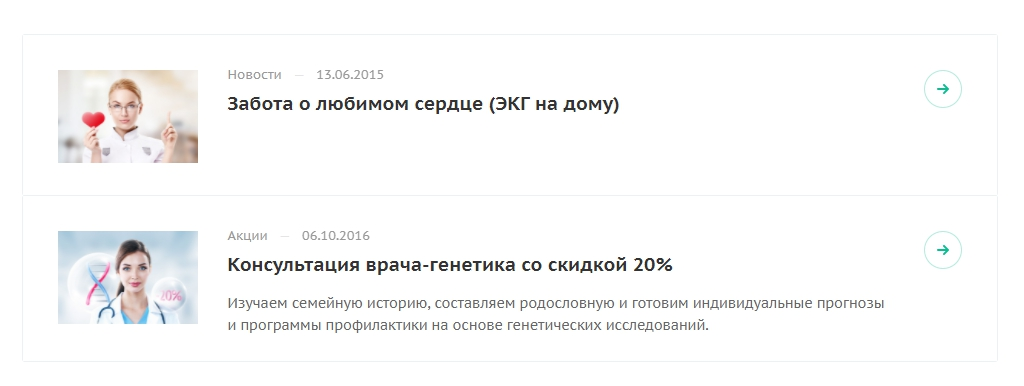
Ссылки кликабельны, осуществляют перенаправление на страницу с подробным описанием акции.
