Настройка заголовков и количества элементов в блоках
Блоки, представляющие из себя перечень элементов, активируются на странице автоматически, если соответствующие разделы не пусты. Чтобы отобразить, например, включенный блок с новостями и акциями, создайте хотя бы одну акцию и активируйте ее. Это правило не относится только к блоку популярных категорий.
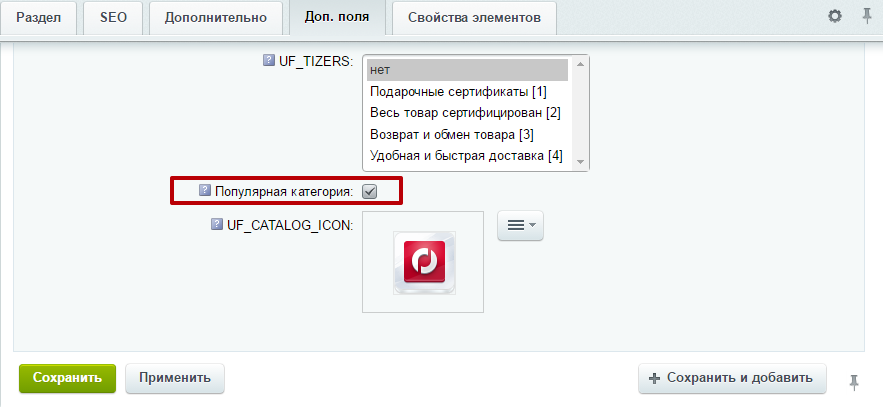
Чтобы добавить элемент в блок «Популярные категории» откройте карточку раздела и перейдите на вкладку «Доп. поля». Установите внизу галку у одноименного параметра и сохраните изменения.
Изменение заголовка и количества элементов рассмотрим на примере блока «Бренды», отображаемого в виде списка.
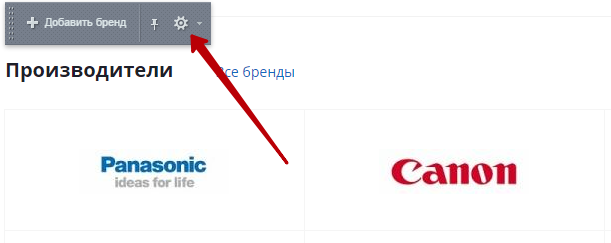
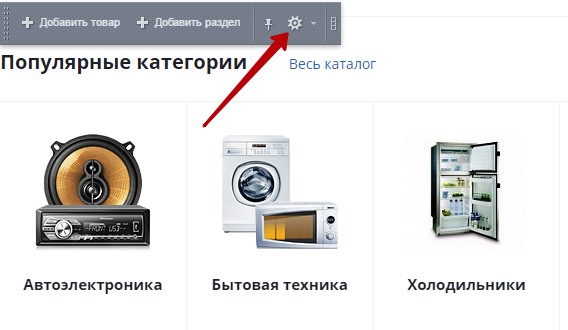
Перейдите в режим правки и наведите указатель на один из элементов блока. На всплывшем меню, предлагающем добавить новый элемент, нажмите кнопку с шестеренкой.
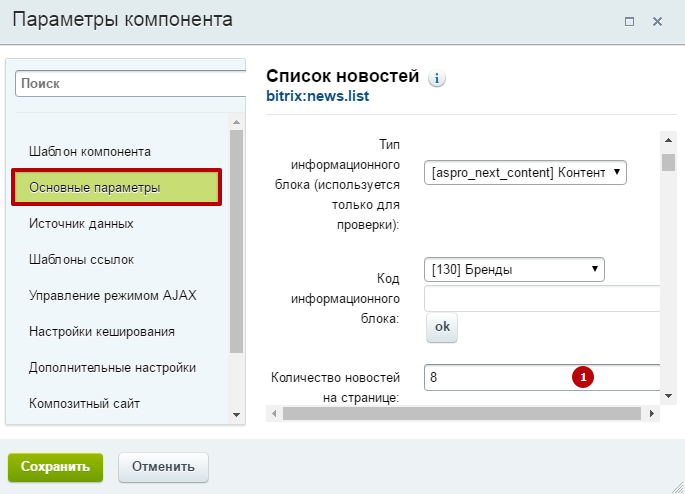
В окне редактора компонента перейдите в раздел «Основные параметры» и найдите поле «Количество новостей на странице» (1). Задайте число, соответствующее желаемому количеству элементов в блоке.
Изменить названия заголовка блока (2) и ссылки на более подробный список (3) можно в разделе «Дополнительные настройки» в соответствующих полях.
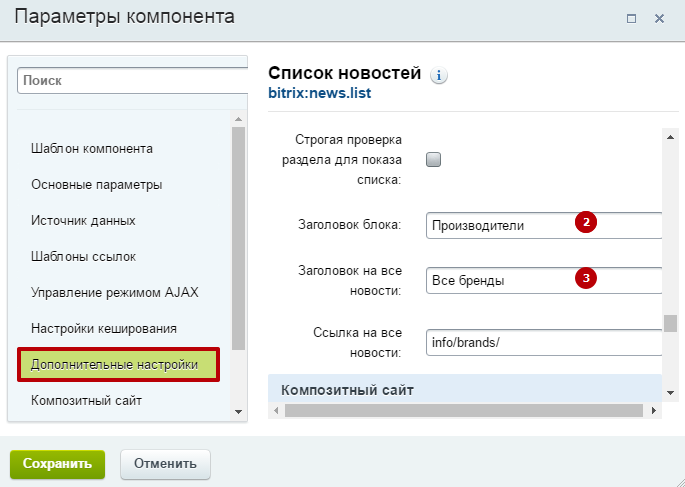
Инструкция актуальна для блока с новостями из раздела «Акции», блога и новостных блоков бокового меню.
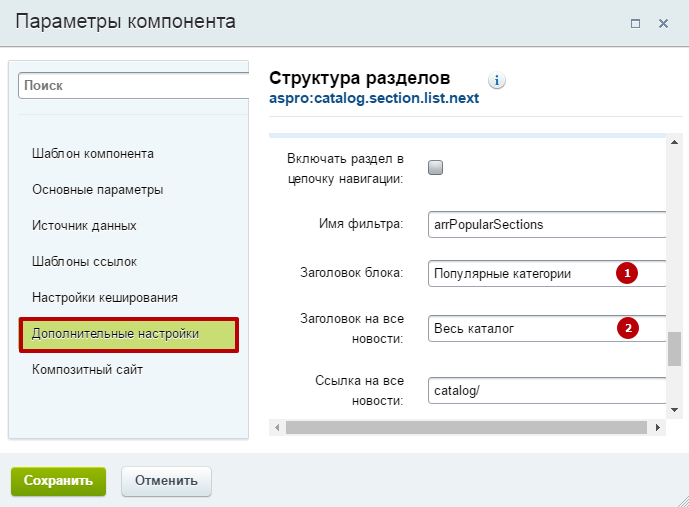
Блоку популярных категорий можно задать только новый заголовок с ссылкой на каталог. Для этого так же нужно открыть параметры компонента, как и в предыдущей инструкции.
Далее, перейдите в раздел «Дополнительные настройки» и заполните поля, отвечающие за название заголовка (1) и название ссылки на полный список разделов (2).
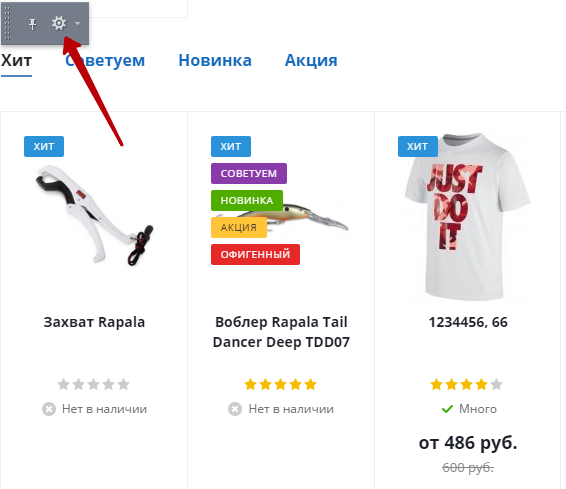
Блок рекомендаций и специальных предложений не позволяет редактировать заголовки. Здесь можно задать только количество выводимого на странице товара.
Чтобы вызвать параметры компонента, выберите то всплывающее меню, которое содержит в себе только изображения канцелярской кнопки и шестеренки. Нажмите на вторую.
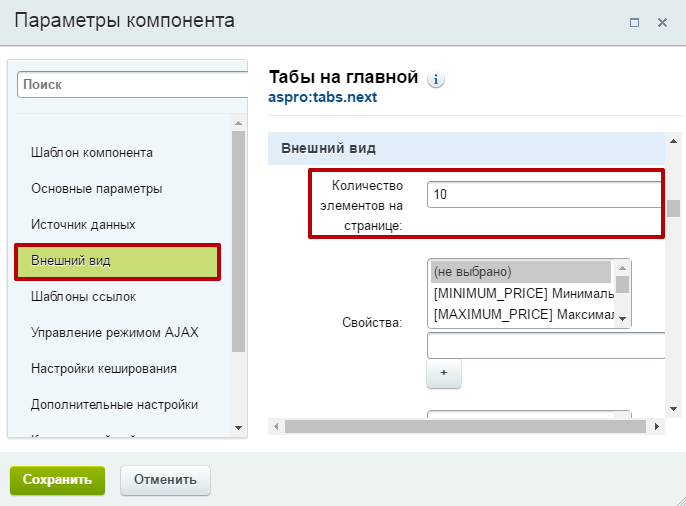
В списке параметров найдите раздел «Внешний вид». Первое же поле позволяет изменять количество элементов в блоке.
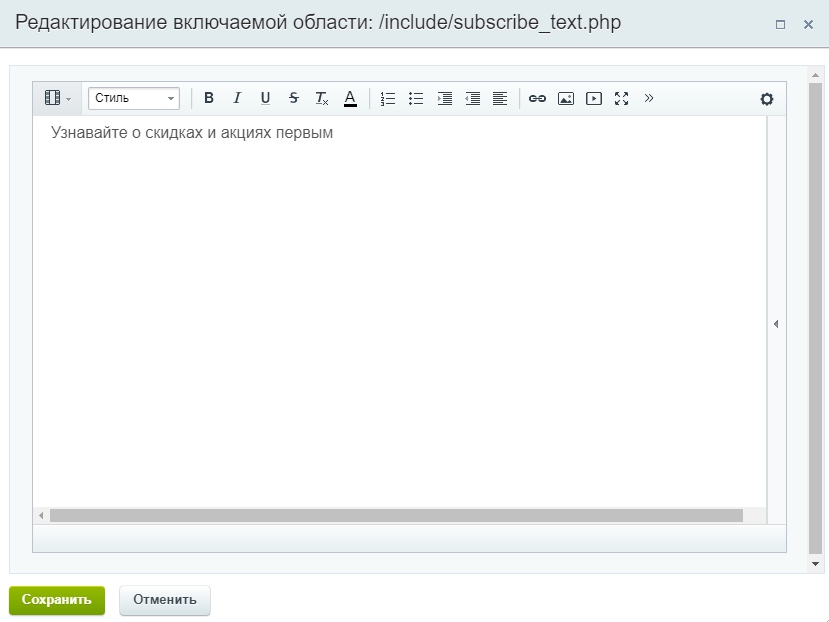
Вы также можете изменить заголовок формы «Подписаться» и комментарий под ним. Для этого наведите в режиме правки указатель на форму обратной связи. На всплывшем меню нажмите «Редактировать Верхний текст как html» (1), чтобы изменить заголовок. Для изменения комментария нажмите кнопку редактирования нижнего текста (2).
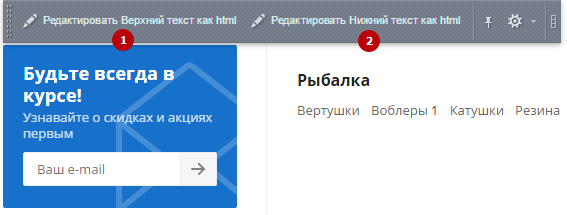
В обоих случаях перед вами откроется визуальный редактор, где вы можете внести свои коррективы.
Редактирование заголовка:
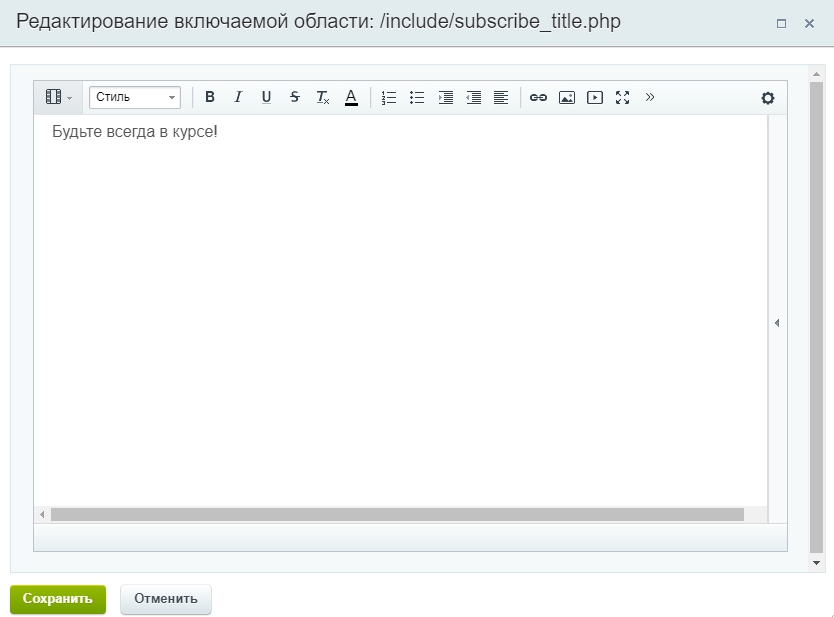
Редактирование комментария: