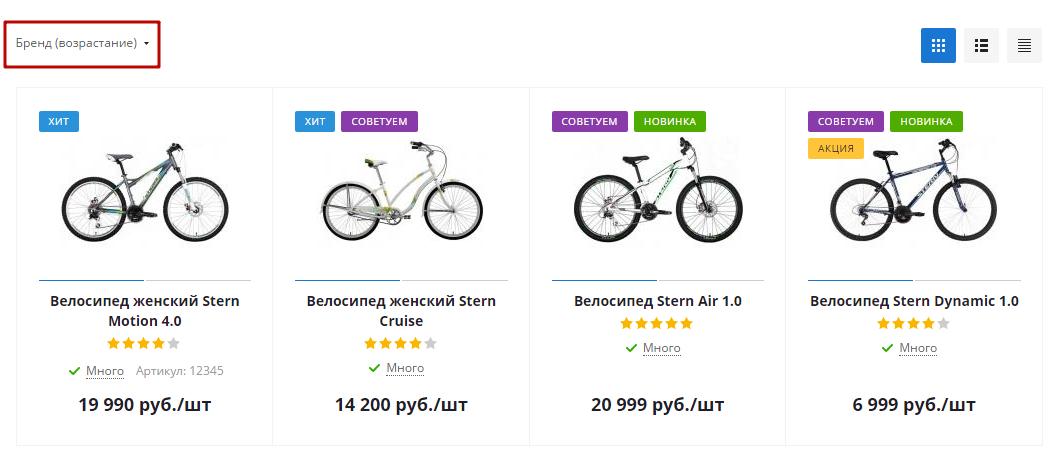
Сортировка по умолчанию в каталоге
Пользователи выбирают товары по-разному. Одни сортируют список по цене и рассматривают сначала дешевые позиции. Другие сортируют их по наличию, чтобы не тратить время на просмотр отсутствующих товаров.
Вы можете задавать сортировку по умолчанию не только по наименованию и цене, но и по любым свойствам. Начиная с версии решения 1.8.9, мы добавили кнопки сортировки по свойствам в каталоге.
Настраивайте сортировку в каталоге, чтобы упростить подбор товаров посетителям.
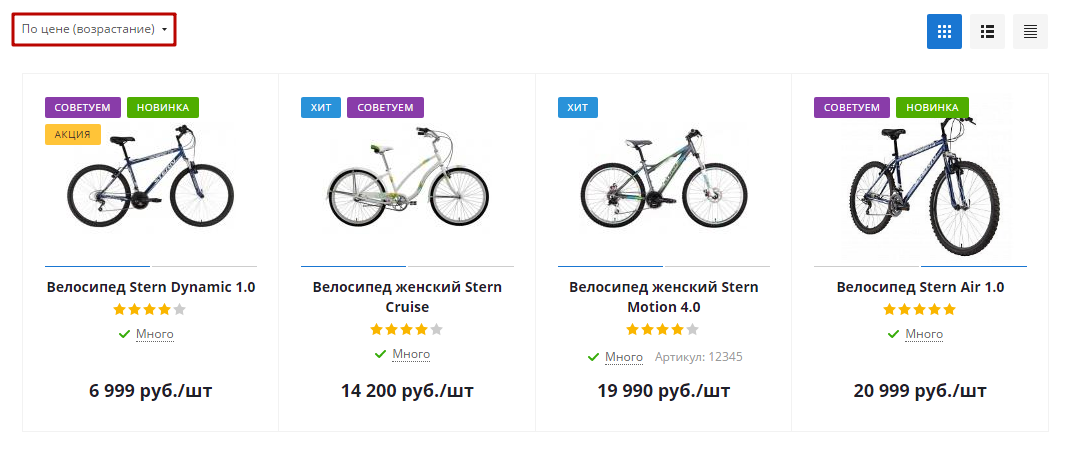
Рассмотрим примеры:
1. Сортировка по умолчанию настроена по цене.
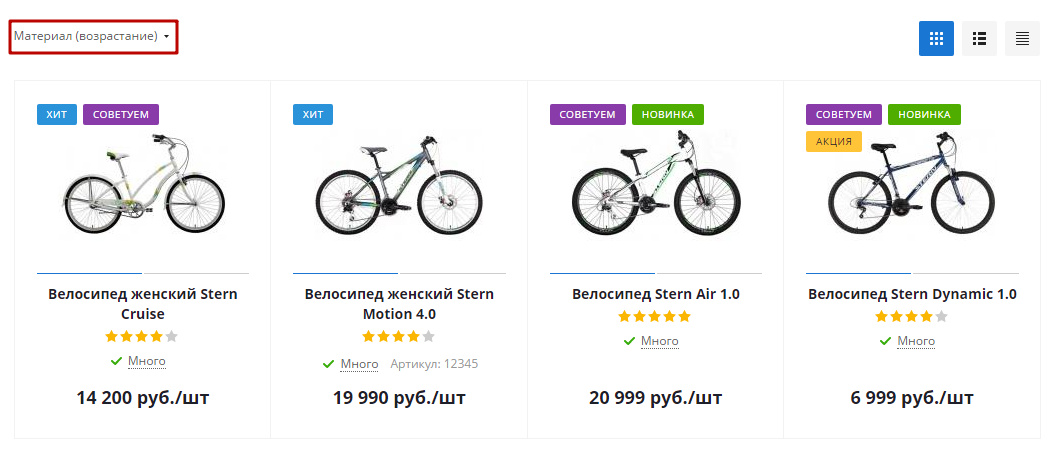
2. Сортировка по умолчанию настроена по свойству «Материал».
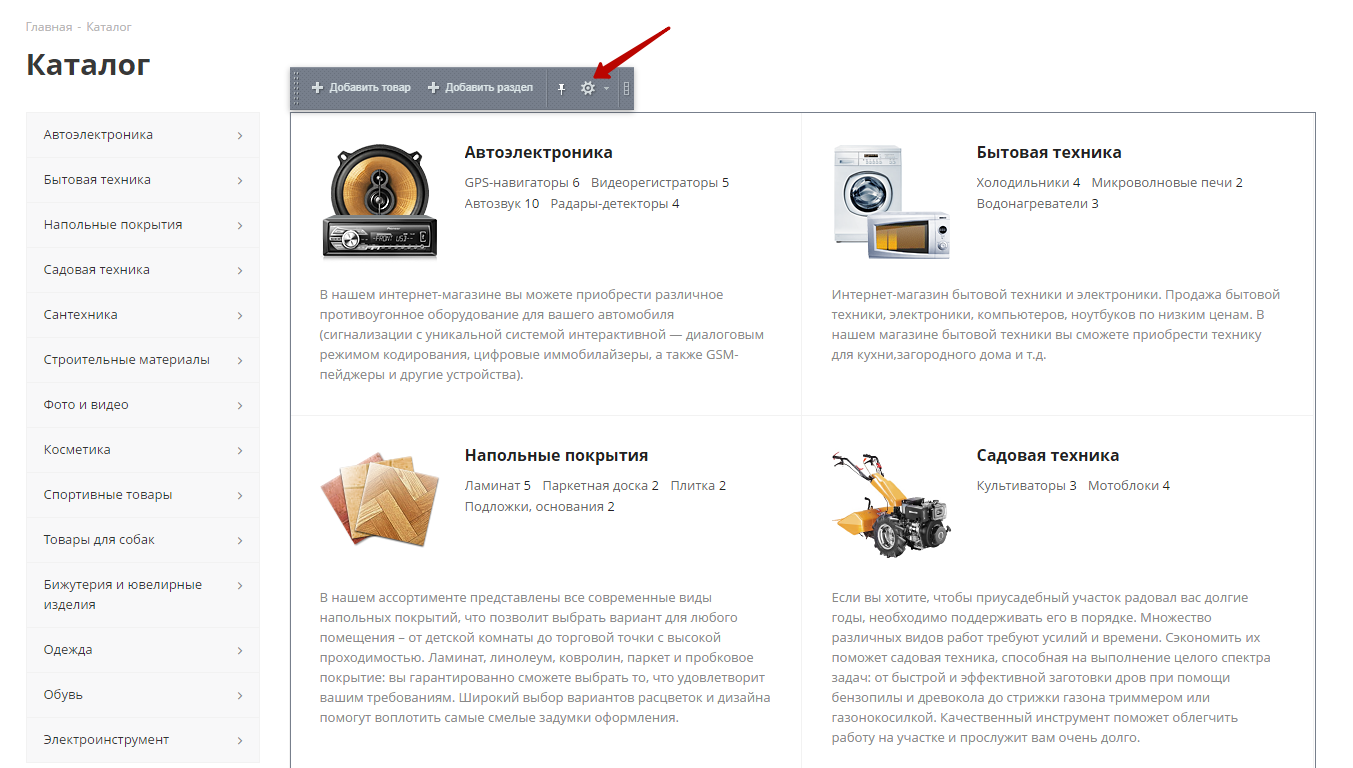
Настроить сортировку по умолчанию можно в публичной части сайта. Перейдите в каталог, активируйте режим правки, наведите на область каталога и в появившемся меню нажмите на шестеренку.
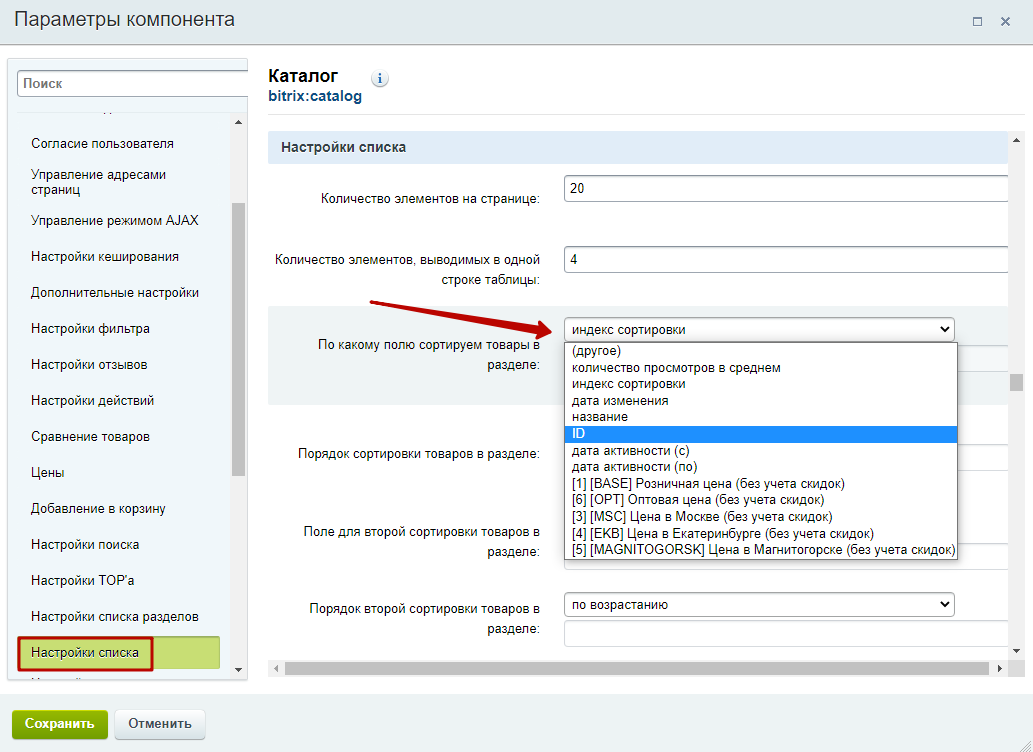
В параметрах компонента «Каталог» перейдите на вкладку «Настройки списка» и установите, по какому полю сортировать товары. Для этого выберите вариант из выпадающего списка в поле «По какому полю сортируем товары в разделе».
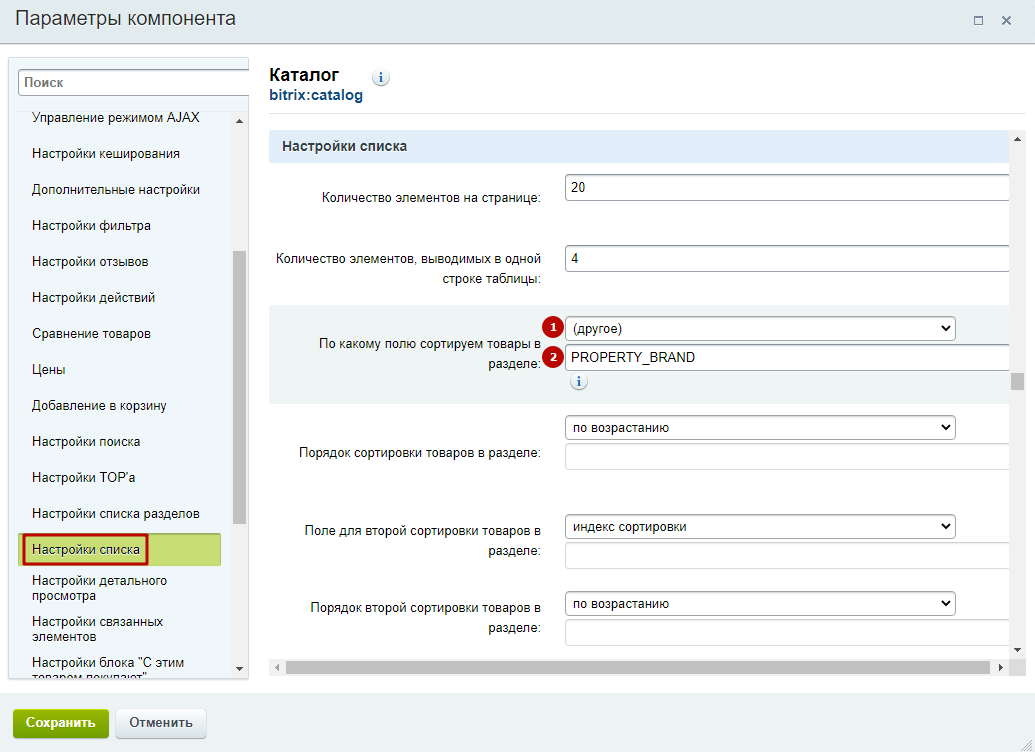
Если нужно настроить сортировку по умолчанию именно по свойству / полю, которого нет в предложенном списке, то в этом же поле выберите вариант «другое» (1). В поле ниже укажите код свойства / поля (2). Если необходима сортировка по свойству, то значение должно начинаться с «PROPERTY_».
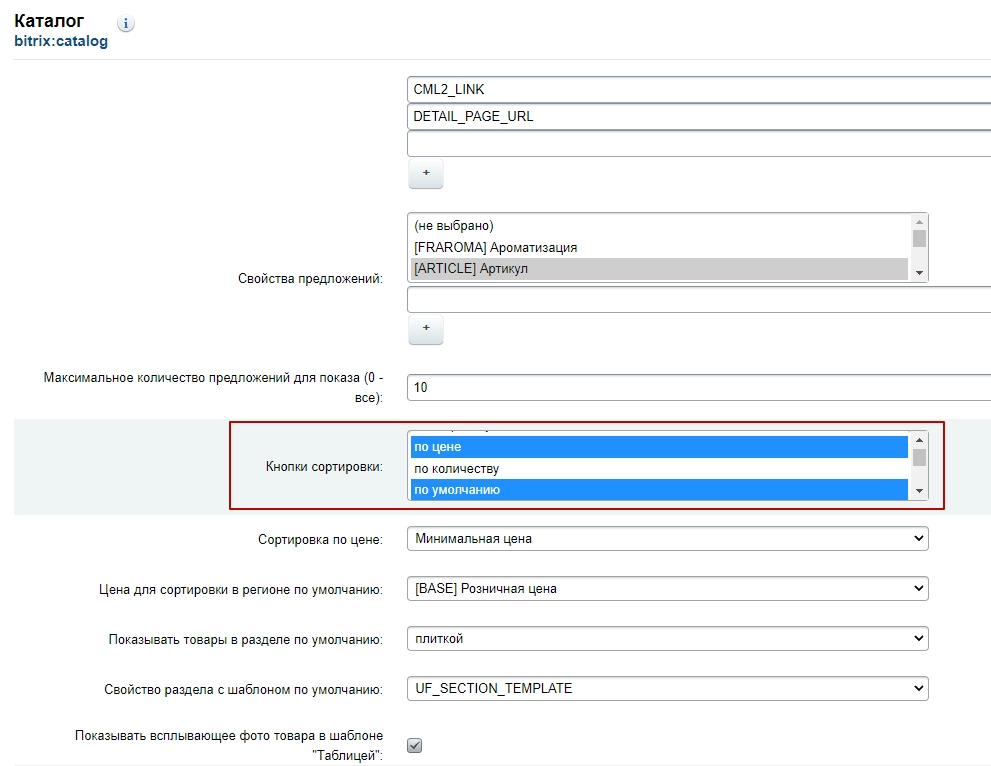
Далее в поле «Кнопки сортировки» выберите вариант «По умолчанию», если вам нужно настроить сортировку по полю. Если необходима сортировка по свойству, то выберите либо вариант «По умолчанию», либо само свойство в списке. Вариант «По умолчанию» доступен, начиная с версии 1.8.10, в более ранних версиях его не будет.
Приведем пример сортировки по умолчанию по свойству. Настроим сортировку по умолчанию по свойству «Бренд».
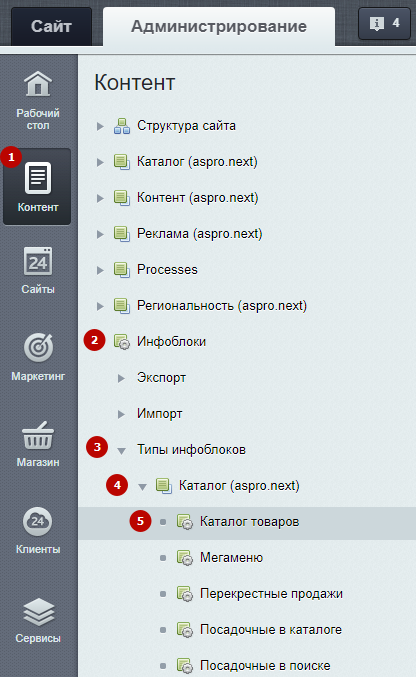
Сначала необходимо узнать код этого свойства. Для этого в административной части сайта перейдите в Каталог (1) → Инфоблоки (2) → Типы инфоблоков (3) → Каталог (aspro.next) (4) → Каталог товаров (5).
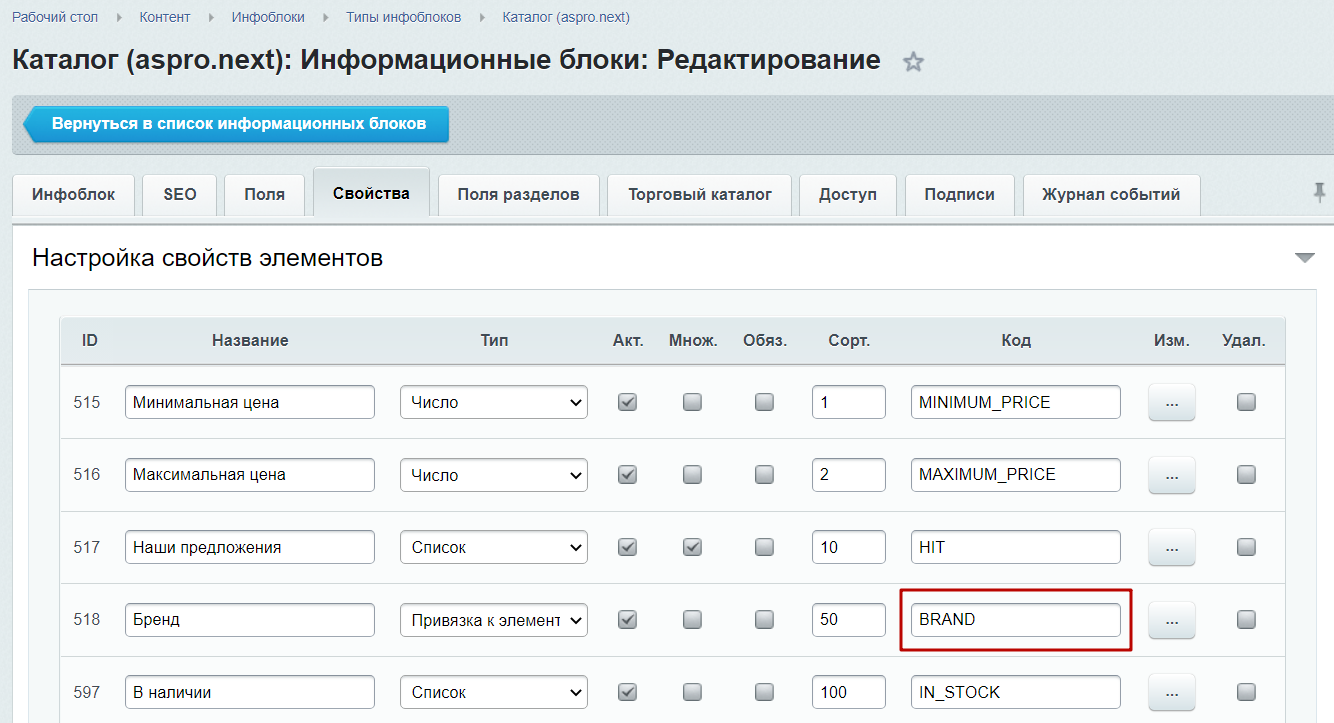
Далее перейдите на вкладку «Свойства», найдите поле «Бренд» и скопируйте его код.
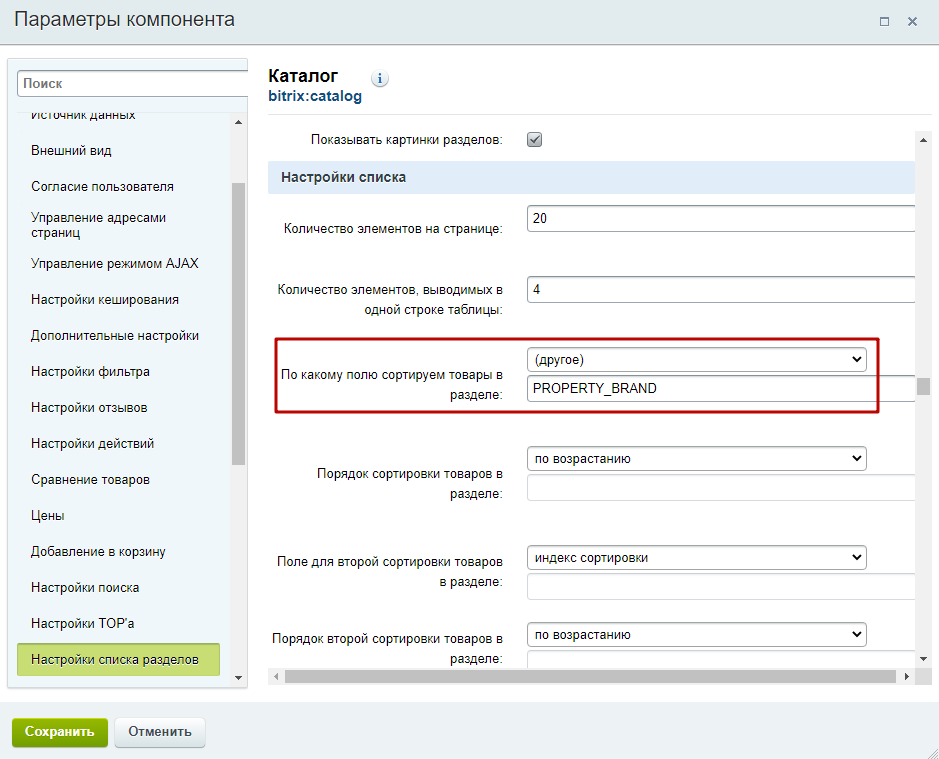
Вернитесь в публичную часть сайта, в параметры компонента «Каталог». В поле «По какому полю сортируем товары в разделе» выбираем «другое» и в поле ниже прописываем PROPERTY_BRAND.
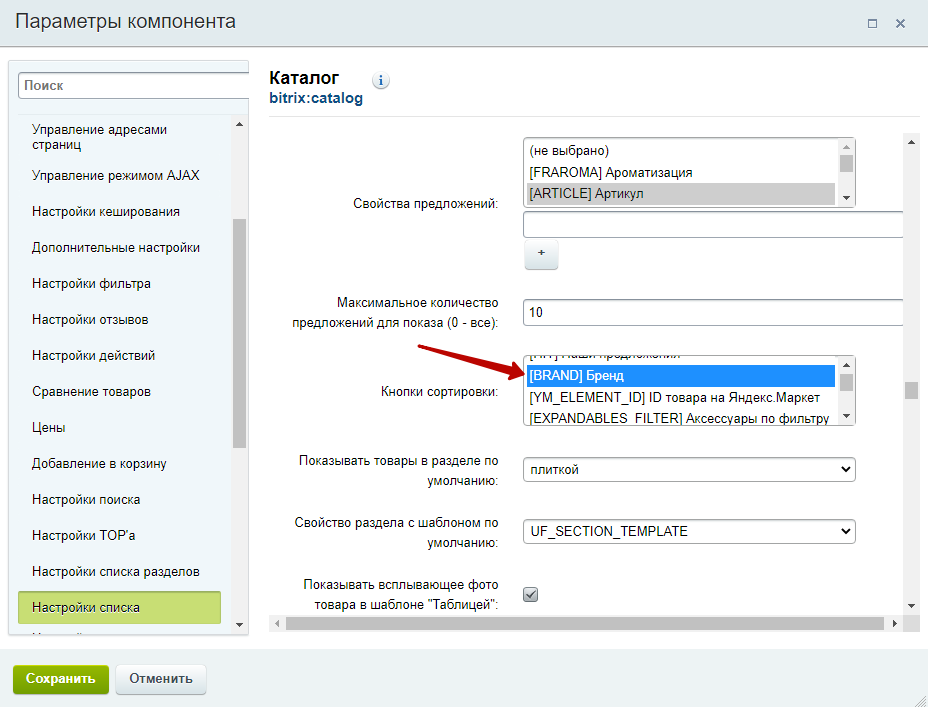
В поле «Кнопки сортировки» выбираем это же свойство.
Сохраняем внесенные изменения. В каталоге получаем следующее: