

Настройки в виджете
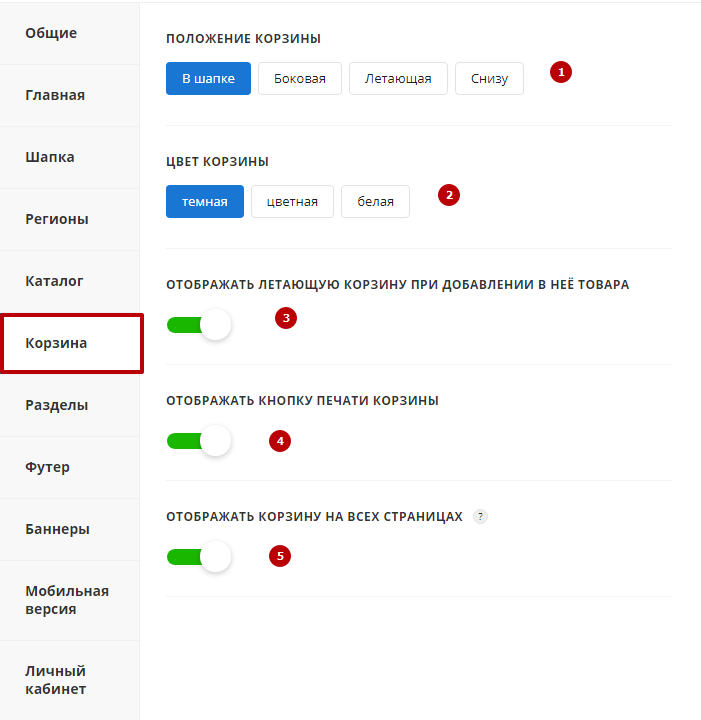
1. Положение корзины
Корзину можно разместить в шапке, сбоку (боковая и летающая) или снизу.
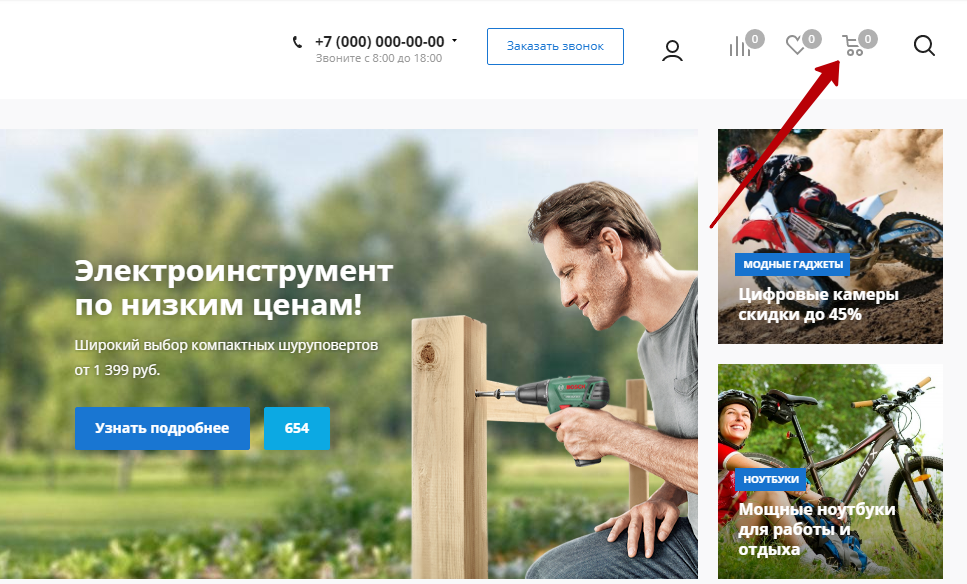
При выборе варианта «В шапке» иконка корзины располагается в соответствующей области с правой стороны. Клик по иконке перемещает посетителя, готового оформить заказ, на страницу с выбранными товарами.
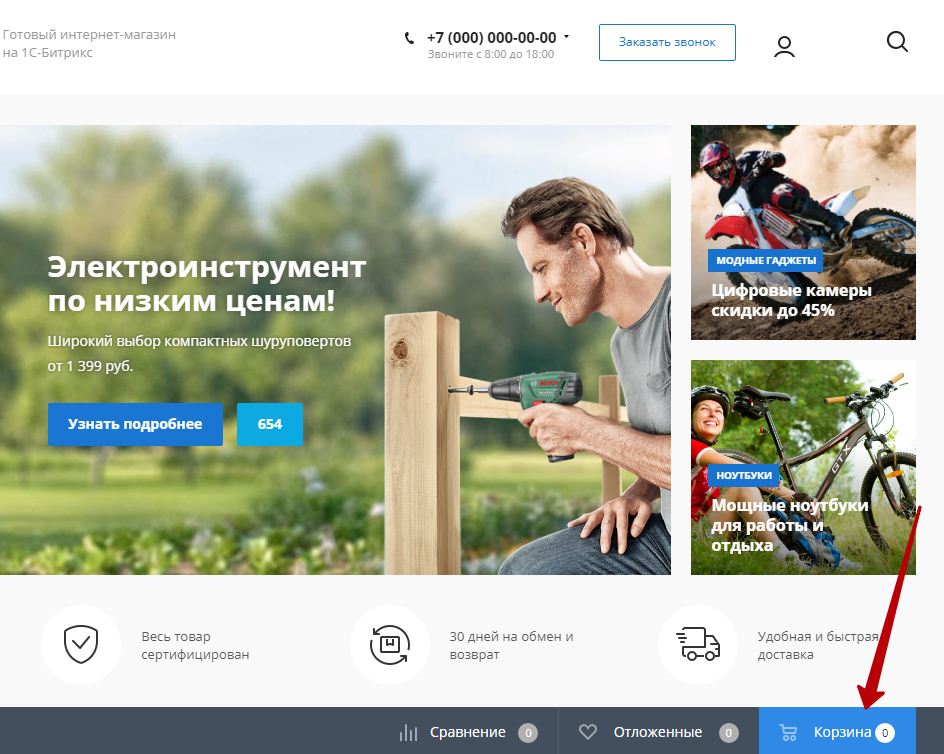
Вариант «Снизу» прикрепляет к нижней части окна браузера полосу с кнопками «Сравнение», «Отложенные», «Корзина».
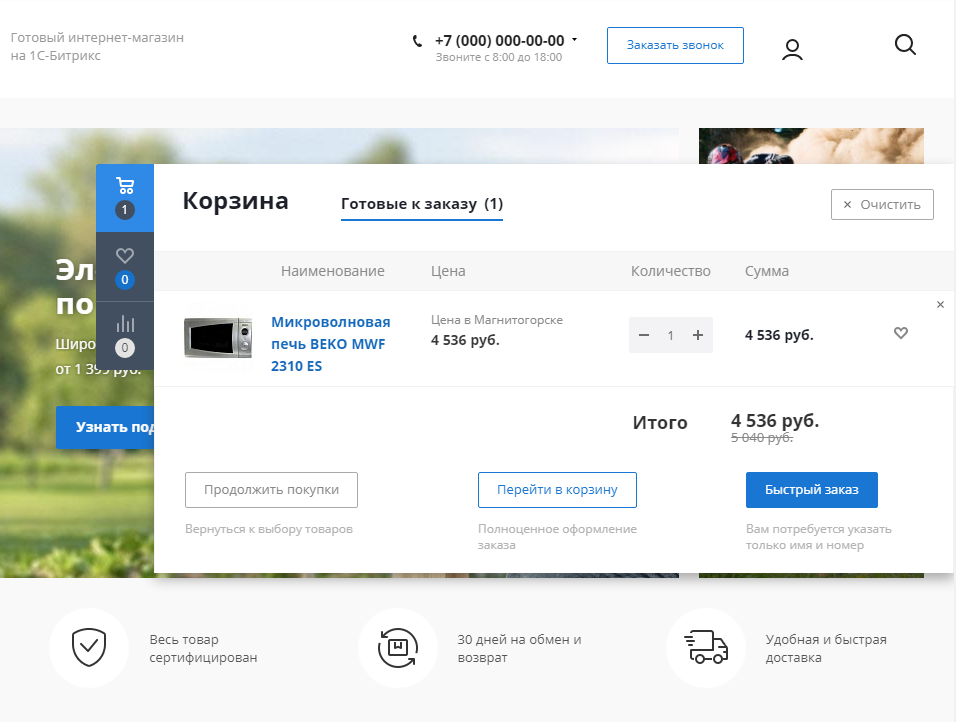
Варианты «Боковая» и «Летающая» фиксируют корзину у края экрана. Клик по иконке разворачивает список заказов в этом же окне.
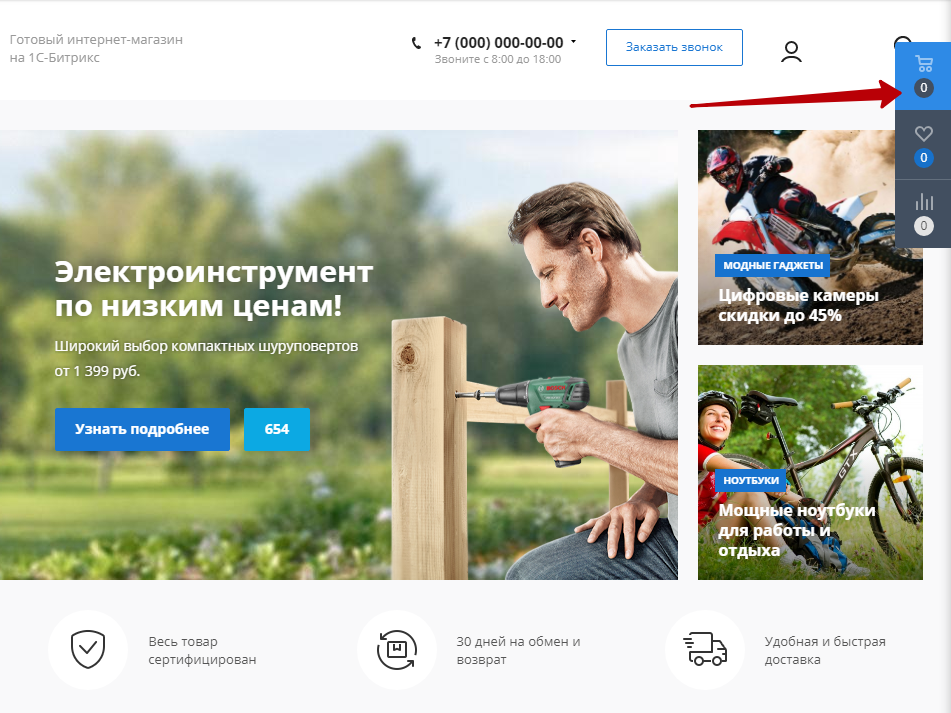
Боковая корзина имеет фиксированную высоту, поэтому при развороте она перекрывает содержимое просматриваемой страницы больше, чем летающая.
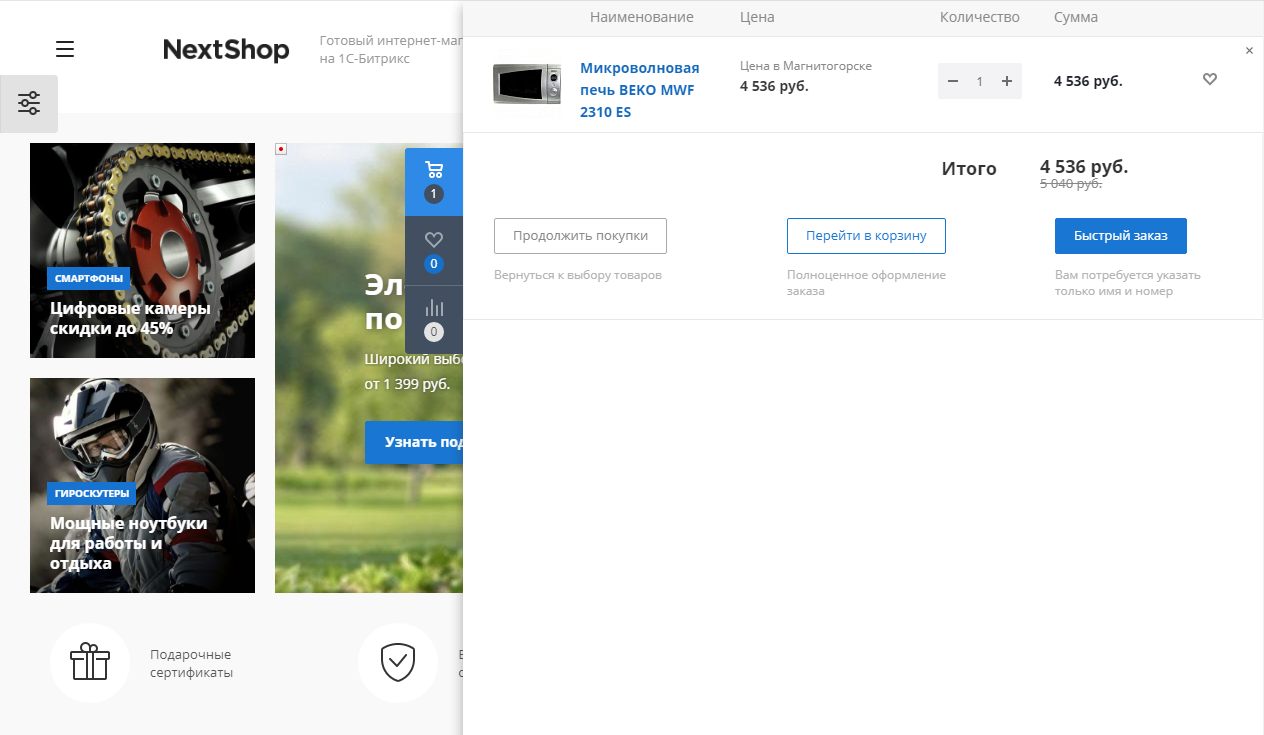
Высота летающей корзины изменяется от количества, приобретаемых товаров разных наименований.
2. Цвет корзины
Данная настройка позволяет задавать оформление рассматриваемому элементу. Настройка не действует при выборе положения корзины в шапке. Для остальных типов корзин можно задать один из 3х вариантов оформления: темный, белый и цветной (для заливки используется базовый цвет).
Боковая и летающая корзины в разных расцветках:
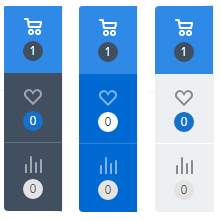
Вид корзины снизу в разных расцветках:

3. Отображать летающую корзину при добавлении в нее товара
Параметр определяет поведение летающей корзины при добавлении товара. Если данный параметр активирован, корзина будет разворачиваться каждый раз при добавлении в нее новой позиции, демонстрируя факт добавления выбранного товара в список покупок. Если параметр не активен, при добавлении нового товара будет только увеличиваться счетчик, расположенный у иконки корзины.
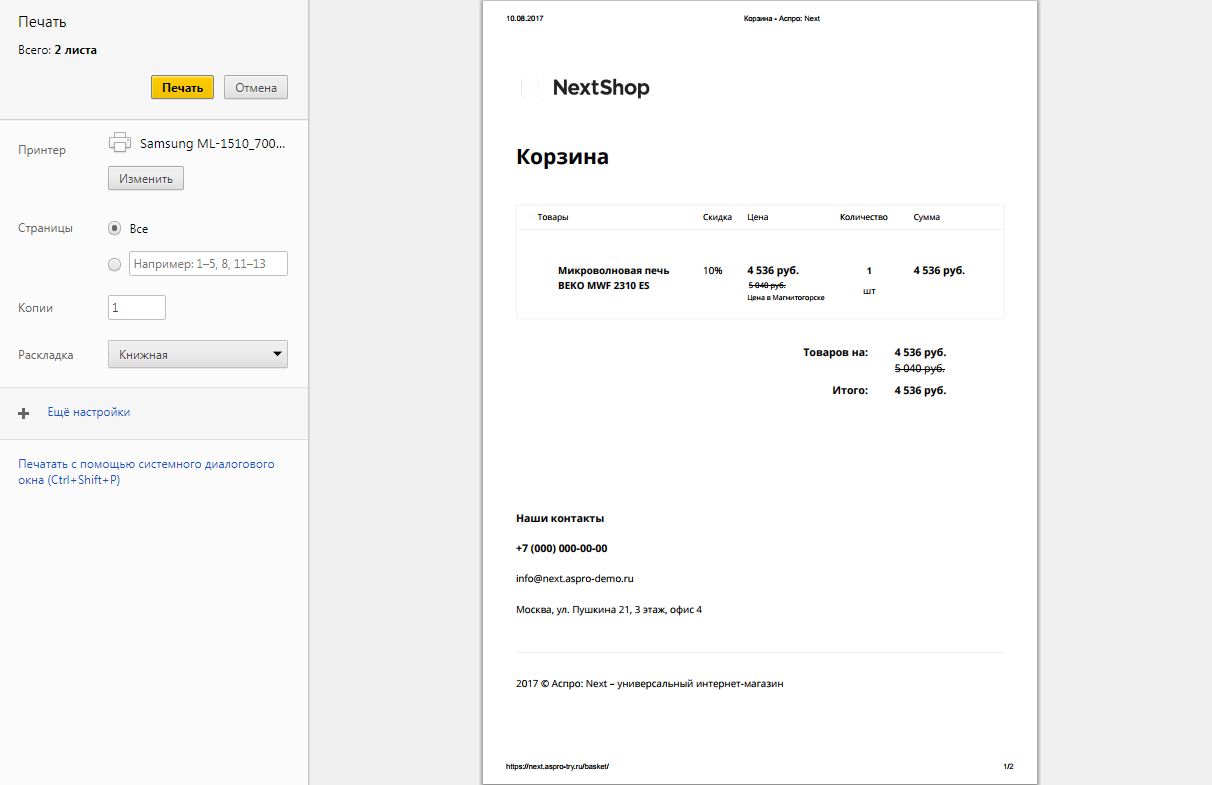
4. Отображать кнопку печати корзины
Если отображение кнопки печати на всех страницах сайта отключено (настройка находится в разделе виджета «Общие»), можно активировать отображение кнопки печати только в корзине, использовав данную настройку.
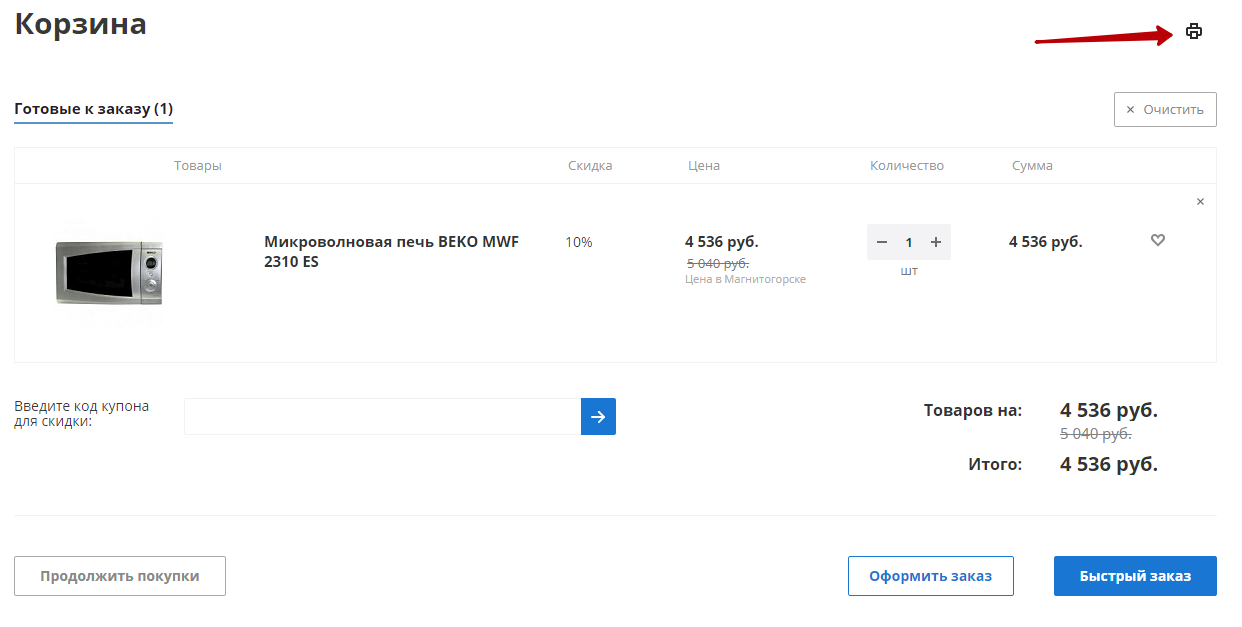
Кнопка вызывает стандартные средства браузера для вывода содержимого просматриваемой страницы на печать.
5. Отображать корзину на всех страницах
Если опция не активна, то блок с корзиной не будет отображаться на страницах оформления заказа и на странице корзины. Выключение опции снизит нагрузку и увеличит скорость сайта.
