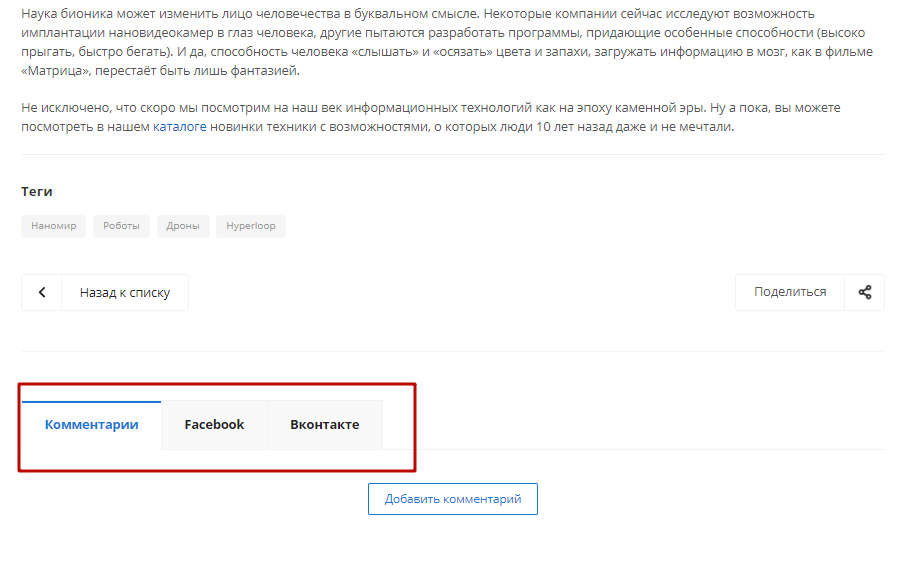
Подключение блока комментариев для раздела «Блог» для Аспро: Next
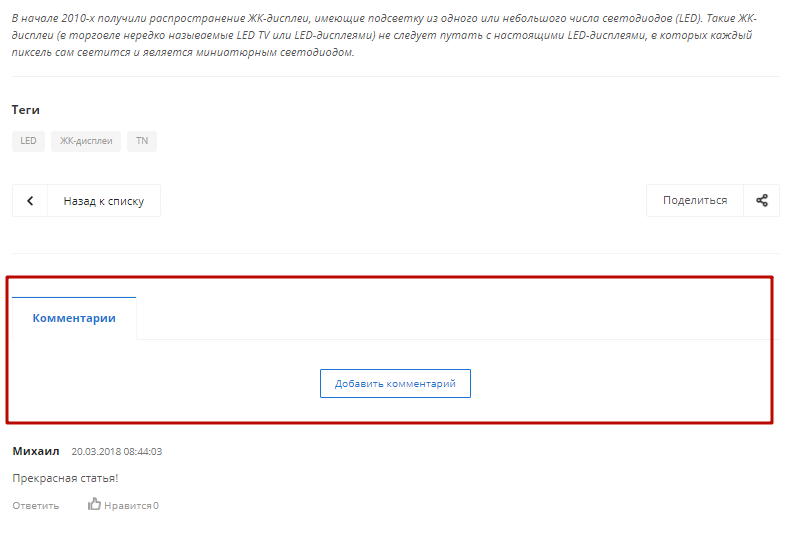
В разделе «Блог» вы можете подключить блок комментариев. Пользователи смогут задавать вопросы, делиться мнением и обсуждать тему под каждой статьей раздела. Для этого им даже не обязательно регистрироваться на сайте.
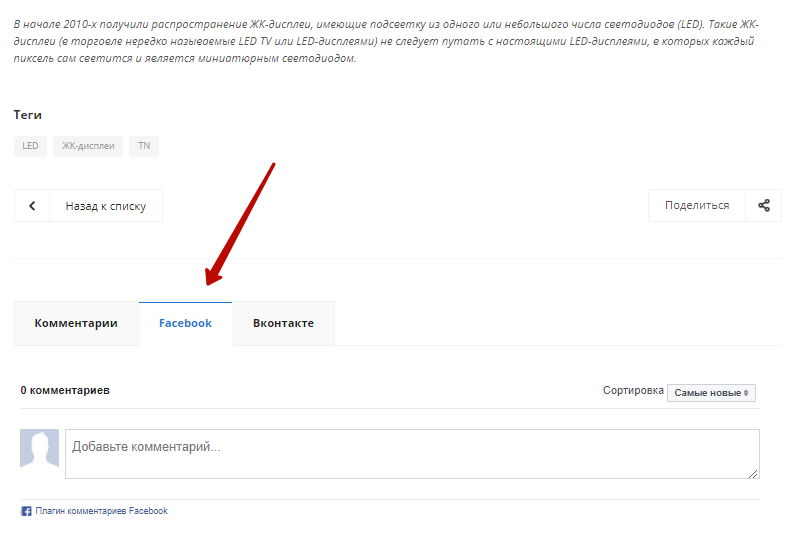
Вы также можете подключить плагин комментариев Facebook. Комментарии посетителей автоматически будут транслироваться на их страницы в соцсети со ссылкой на исходную статью в блоге. Это может способствовать дополнительному привлечению пользователей к вашей статье, а следовательно — к вашему сайту.
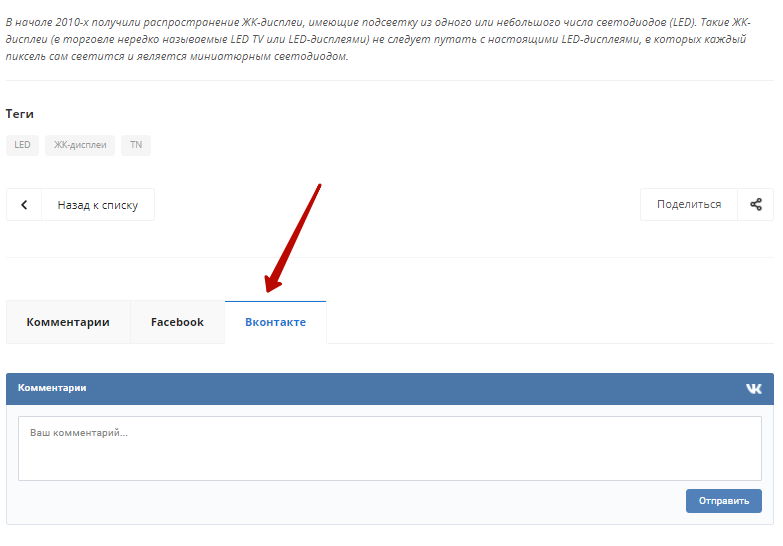
Также вы можете подключить плагин комментариев ВКонтакте.
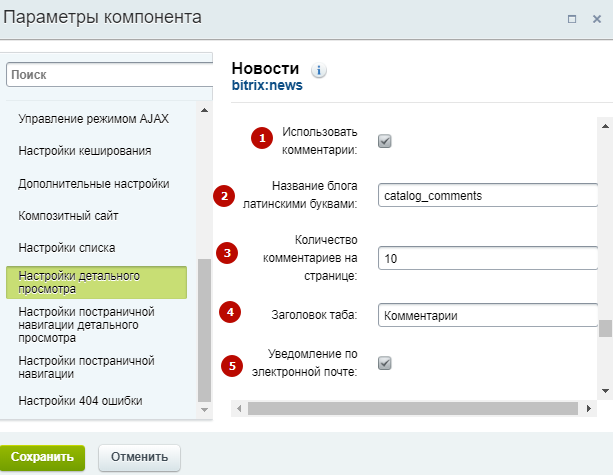
Чтобы включить или выключить вкладку комментариев, зайдите в параметры компонента. Для этого в режиме правки наведите на статью в блоге и нажмите на шестеренку.

Перейдите в раздел «Настройки детального просмотра». Чтобы включить параметр, в строке «Использовать комментарии» (1) нажмите галку. Название блога латинскими буквами (2) прописано автоматически, подгружается из параметров блога, поэтому ничего менять в этой строке не нужно. Задайте количество отображаемых комментариев на странице (3) и заголовок таба (4). Если хотите, чтобы приходили уведомления о новых комментариях, поставьте галку в строке «Уведомление по электронной почте» (5).
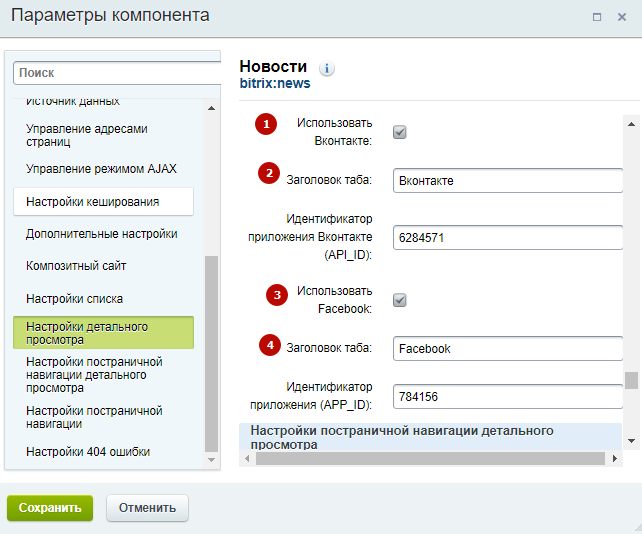
Чтобы подключить виджет комментариев Facebook и Вконтакте, в настройках детального просмотра параметров компонента поставьте галки у соответствующих строк «Использовать ВКонтакте» (1) и «Использовать Facebook» (3). Пропишите заголовки табов (2) и (4).
Чтобы узнать номера идентификаторов, перейдите в административную панель в Настройки → Настройки продукта → Настройки модулей → Социальные сервисы. Найдите блок «Настройки Facebook» и скопируйте идентификатор приложения.
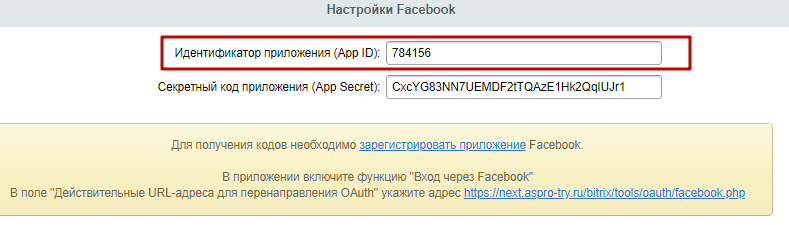
Если у вас не заполнены поля, зарегистрируйте приложение. Для этого перейдите по ссылке. Полученные коды вставьте в поля «Идентификатор приложения» и «Секретный код приложения» и скопируйте App ID.
Затем найдите блок «Настройки ВКонтакте» и скопируйте идентификатор приложения.
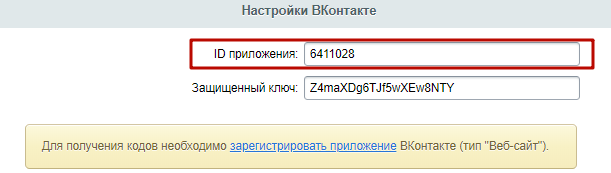
Если у вас не заполнены поля, зарегистрируйте приложение. Для этого перейдите по ссылке. Полученные коды вставьте в поля «ID приложения» и «Защищенный ключ». Скопируйте идентификатор приложения.
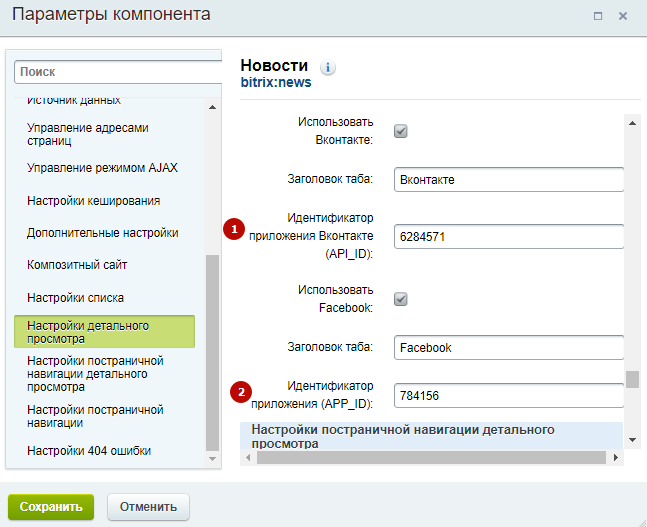
Добавьте идентификаторы приложений в соответствующие поля:
- Идентификатор приложения ВКонтакте (API_ID) — (1)
- Идентификатор приложения (APP_ID) — (2).
Сохраните изменения.
Теперь посетители смогут оставлять свои комментарии к каждой статье.