

Мультирегиональность 2.0. Каждому региону – свой контент для Аспро: Next
В Аспро: Next 1.0.7 анонсировано большое обновление, которое пригодится тем, кто хочет успешно продвигаться по разным регионам. Мультирегиональность 2.0 позволит вам создавать уникальный контент для каждого города. При этом навыки программирования не потребуются.
Вы сможете привязывать контент к нужному городу, а также указывать телефон, email или адрес отдельно по регионам.
Привязка региона актуальна для:
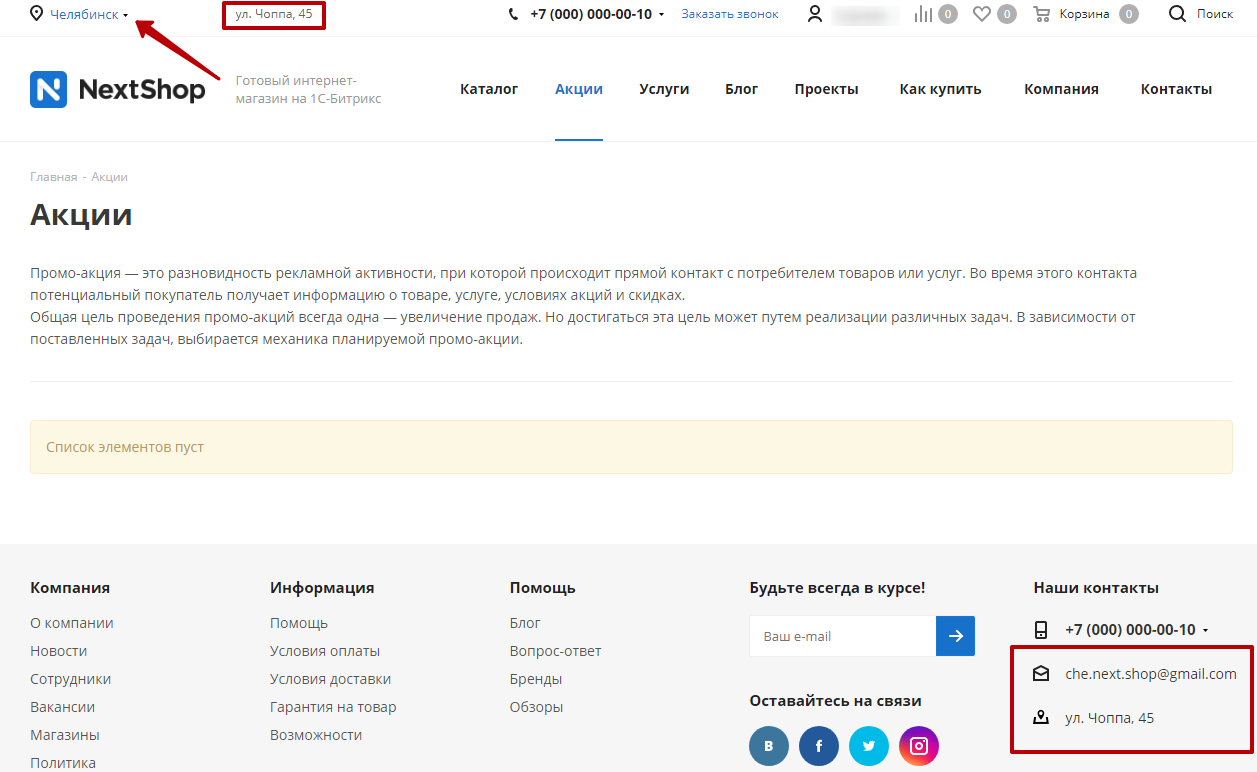
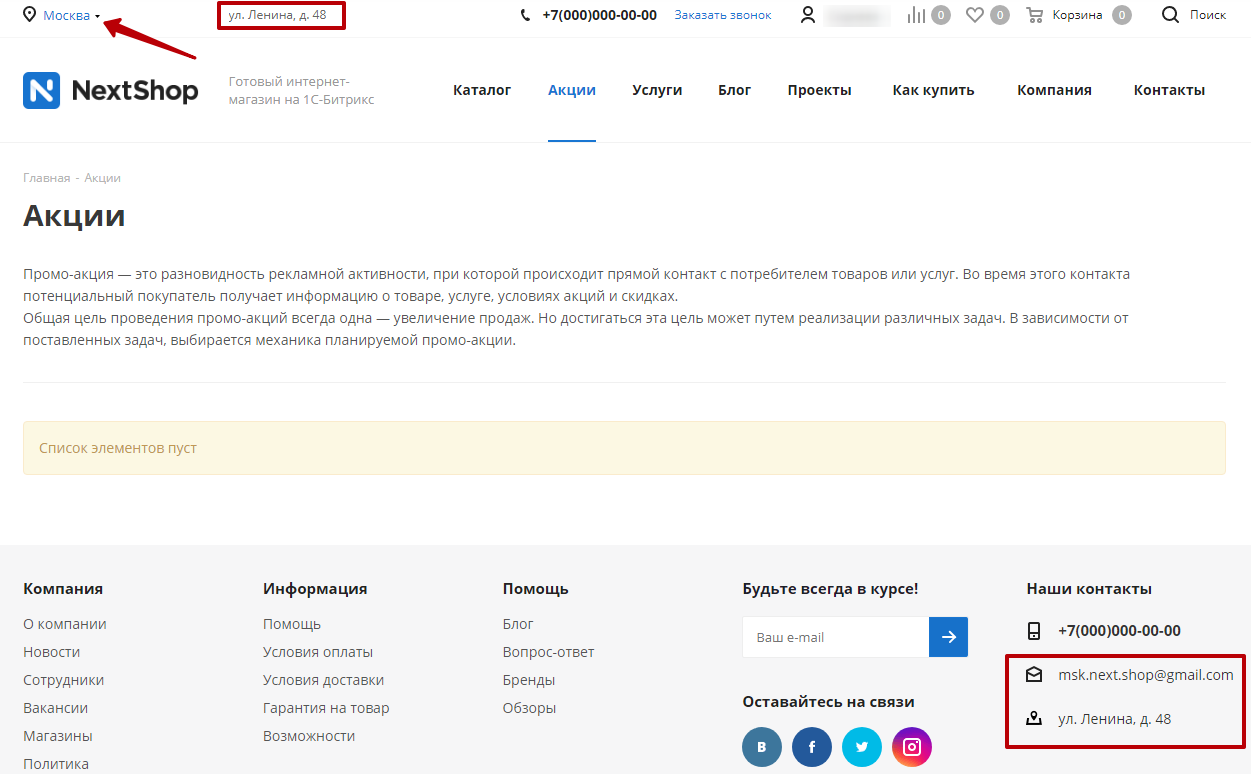
Пример отображения контактных данных для жителей:
В этом уроке мы расскажем, как активировать фильтр для контента и настроить содержание перечисленных элементов для регионов.
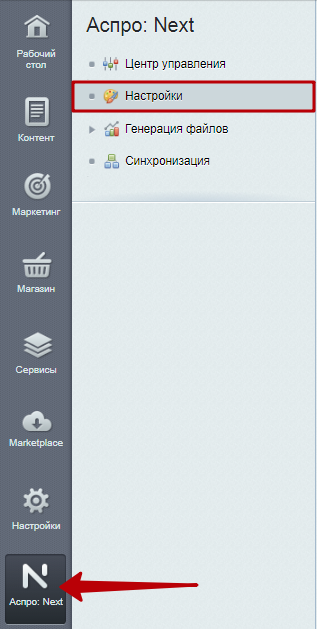
Чтобы воспользоваться новой функцией, перейдите в административной части сайта в Аспро: Next → Настройки.
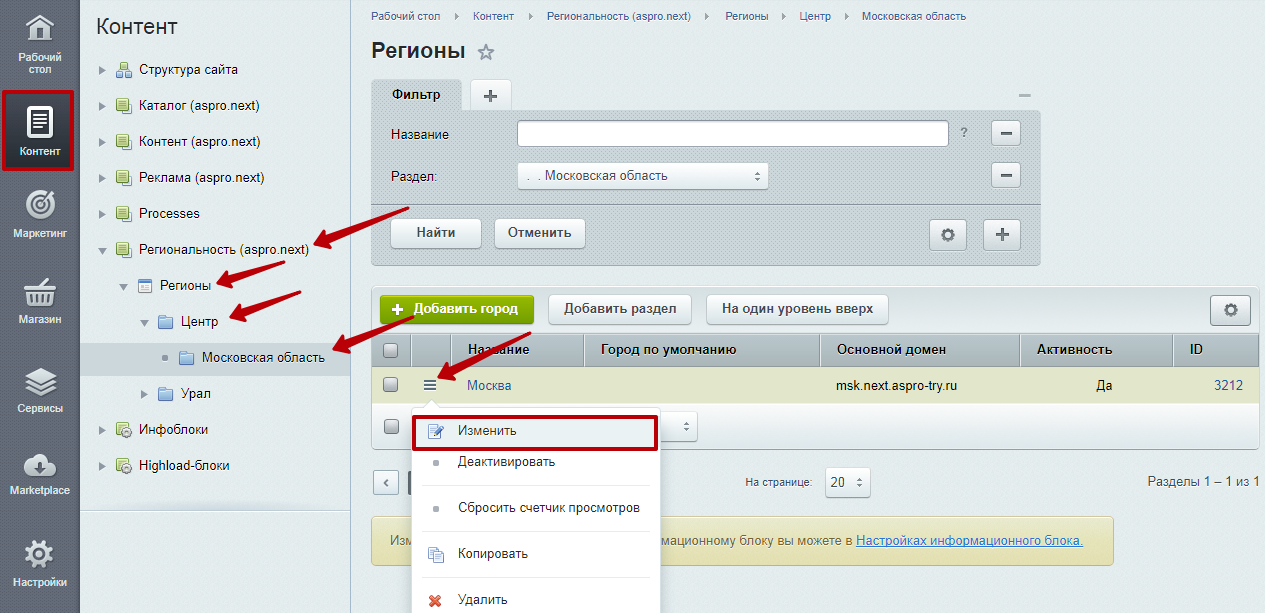
После сохранения изменений можно переходить к настройке контента по регионам. Рассмотрим на примере установки разных email’ов и адресов. В админке перейдите в «Контент» → Региональность (aspro.next) и перейдите к редактору одного из городов, которые находятся в базе. Например, для внесения изменений в карточку Москвы следует перейти в Регионы → Центр → Московская область и в меню кнопки Гамбургер выбрать пункт «Изменить».
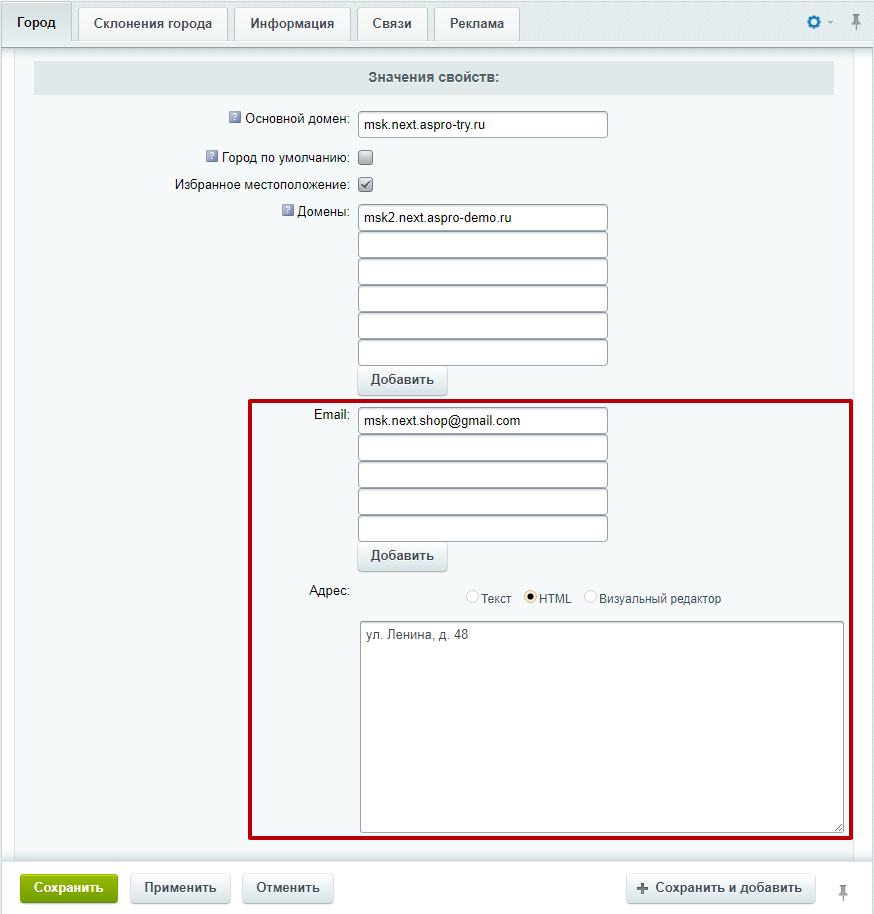
На основной вкладке в группе параметров «Значения свойств» найдите новые поля «Email» и «Адрес». Заполните их соответствующими данными.
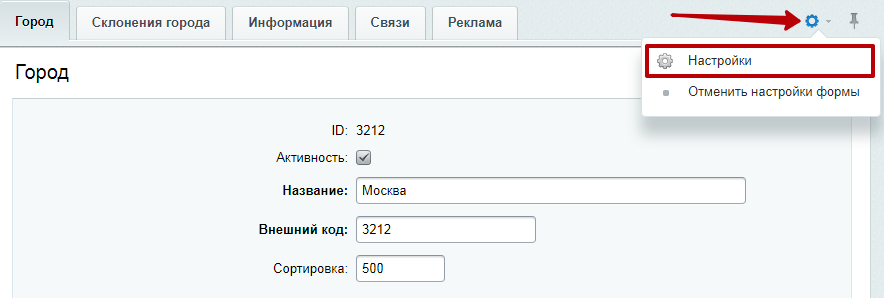
Если поля у вас не отображаются, настройте форму редактирования карточки. Для этого кликните по изображению шестеренки в верхнем правом углу и выберите вариант «Настройки».
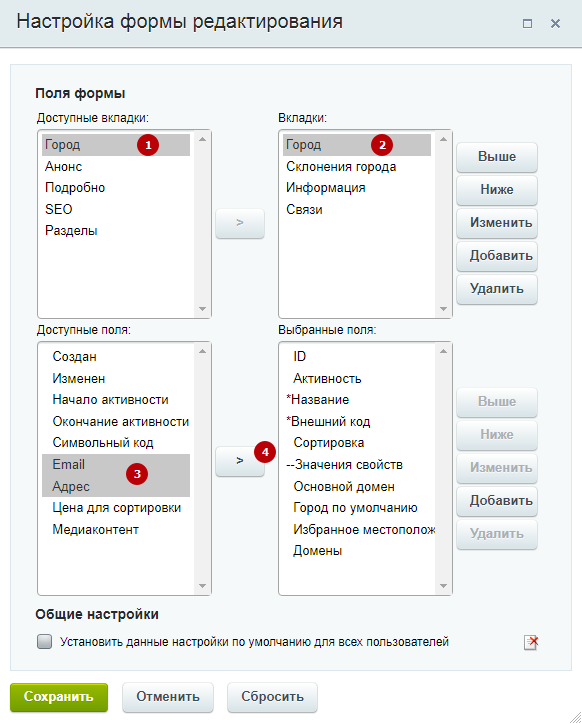
В редакторе формы в перечнях «Доступные вкладки» (1) и «Вкладки» (2) выделите пункт, соответствующий названию основной вкладки. В данном примере это вариант «Город». В списке «Доступные поля» выберите значения, которые необходимо вывести в форме: «Email» и «Адрес» (3) (чтобы выделить несколько вариантов за один раз, зажмите клавишу Ctrl). Затем нажмите кнопку с изображением стрелки (4) и сохраните изменения.
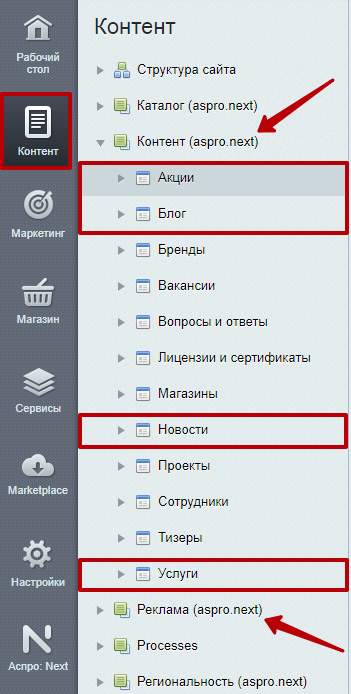
Настройка отображения по регионам новостей, статей из блога, акций, услуг – производится в разделе «Контент (aspro.next)». А баннеров, фоновых изображений, рекламы – в разделе «Реклама (aspro.next)».
Параметр привязки элемента к региону имеет одноименное название. Он располагается также в группе «Значения свойств». Если его нет, отредактируйте форму по аналогии с примером по подключению разных email’ов и адресов (через меню кнопки с изображением шестеренки).
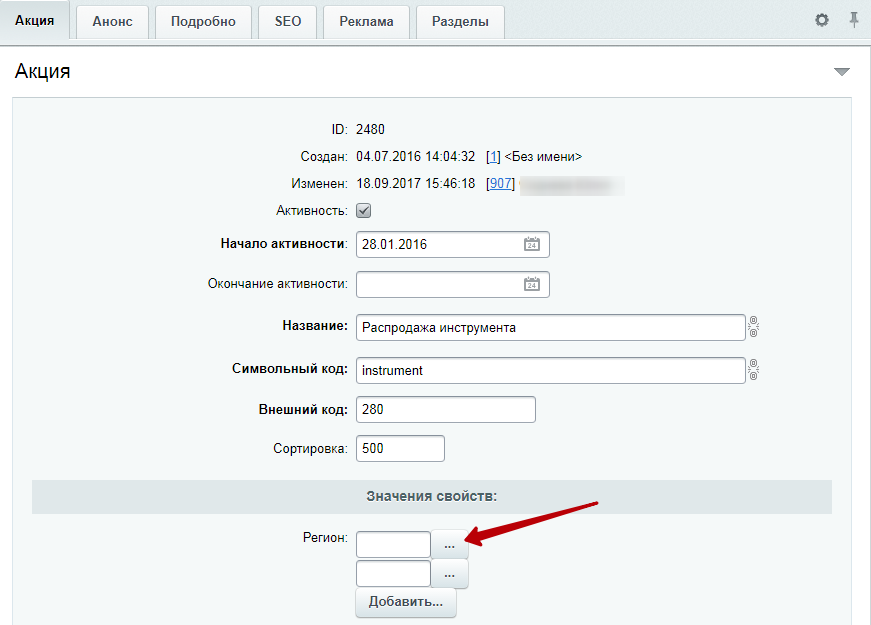
Связь элемента с регионом настраивается стандартным способом: нажмите кнопку с многоточием, выберите из списка город, для которого будет отображаться настраиваемый элемент, и сохраните изменения.
Видеоинструкция по настройке:
Вы сможете привязывать контент к нужному городу, а также указывать телефон, email или адрес отдельно по регионам.
Привязка региона актуальна для:
- новостей;
- статей в блоге;
- акций;
- услуг;
- основных баннеров;
- фоновых картинок;
- рекламных баннеров (на внутренних и главной страницах).
Пример отображения контактных данных для жителей:
- Челябинска
-
Москвы
В этом уроке мы расскажем, как активировать фильтр для контента и настроить содержание перечисленных элементов для регионов.
Чтобы воспользоваться новой функцией, перейдите в административной части сайта в Аспро: Next → Настройки.
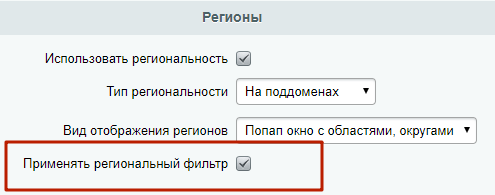
Найдите в списке блок «Регионы» и активируйте параметр «Применять региональный фильтр».
После сохранения изменений можно переходить к настройке контента по регионам. Рассмотрим на примере установки разных email’ов и адресов. В админке перейдите в «Контент» → Региональность (aspro.next) и перейдите к редактору одного из городов, которые находятся в базе. Например, для внесения изменений в карточку Москвы следует перейти в Регионы → Центр → Московская область и в меню кнопки Гамбургер выбрать пункт «Изменить».
На основной вкладке в группе параметров «Значения свойств» найдите новые поля «Email» и «Адрес». Заполните их соответствующими данными.
Если поля у вас не отображаются, настройте форму редактирования карточки. Для этого кликните по изображению шестеренки в верхнем правом углу и выберите вариант «Настройки».
В редакторе формы в перечнях «Доступные вкладки» (1) и «Вкладки» (2) выделите пункт, соответствующий названию основной вкладки. В данном примере это вариант «Город». В списке «Доступные поля» выберите значения, которые необходимо вывести в форме: «Email» и «Адрес» (3) (чтобы выделить несколько вариантов за один раз, зажмите клавишу Ctrl). Затем нажмите кнопку с изображением стрелки (4) и сохраните изменения.
Настройка отображения по регионам новостей, статей из блога, акций, услуг – производится в разделе «Контент (aspro.next)». А баннеров, фоновых изображений, рекламы – в разделе «Реклама (aspro.next)».
Параметр привязки элемента к региону имеет одноименное название. Он располагается также в группе «Значения свойств». Если его нет, отредактируйте форму по аналогии с примером по подключению разных email’ов и адресов (через меню кнопки с изображением шестеренки).
Связь элемента с регионом настраивается стандартным способом: нажмите кнопку с многоточием, выберите из списка город, для которого будет отображаться настраиваемый элемент, и сохраните изменения.
Видеоинструкция по настройке:
