Плавающие баннеры для Аспро: Корпоративный сайт 2.0

Включить отображение блока и настроить его внешний вид можно:
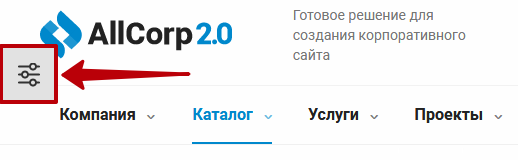
- В виджете настроек
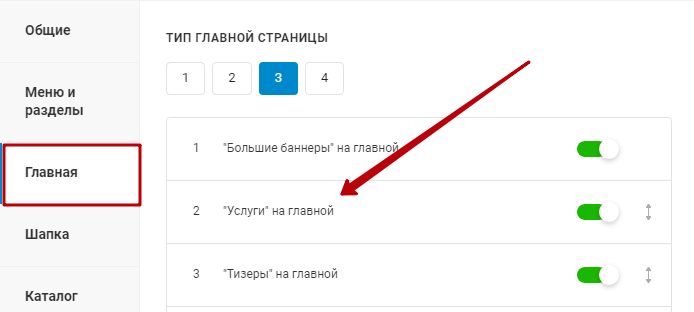
Переключитесь на вкладку «Главная». Активируйте отображение блока и пролистайте список вниз.
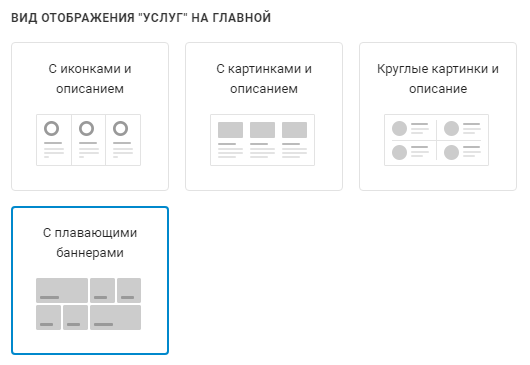
Выберите вариант отображения нужного блока услуг:
-
В админке
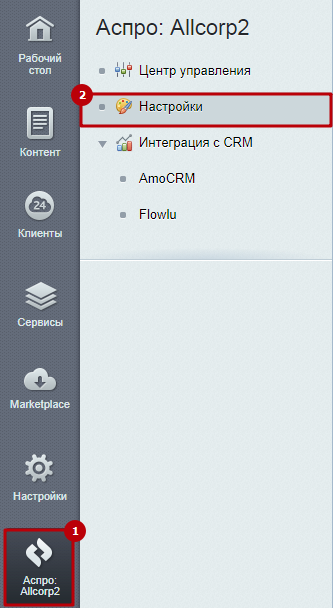
Перейдите в Аспро: Allcorp2 → Настройки;
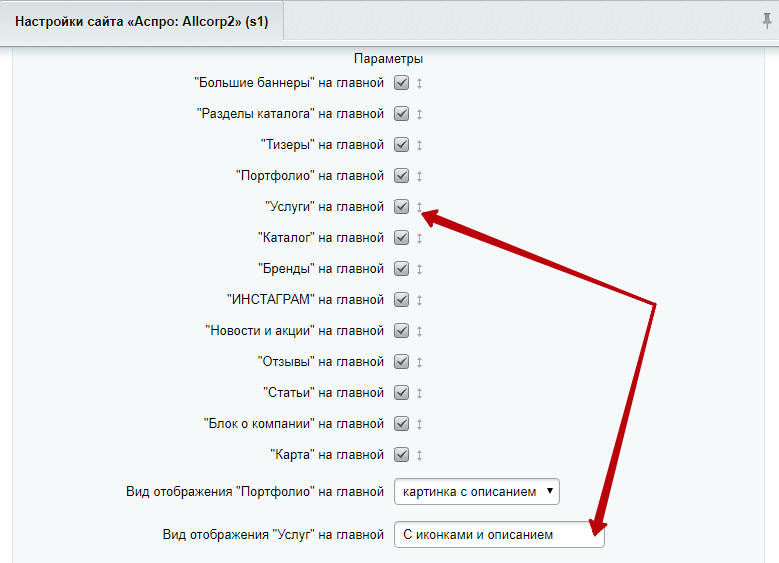
Пролистайте параметры до группы «Главная». Включите отображение блока на главной и выберите для него нужный вид:
Редактировать содержимое блока можно в административной части сайта. Удаление, изменение и добавление нового баннера из публичной части сайта доступно только при варианте внешнего вида «Плавающие баннеры». Остальные типы блока «Услуги» в публичке позволяют только добавить новый элемент.
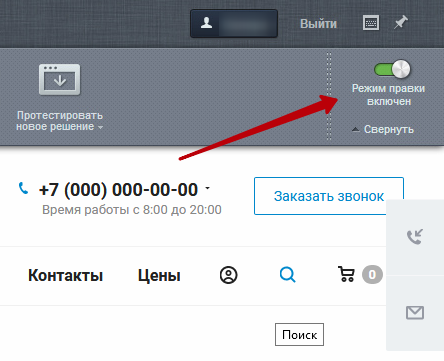
Рассмотрим управление составом блока из публички на примере типа «Плавающие баннеры». Переключитесь в режим правки.
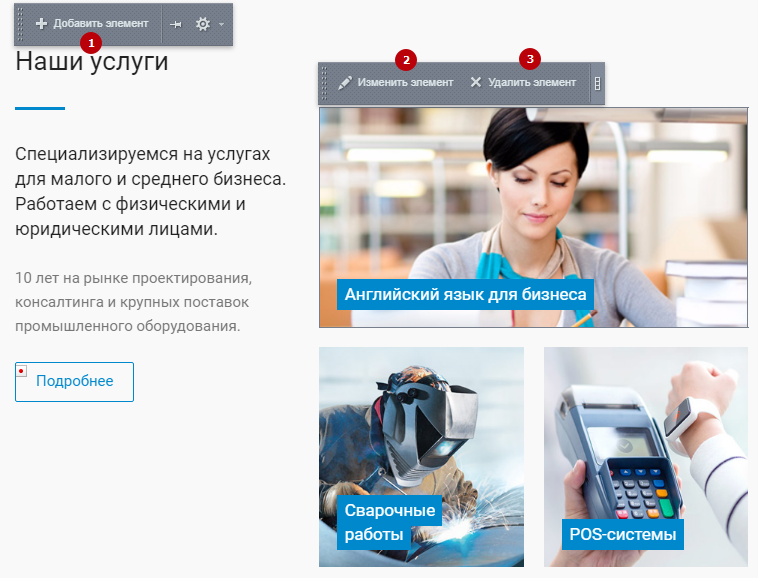
Наведите указатель на баннер, который необходимо изменить (2) или удалить (3). Над ним появится меню с соответствующими элементами управления. Также при наведении указателя на любую область блока над ним высветится кнопка «Добавить элемент» (1). С ее помощью вы можете создать новый плавающий баннер.
Для управления содержимым блока из админки перейдите в Рабочий стол → Контент → Реклама (aspro.allcorp2) → Плавающие баннеры.
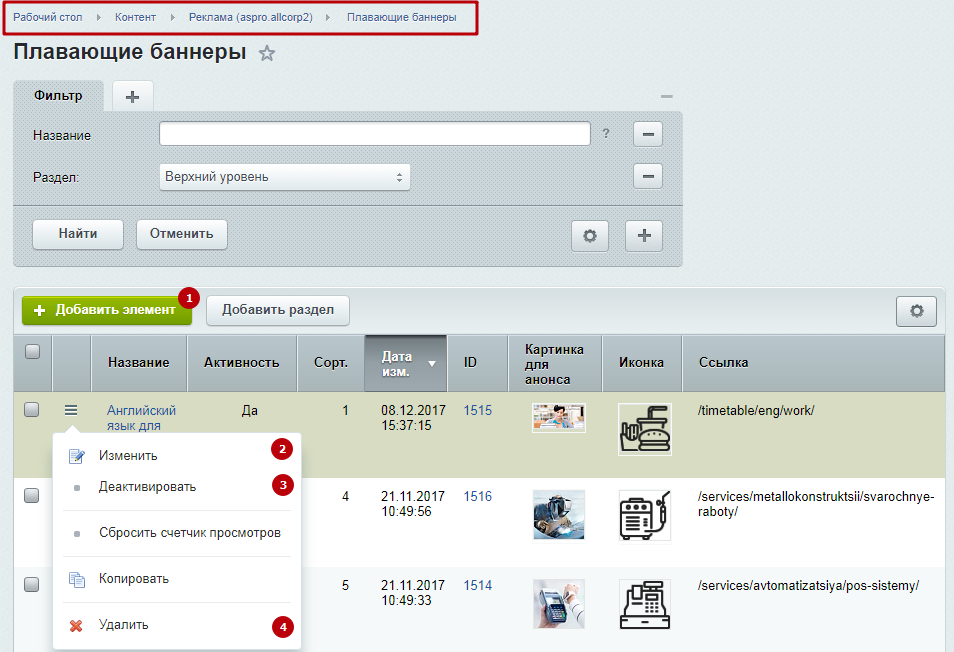
Чтобы создать новый баннер, нажмите «Добавить элемент» (1). Если вы хотите изменить (2) или удалить (4) существующий, вызовите меню кнопки «Гамбургер». Здесь же можно отключить отображение баннера (3) на странице.
Рассмотрим настройки подробнее. Для создания баннера на основной вкладке обязательно дайте ему название (3). Чтобы включить его отображение на сайте, установите галку у параметра «Активность» (1). Также при желании вы можете задать, в какой период его будет видно в блоке (2) и на какой позиции (4) (чем меньше индекс сортировки, тем выше и левее позиция элемента в списке).
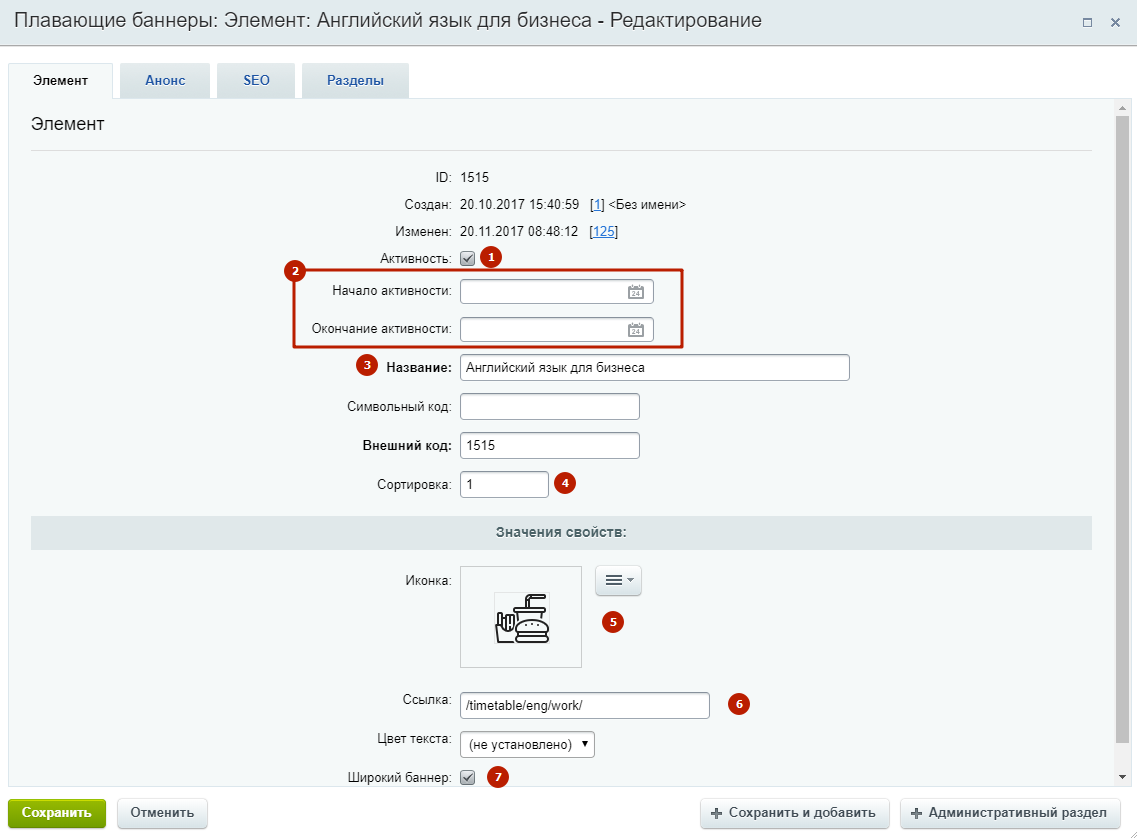
- загрузить иконку (5) – для типа блока «С иконками и описанием»;
- указать ссылку на страницу рекламируемой услуги (6);
- сделать блок широким (для типа блока «Плавающие баннеры») (7).