Управление расположением блоков и табов — возможности для Аспро: Корпоративный сайт 2.0
Впервые в корпоративном сайте можно самим определять, как будут располагаться блоки и табы. Теперь только вы решаете, в каком порядке будут отображаться новости, акции, галерея, услуги, статьи, видео и многое другое.
Изучайте вашу целевую аудиторию, ее предпочтения к содержимому сайта и экспериментируйте с настройками. Располагайте перед глазами самую важную информацию, и она не останется незамеченной. Время на поиск нужной информации сократится, а удовлетворенность ваших клиентов возрастет.
Видеурок по управлению расположением блоков и табов:
Управлять положением блоков и табов на детальной странице можно в параметрах компонента «Новости».
Чтобы открыть редактор параметров компонента, перейдите в каталог и переключитесь в режим правки.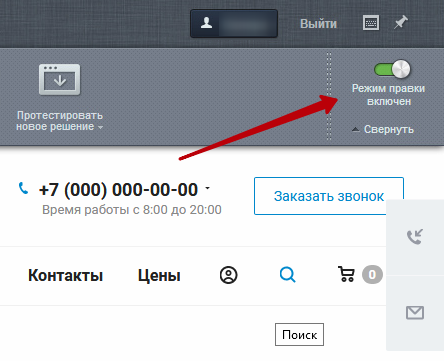
Наведите курсор на список категорий товаров и нажмите на изображение шестеренки.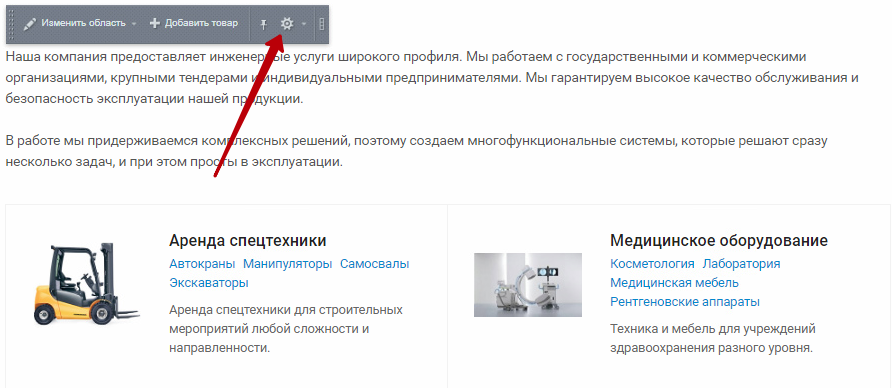
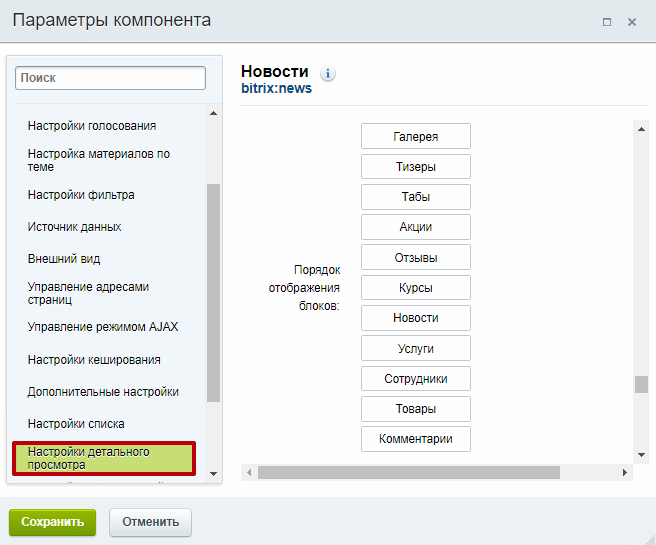
В открывшемся окне перейдите к группе параметров «Настройки детального просмотра». Здесь находятся:
- Конструктор положения табов для шаблона с табами
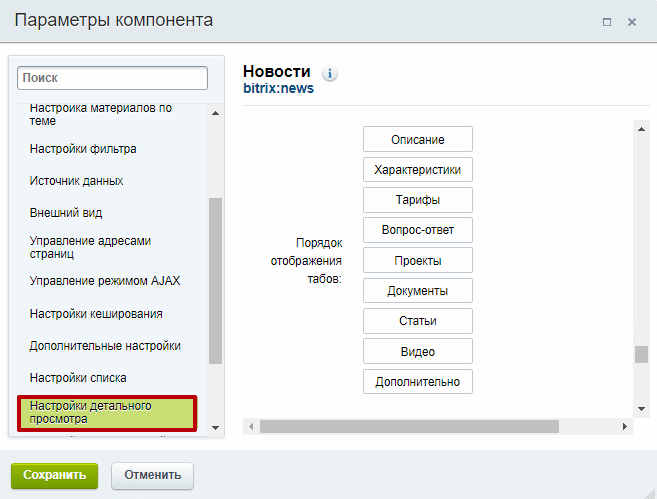
Этот конструктор управляет положением вкладок (табов) на странице товара. На изображении приведен пример табов с описанием товара, его характеристиками, связанными вопросами, проектами, документами, статьями, видео и дополнительной информацией.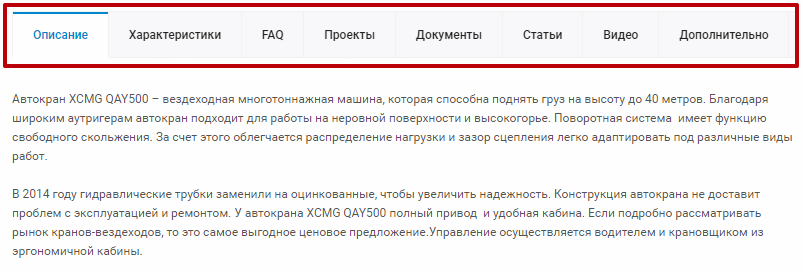
- Конструктор положения блоков для шаблона с табами
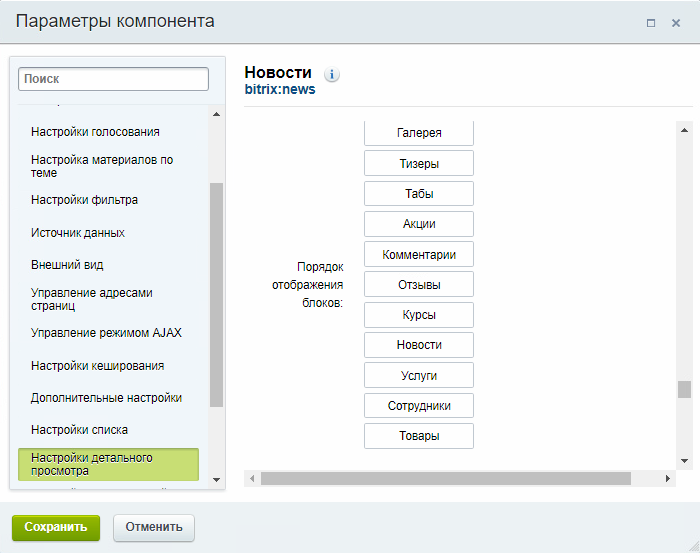
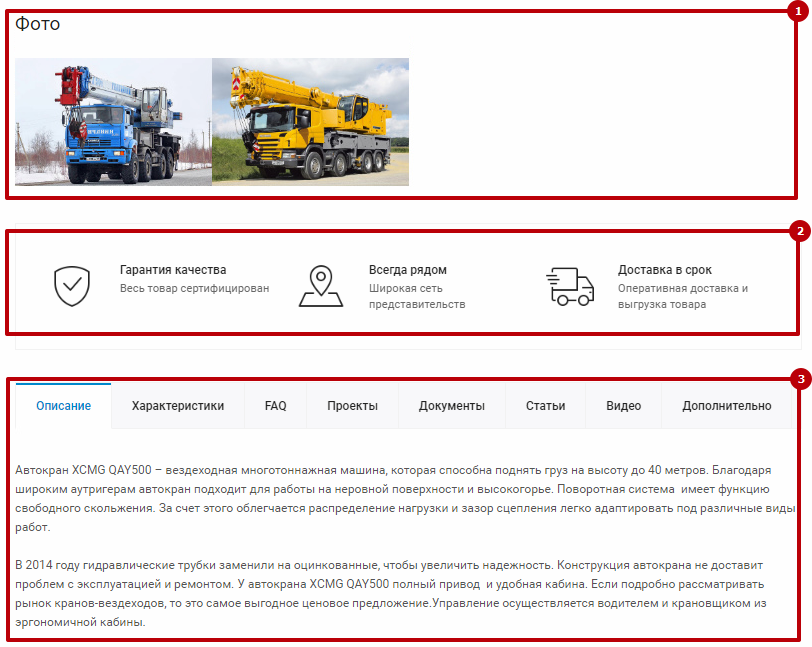
Конструктор управляет общим видом страницы, позволяя изменять порядок расположения блоков. Например, на изображении ниже представлены блоки «Галерея» (1), «Тизеры» (2) и «Табы» (3). Используя этот конструктор, вы можете менять их местами так, как нужно именно вам.
- Конструктор положения блоков для шаблона без табов
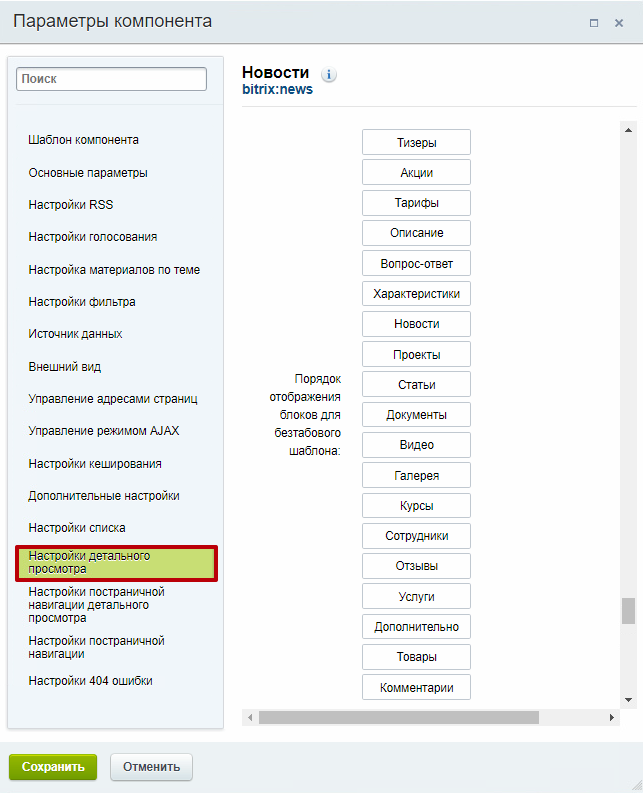
В каталоге можно отказаться от использования табов. Для этого нужно переключиться в виджете настроек на безтабовый шаблон (о том, как это сделать рассказано здесь). В таком шаблоне содержимое табов станет самостоятельными блоками: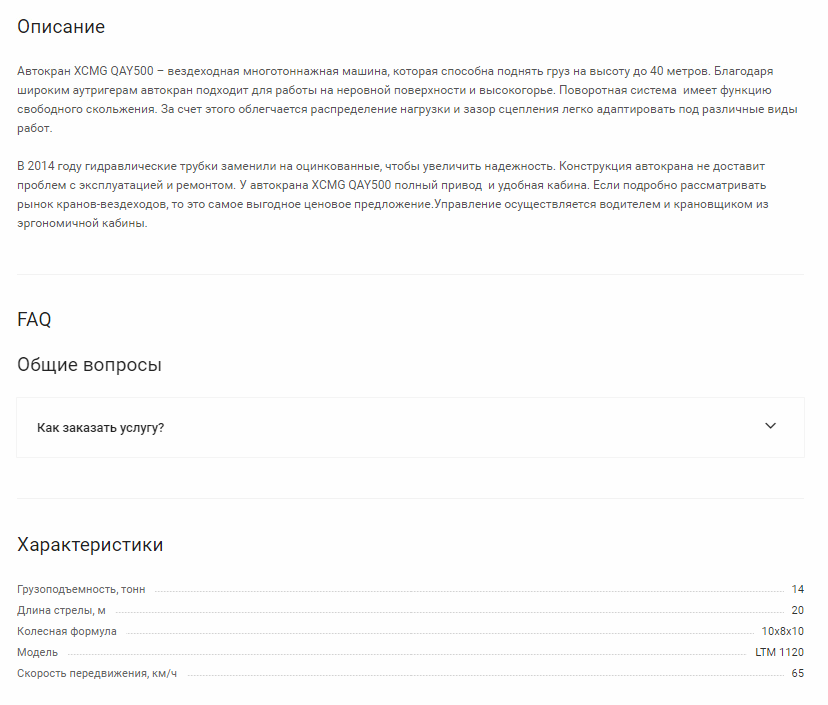
Их порядок тоже можно настроить в своем конструкторе – в конструкторе положения блоков для безтабового шаблона.
Чтобы переместить блок на другое место, захватите его левой кнопкой мыши и передвиньте вверх или вниз на нужное место.
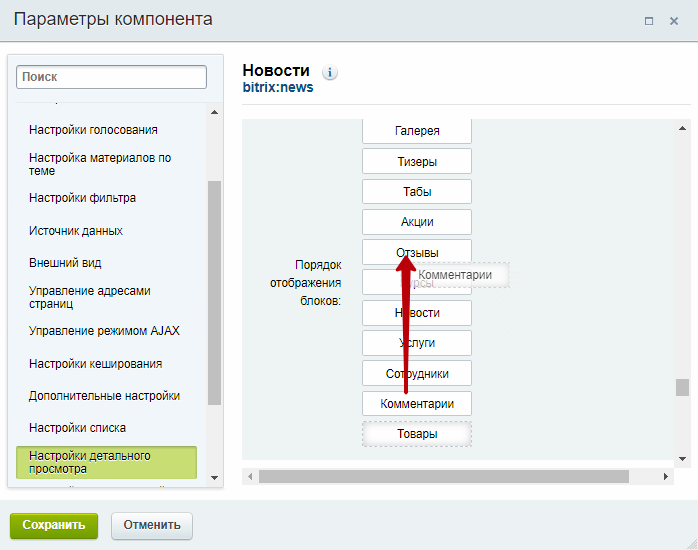
Таб или блок, на чье место вы переместе элемент, сместится вниз или вверх (в зависимости от того, где освободится место) вместе с остальными элементами. В примере, блок «Комментарии» располагался внизу, поэтому когда мы перенесли его выше – на место блока «Отзывы» – отзывы и прочие блоки сдвинулись вниз.