

Как привязать товары к определенному региону для Аспро: Корпоративный сайт 2.0
Вам не нужны навыки программирования, чтобы привязать товар к регионам. Воспользуйтесь инструкцией, где вы в несколько шагов внесете необходимые изменения. Самое главное – нужно включить региональный фильтр, иначе дальнейшие действия не приведут к результату.
В настройках инфоблока каталога нужно добавить новое свойство – LINK_REGION. Затем указать значение «arRegionLink» в настройках параметра компонента «Каталог», чтобы фильтр заработал.
Обратите внимание, что регион необходимо будет задать каждому товару. Если этого не сделать, то товар не будет отображаться во всех регионах.
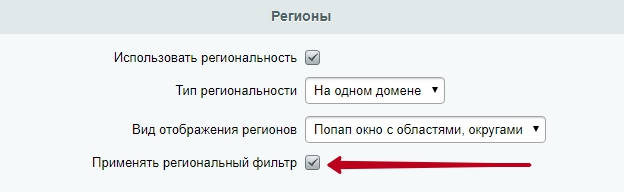
Активируйте параметр «Применять региональный фильтр» в блоке «Регионы». Перейдите в административной части сайта в Аспро → Аспро: Allcorp2 → Настройки.
Найдите в списке блок «Регионы» и активируйте параметр «Применять региональный фильтр».
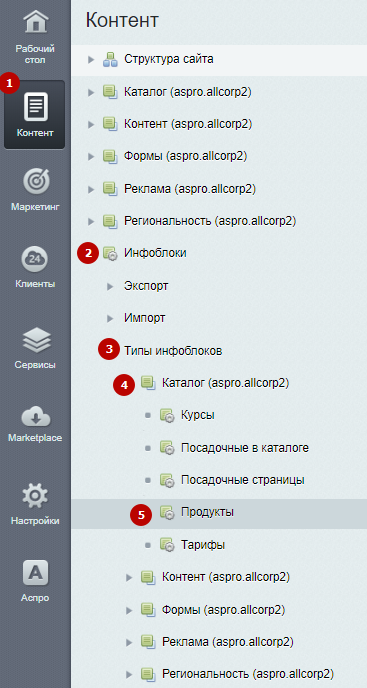
Далее перейдите в Контент (1) → Инфоблоки (2) → Типы инфоблоков (3) → Каталог (4). Мы покажем на примере раздела «Продукты» (5).
Перейдите на вкладку «Свойства».
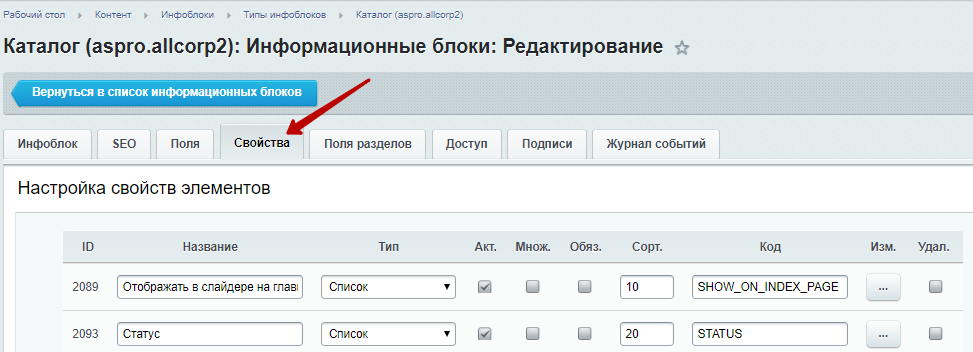
Добавьте новый элемент со следующими параметрами:
- название = Регион;
- тип = Привязка к элементам;
- сортировка – например, 100. Индекс сортировки отвечает за порядок отображения свойств в админке и карточке товара;
- код = LINK_REGION;
- Не забудьте указать две галочки – «акт.» и «множ.»;
- «Акт.» (первая галочка) – признак активности свойства. Это необходимо для того, чтобы свойство работало;
- «Множ.» (вторая галочка) – признак множественности свойства. Это необходимо для того, чтобы вы смогли задать несколько регионов, а не один.
Результат:

После того, как нужные настройки выставлены, нажмите кнопку «Применить» или «Сохранить».
Добавление «arRegionLink» в настройки фильтра
Зайдите в публичную часть сайта в режиме правки. Наведите на область страницы в каталоге и нажмите на шестеренку.
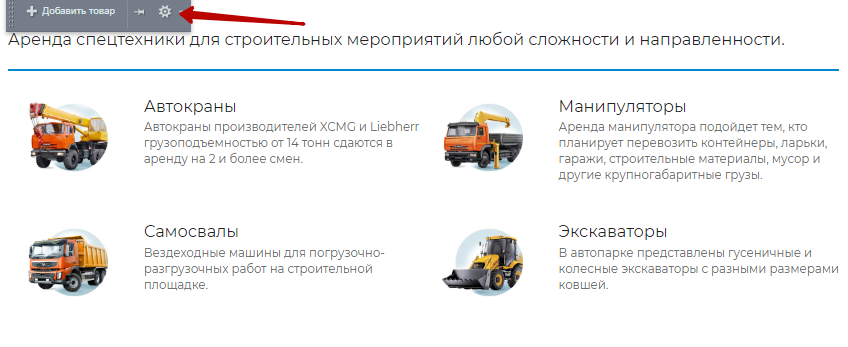
В параметрах компонента выберите пункт «Настройки фильтра» и укажите «arRegionLink».
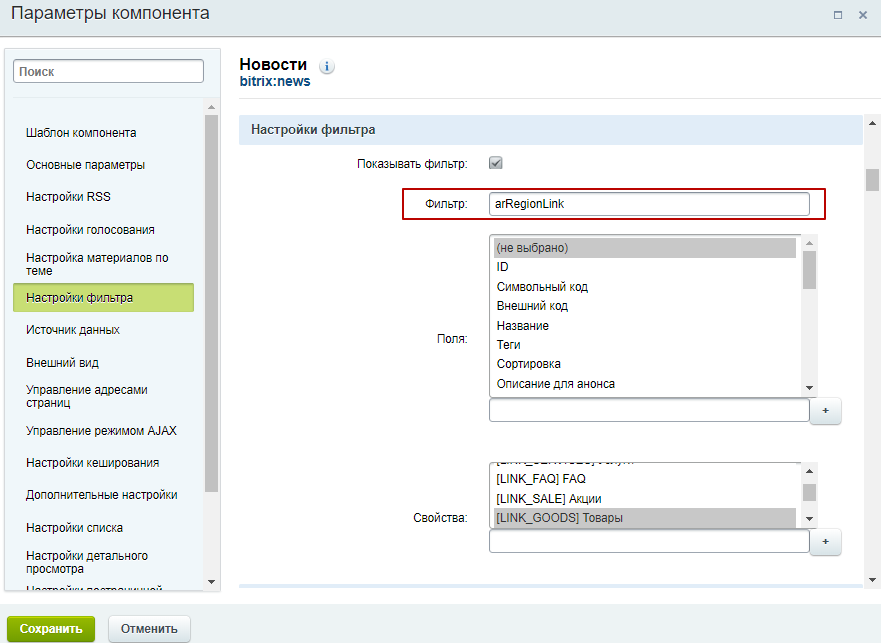
Важно! Это нужно делать в любом случае: и с привязкой контента, и с привязкой товара. Если этого не сделать, то фильтрация по регионам не будет работать
Привязка товаров к нужному региону
Теперь вы сможете задавать регионы для товара. Для этого переходите в административную часть Контент → Каталог → Продукты → Произвольный раздел. В строке нужного товара нажмите на кнопку «Гамбургер», выберите поле «Изменить».
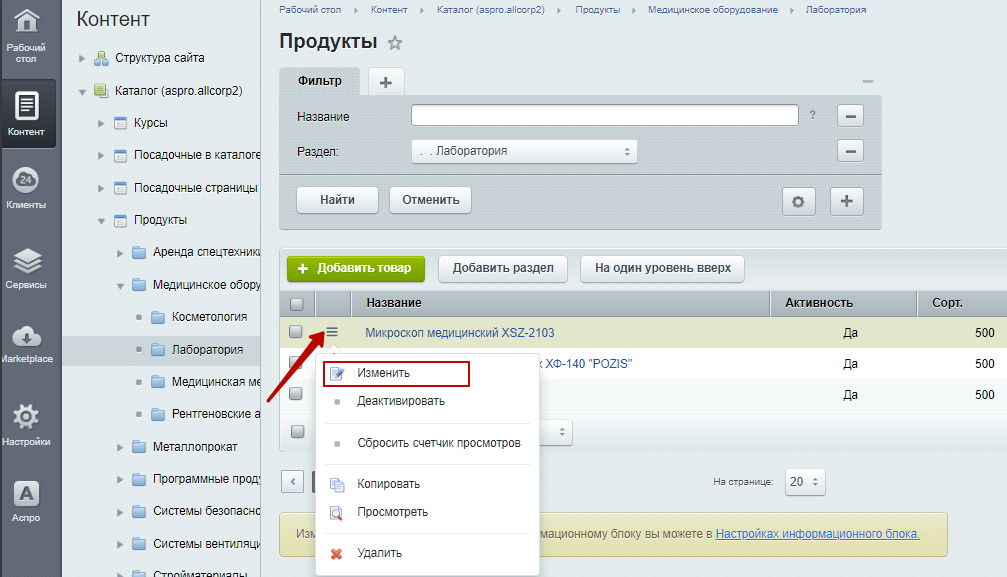
В блоке «Город» нажмите на многоточие для выбора нужного города.
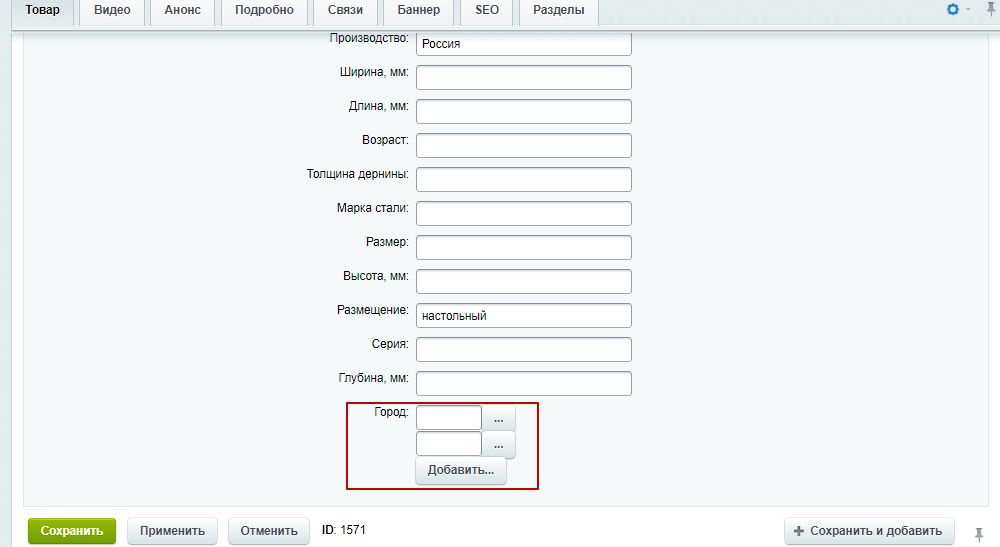
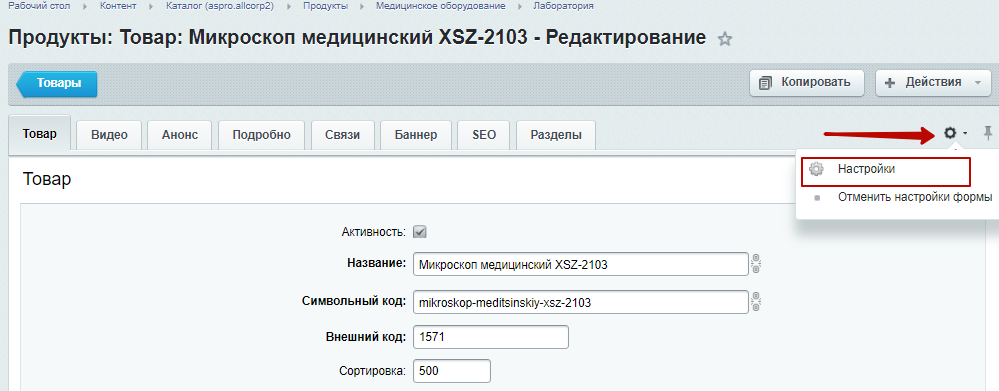
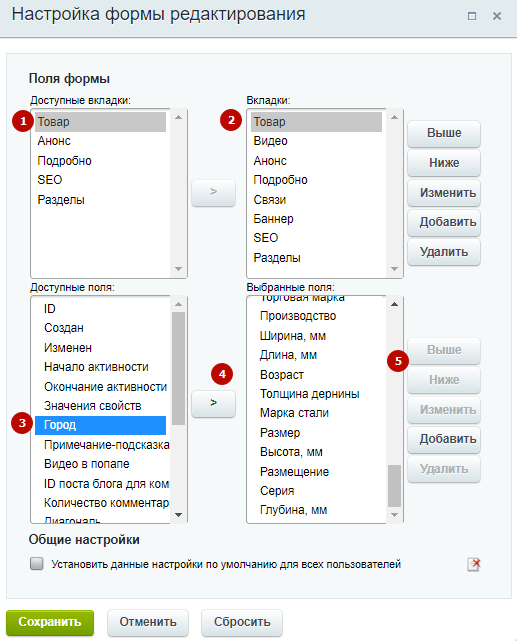
Если поле у вас не отображается, настройте форму редактирования карточки. Для этого кликните по изображению шестеренки в верхнем правом углу и выберите вариант «Настройки».
В редакторе формы в перечнях «Доступные вкладки» (1) и «Вкладки» (2) выделите пункт, соответствующий названию основной вкладки. В данном примере это вариант «Товар». В списке «Доступные поля» выберите значение, которое необходимо вывести в форме: «Города» (3). Затем нажмите кнопку с изображением стрелки (4), с помощью кнопок «выше/ниже» (5) вы можете отредактировать после какого пункта будет отображаться товар. Сохраните изменения.
После нажатия на многоточие в блоке «Город» откроется окно для выбора регионов:
На строке с нужным городом кликните на «Гамбургер» и нажмите на поле «Выбрать».
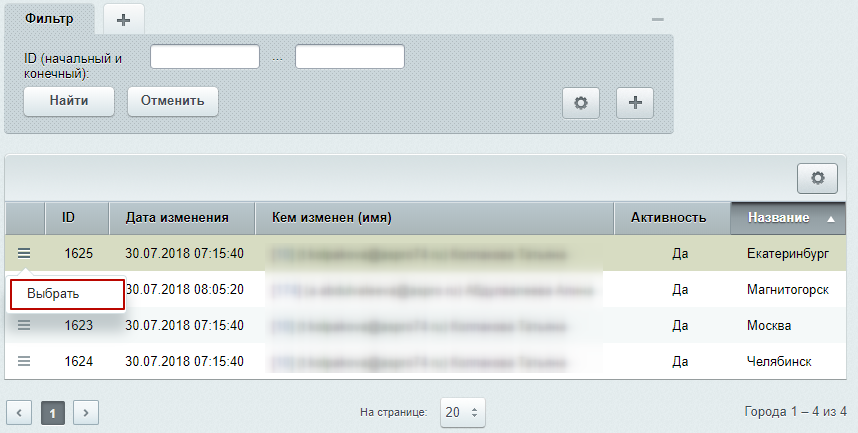
После выбора нужных регионов не забудьте все сохранить в редактировании товара. Товар отобразится только в тех регионах, которые вы выбрали.
