Управление элементами (карточками сотрудников)
Управлять карточками сотрудников можно как из публичной части сайта, так и административной.
Для редактирования карточек из публичной части сайта переключитесь в режим правки.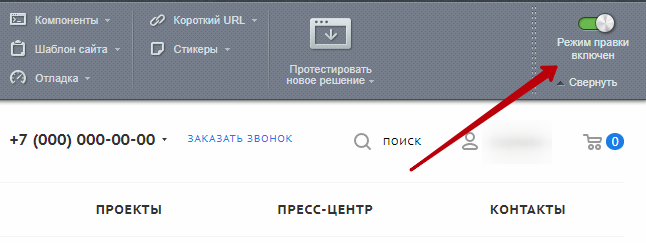
Наведите указатель на фото сотрудника. Над ним появится панель с кнопками, которые позволят изменить (2) информацию о сотруднике или удалить (3) его карточку. Указатель над содержимым раздела также вызывает панель, на которой есть кнопка «Добавить сотрудника» (1).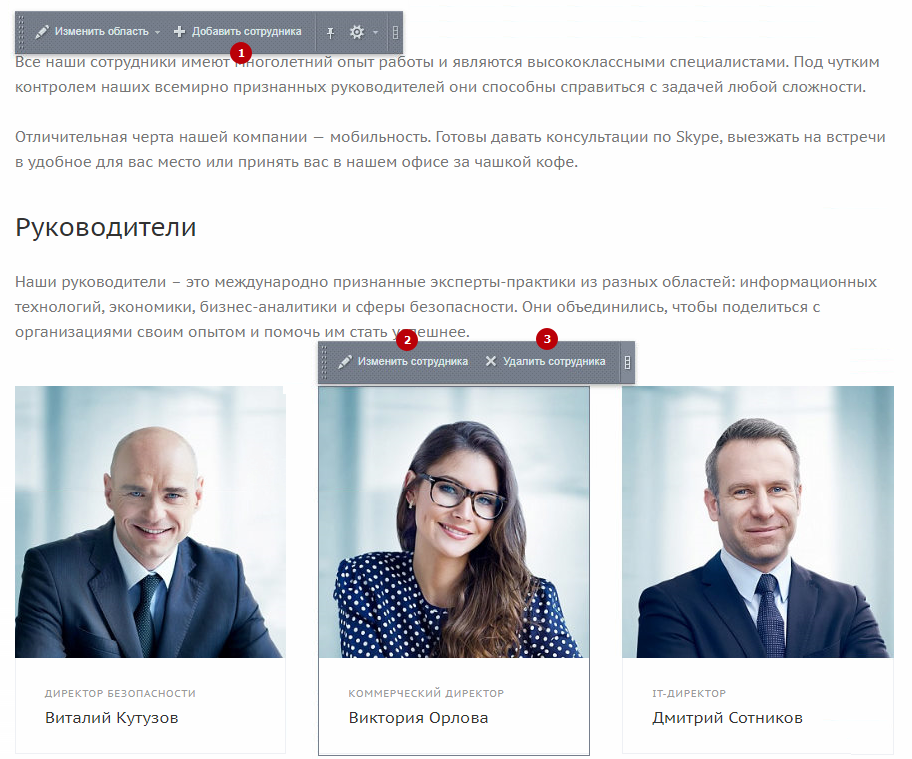
Для управления карточками сотрудников из админки перейдите в Рабочий стол → Контент → Контент (aspro.priority) → Команда и откройте нужный раздел (например, «Руководители»).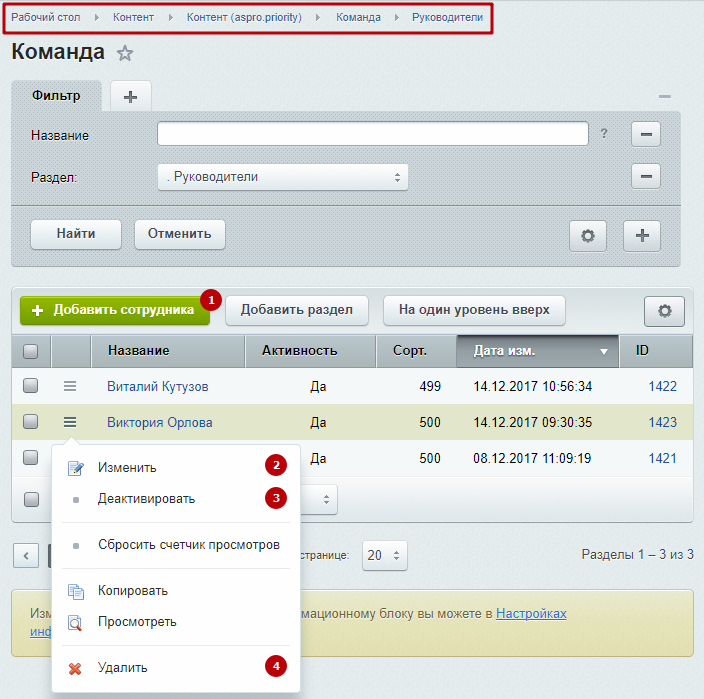
Используйте стандартные элементы управления – специальную кнопку для добавления нового элемента (сотрудника) (1) и меню кнопки «Гамбургер» для изменения (2), удаления (4) или отключения отображения (3) существующего.
Рассмотрим содержимое карточки сотрудника.
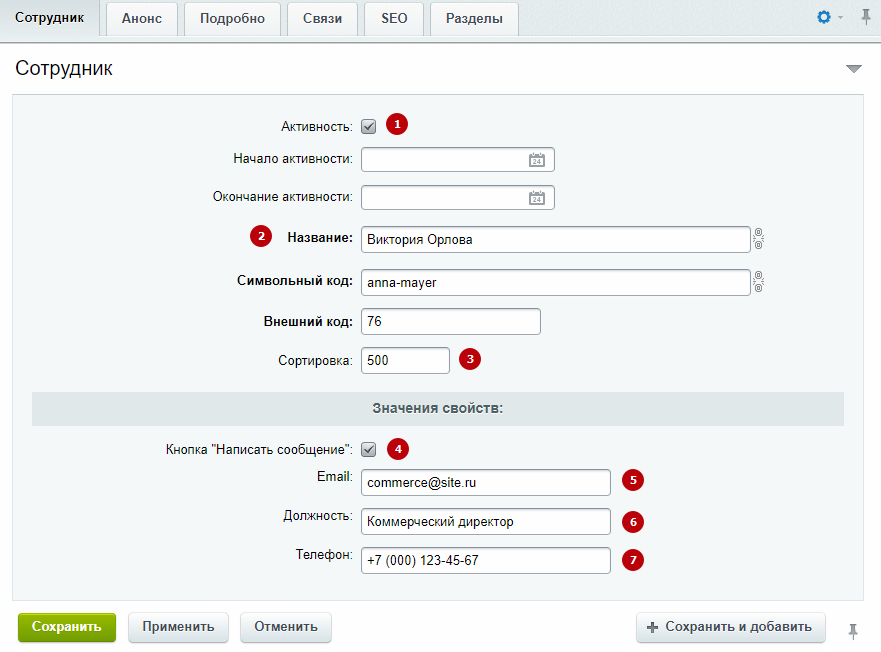
На вкладке «Сотрудник» вы можете:
- указать ФИО сотрудника (2) – поле обязательно для заполнения;
- включить или отключить отображение его карточки на сайте (1);
- определить, на какой позиции будет анонс (3) – чем больше индекс сортировки, тем ниже и правее будет положение в разделе;
- добавить кнопку «Написать сообщение» для связи с сотрудником (4);
- указать должность сотрудника (6)
- указать контактные данные: e-mail (5) и телефон (7).
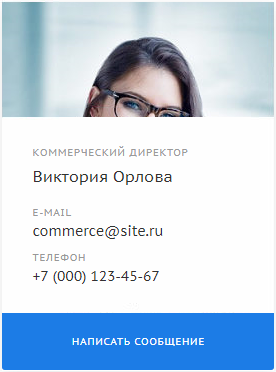
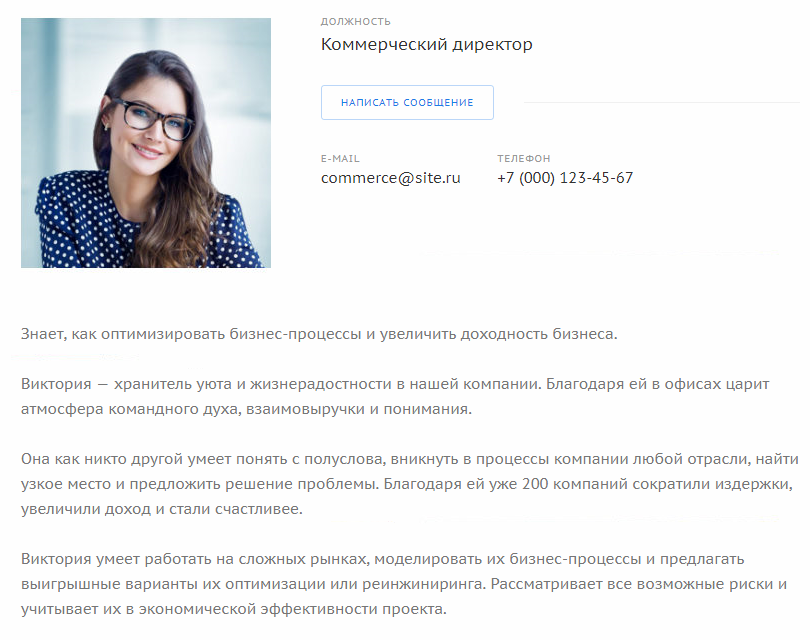
Кнопка для связи с сотрудником и его контакты отобразятся:
- в анонсе (для вариантов внешнего вида «Блочный» нужно навести указатель на фото)
- на детальной странице сотрудника
На вкладке «Анонс» можно загрузить фото сотрудника (1) и добавить описание (2). Это же фото и описание добавляются на детальную страницу.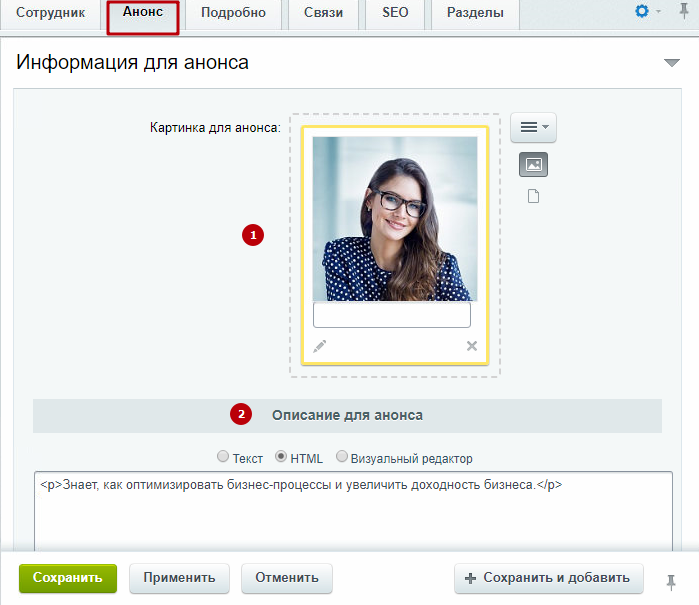
Дополнительный текст для детальной страницы сотрудника добавляется на вкладке «Подробно».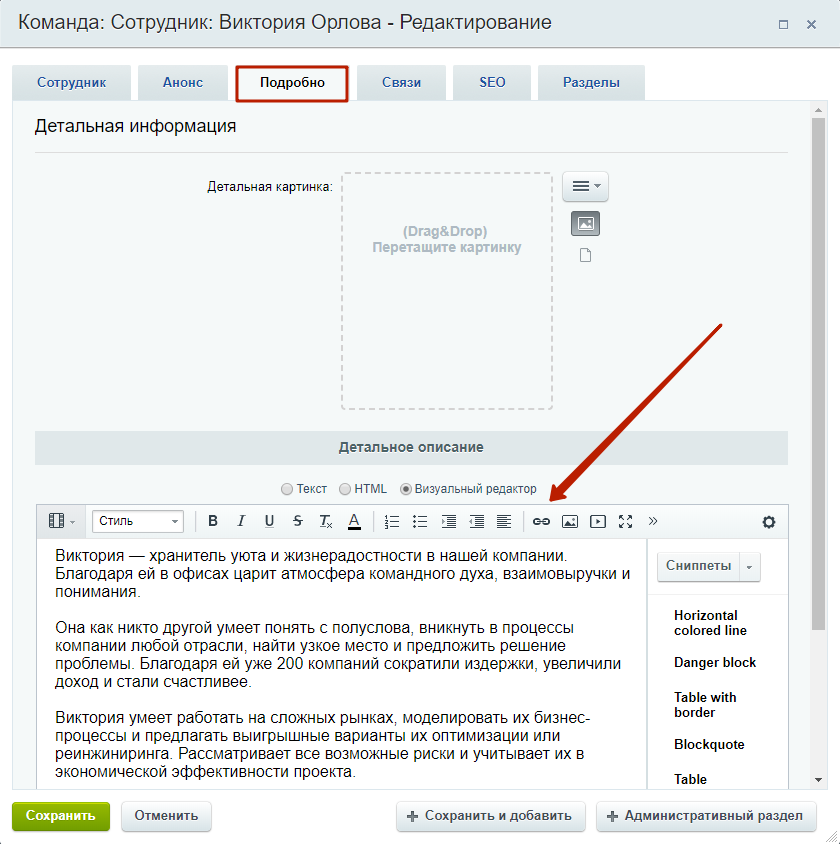
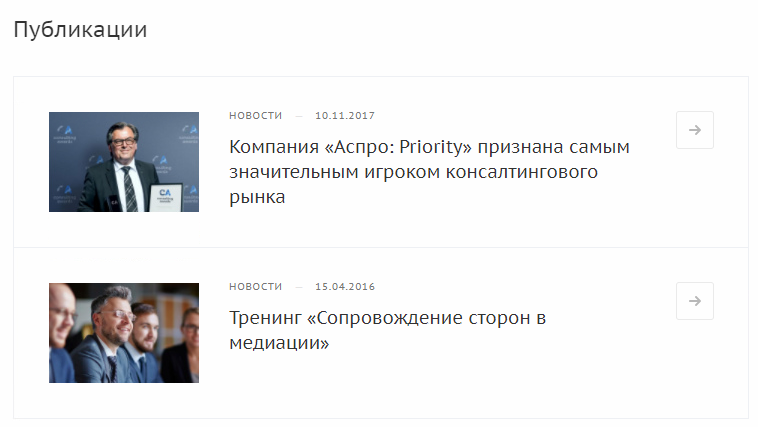
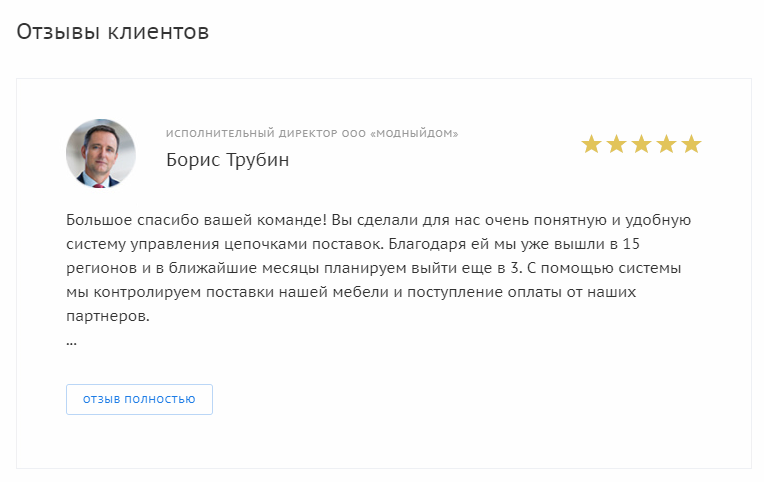
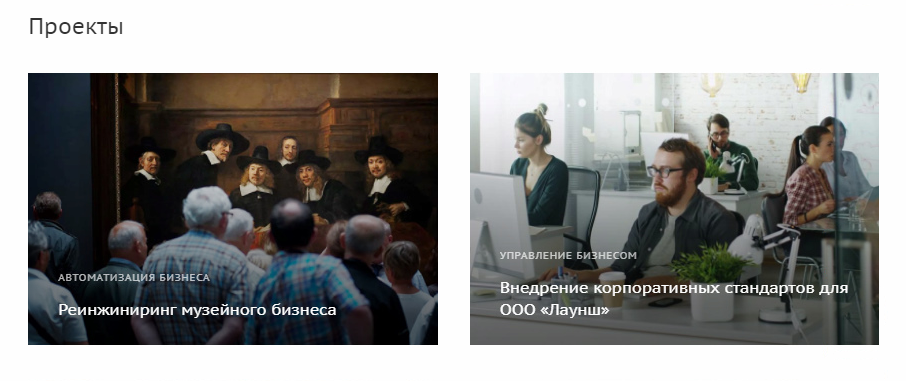
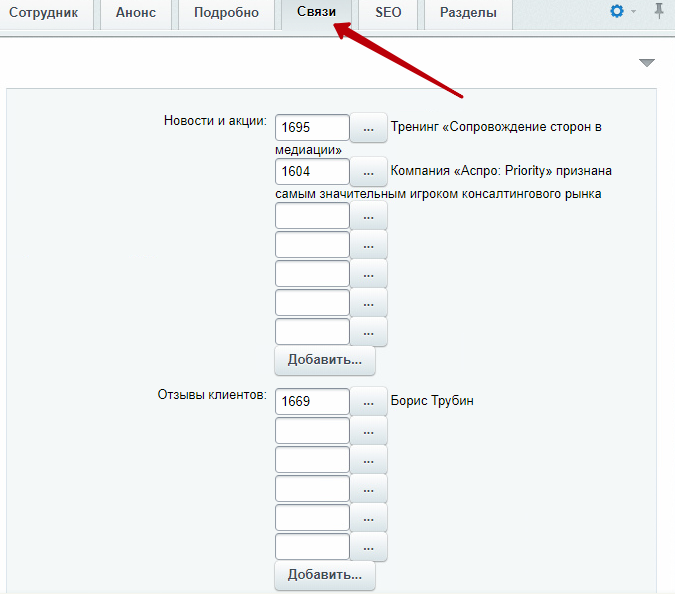
Не обязательно ограничиваться только текстовым описанием заслуг сотрудника и его участия в жизни компании. Прикрепите наглядную демонстрацию связанных с ним:
- новостей и акций
- отзывов клиентов
- проектов
- услуг
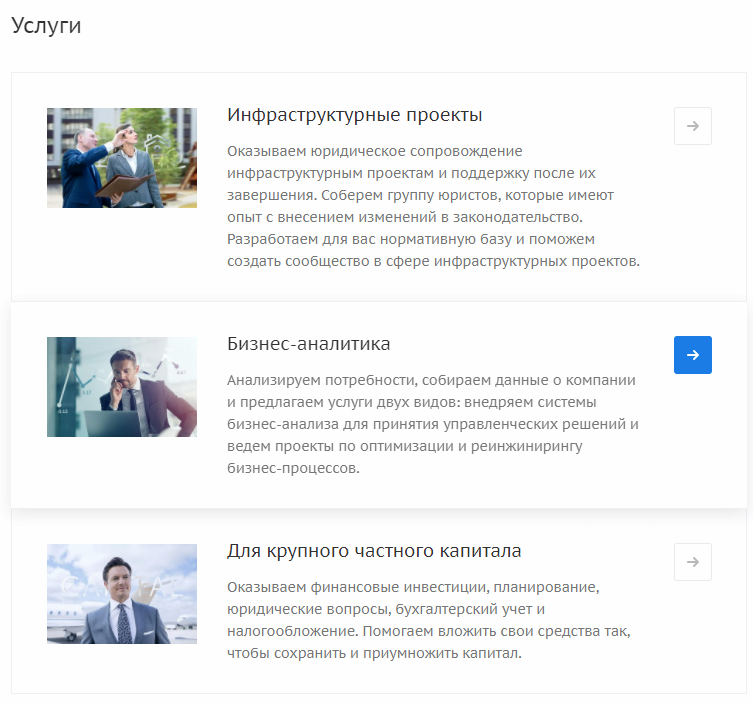
Для этого перейдите на вкладку «Связи» и привяжите нужные элементы.
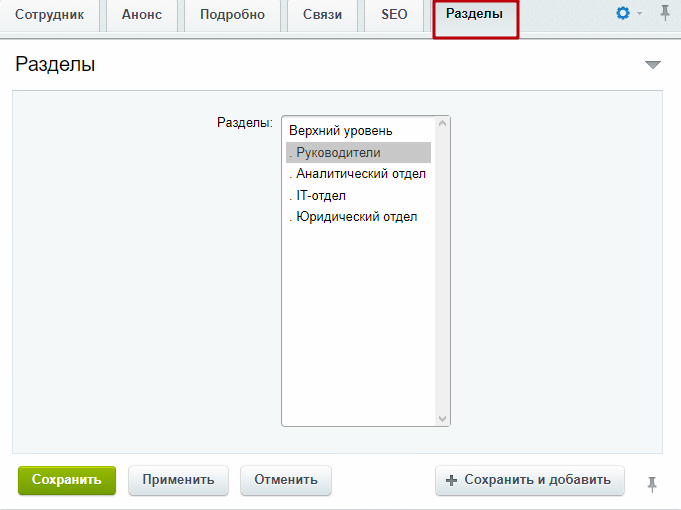
На вкладке «Разделы» вы можете соотнести карточку сотрудника с другим отделом.