Управление карточками партнеров
Управлять карточками партнеров можно как в административной части сайта, так и в публичной.
Для управления из админки перейдите в Рабочий стол → Контент → Контент (aspro.priority) → Партнеры. Откройте раздел, в котором должна храниться карточка — например, «Сервисы и инструменты».
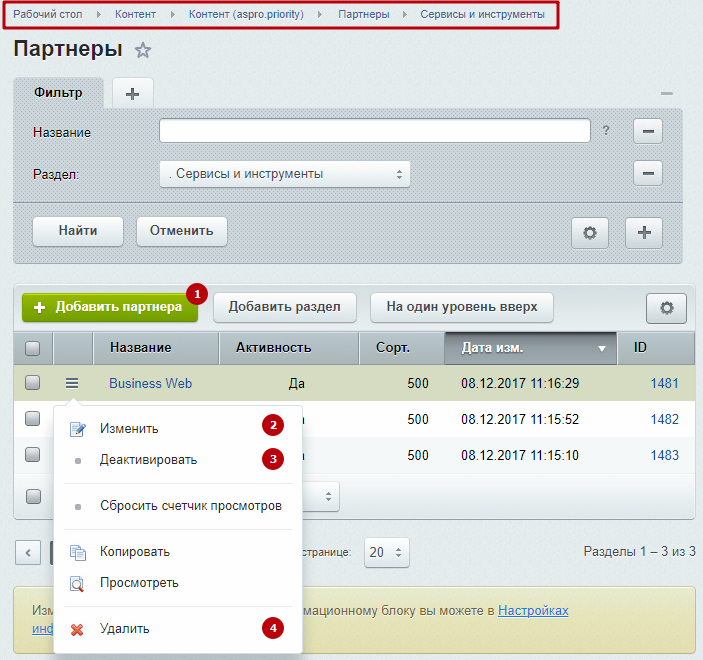
Добавьте партнера с помощью одноименной кнопки (1). Если требуется изменить (2), удалить (4) или отключить отображение (3) партнера на сайте, вызовите меню кнопки «Гамбургер» и выберите нужный пункт.
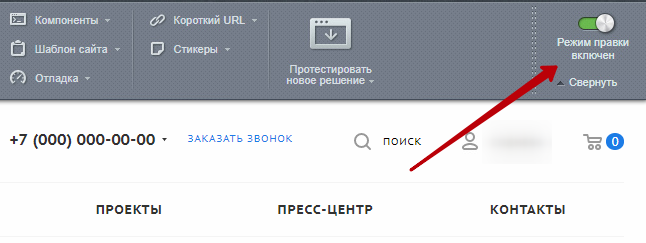
Изменить карточку партнера можно в публичной части сайта можно в режиме правки.
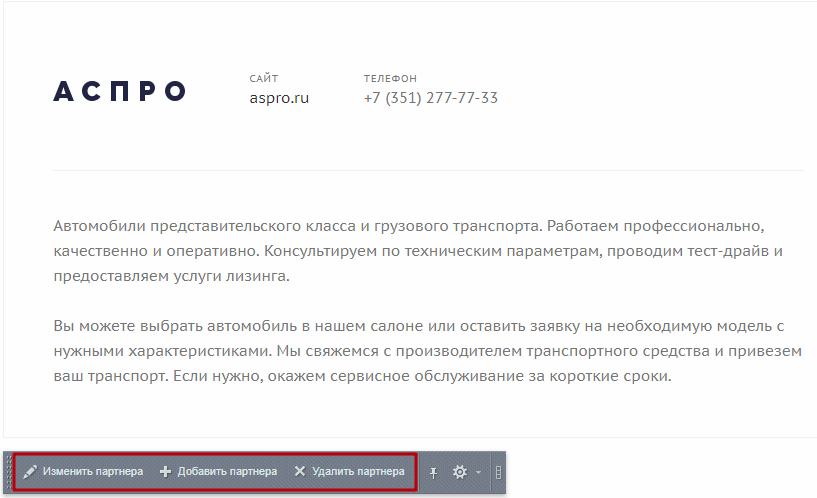
Наведите указатель на карточку партнера, которую необходимо настроить. Появятся 2 панели, с помощью которых вы можете создать нового (1), изменить (2) или удалить с сайта (3) существующего партнера.
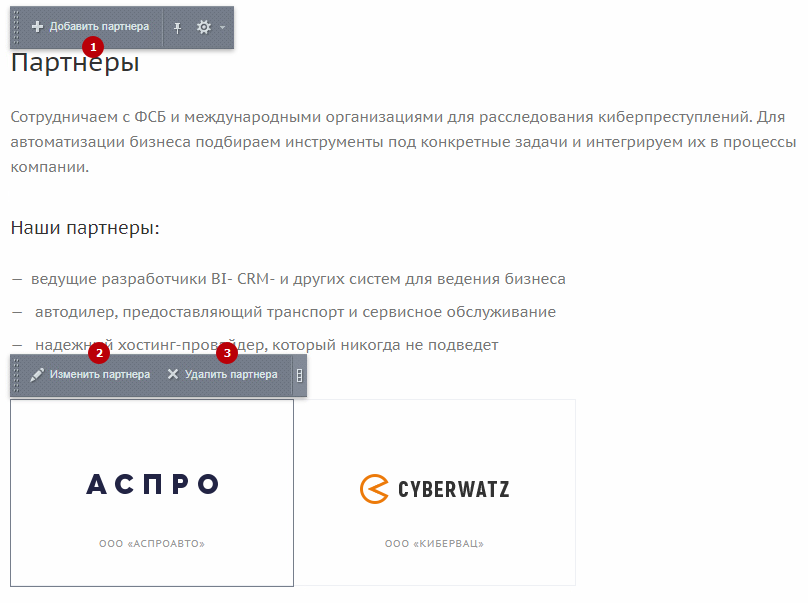
Эти же элементы можно вызвать на детальной странице партнера. Они отобразятся внизу.
Рассмотрим, какие настройки доступны в карточке партнера. На основной вкладке вы можете:
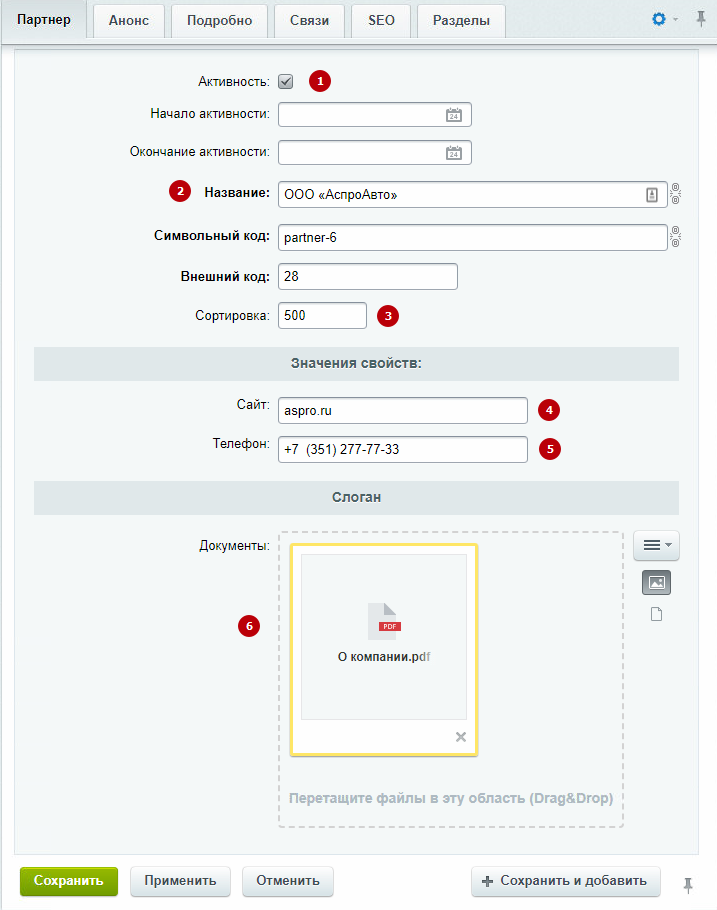
- включить/отключить отображение партнера на сайте (1);
- указать название/имя партнера (2) – поле обязательно для заполнения;
- определить, на какой позиции в списке он будет отображаться (3) – чем больше индекс сортировки, тем ниже и правее позиция в перечне;
-
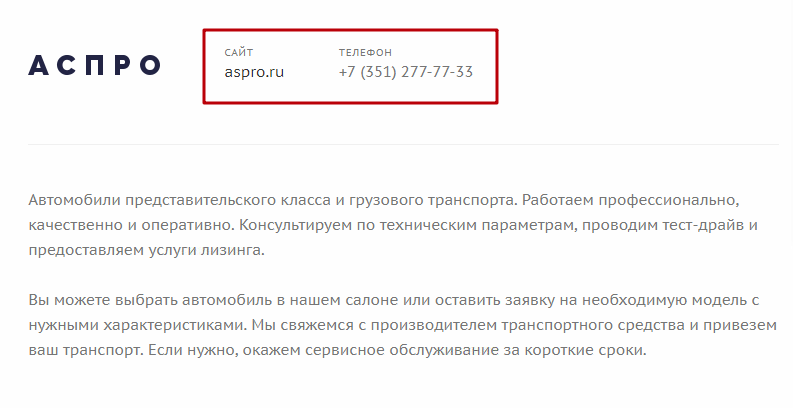
добавить сайт (4) и контактный номер телефона (5), которые будет видно
-
в анонсе (при вариантах внешнего вида «Блочный» и «Список»)
-
в анонсе (при вариантах внешнего вида «Блочный» и «Список»)

- на детальной странице партнера
- на детальной странице партнера
- добавить на детальную страницу связанные документы – рекомендательные письма (6).

Начиная с версии 1.2.14, появилась возможность редактировать заголовок у загружаемых документов. Используйте возможность для максимального вовлечения посетителей страницы.
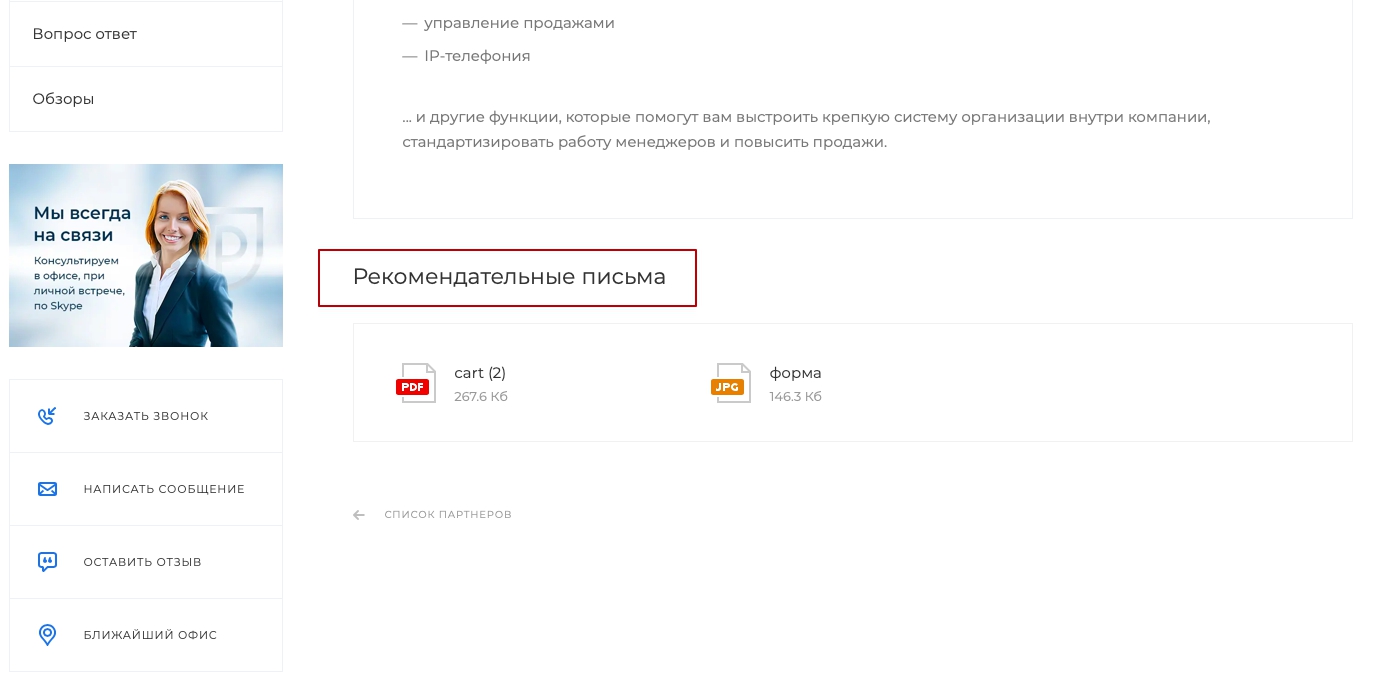
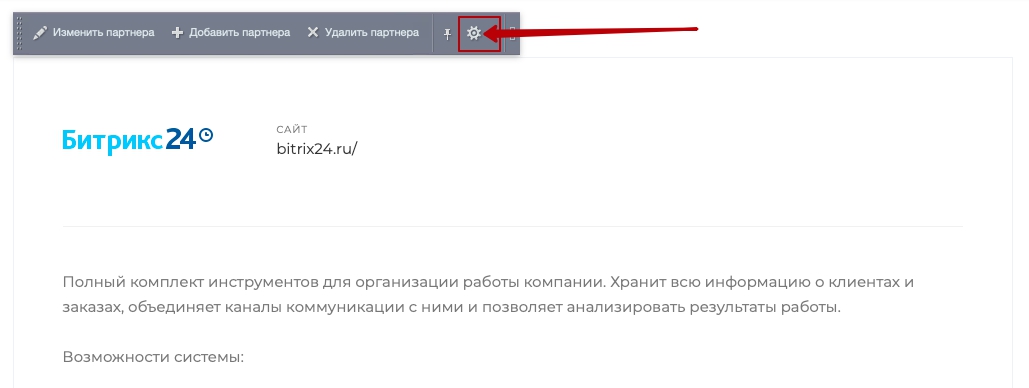
Для изменения заголовка перейдите в публичную часть сайта и включите режим правки. Наведите на область страницы и кликните по шестеренке.
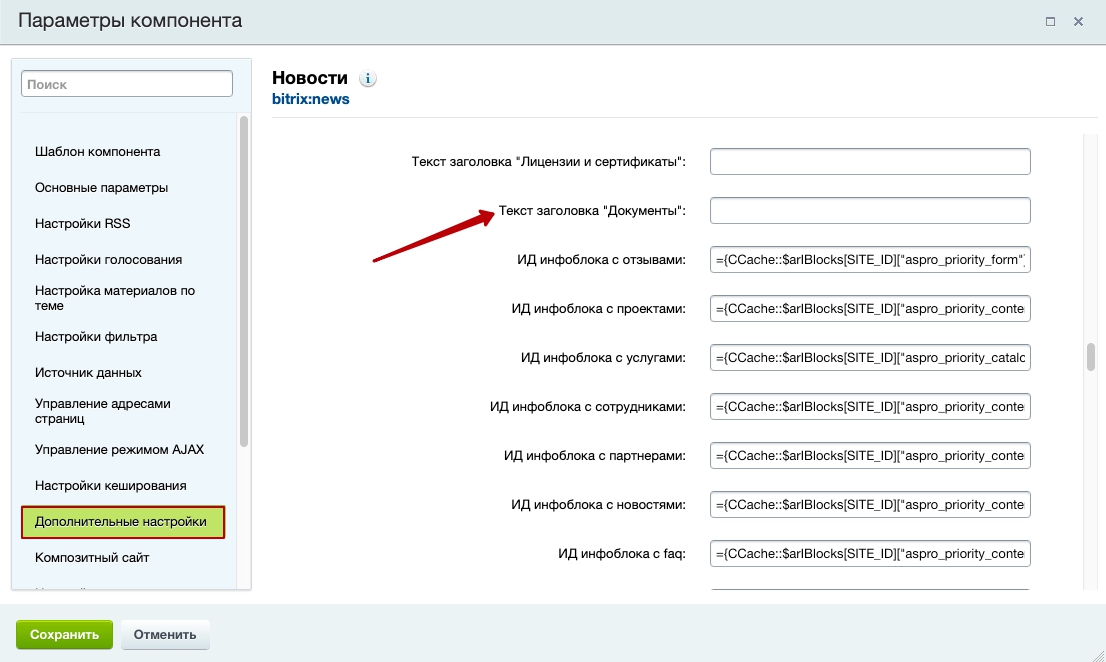
В параметрах компонента новостей перейдите в раздел «Дополнительные настройки». Найдите поле «Текст заголовка “Документы”» и напишите свой вариант.
Сохраните изменения.
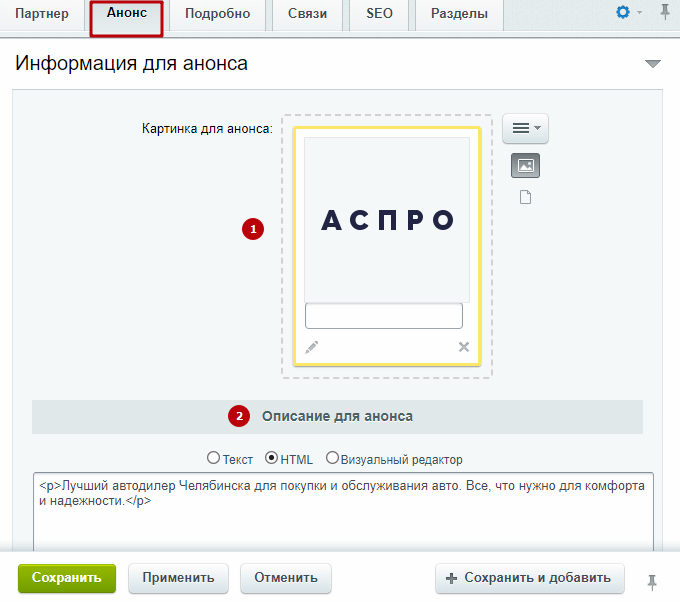
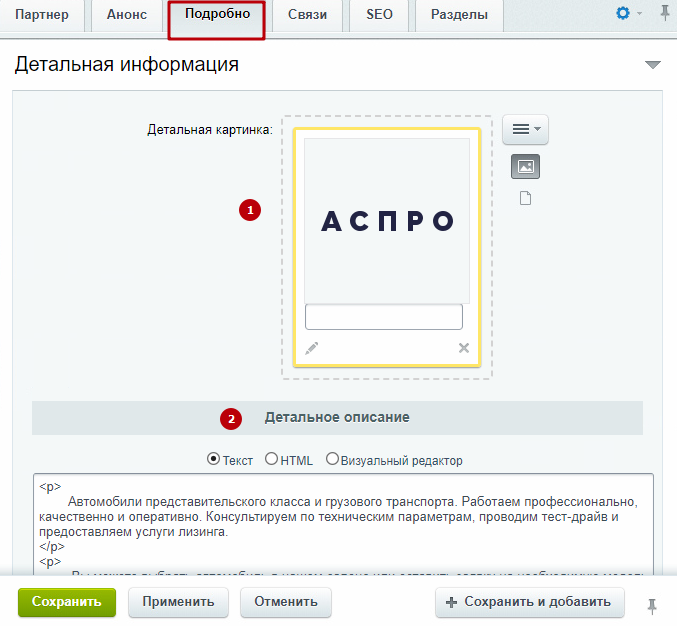
На вкладке «Подробно» можно добавить картинку (1) для детальной страницы и подробную информацию (2).
На вкладке «Связи» к детальной странице привязываются:
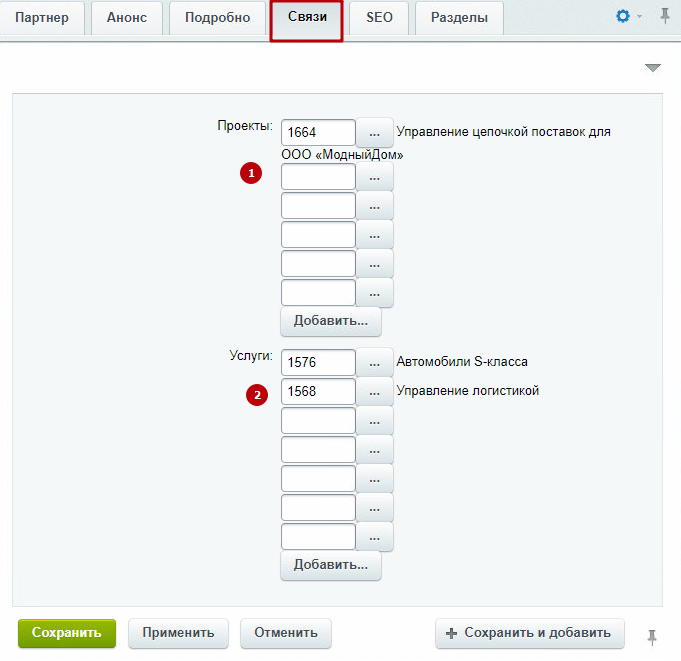
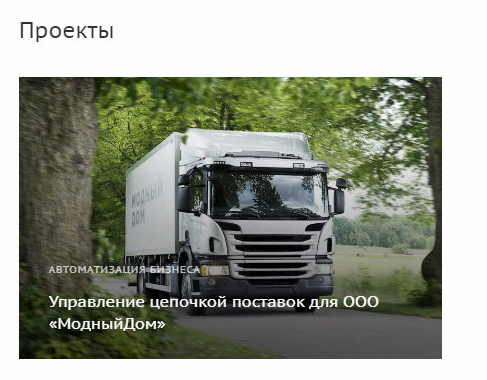
- проекты (1)
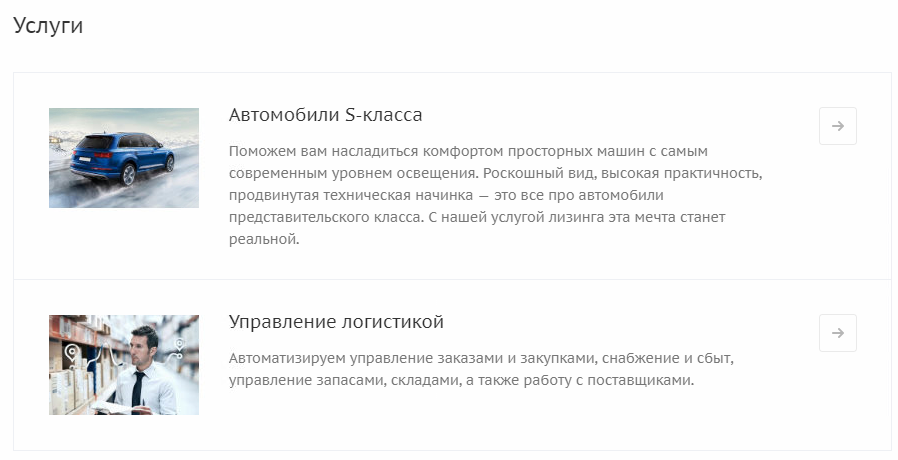
- услуги (2)
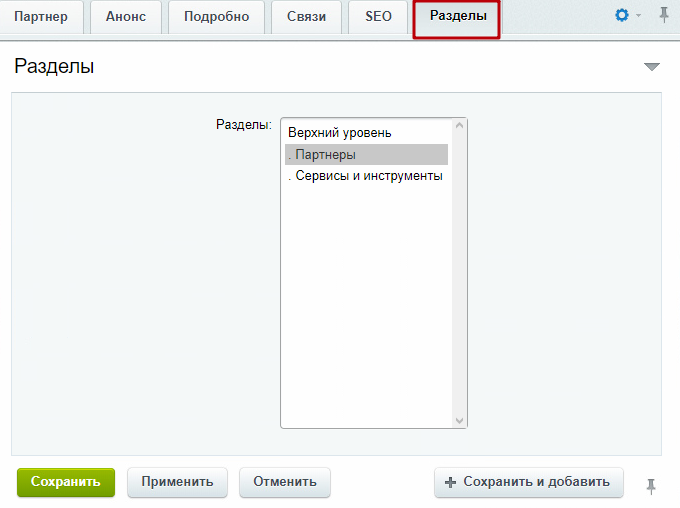
Чтобы перенести карточку партнера в другую группу, перейдите на вкладку «Разделы» и выберите нужный в списке.