

Управление элементами (карточками вакансий)
Изменить или удалить вакансию из списка можно как в публичной, так и в административной части сайта.
Добавить новую вакансию можно:
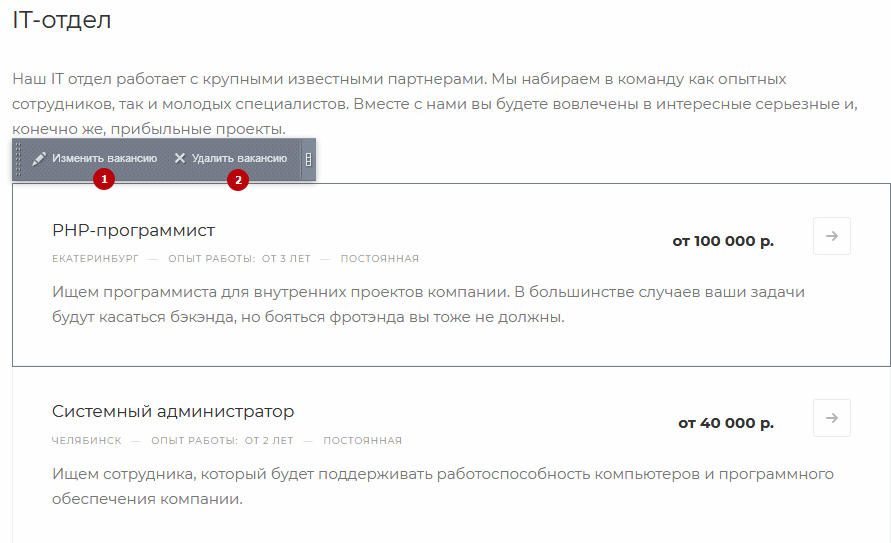
Наведите указатель на вакансию. Над ней появится меню, с помощью которого вы можете изменить (1) описание вакансии или удалить ее (2).
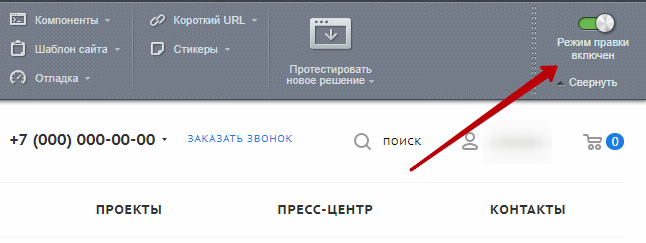
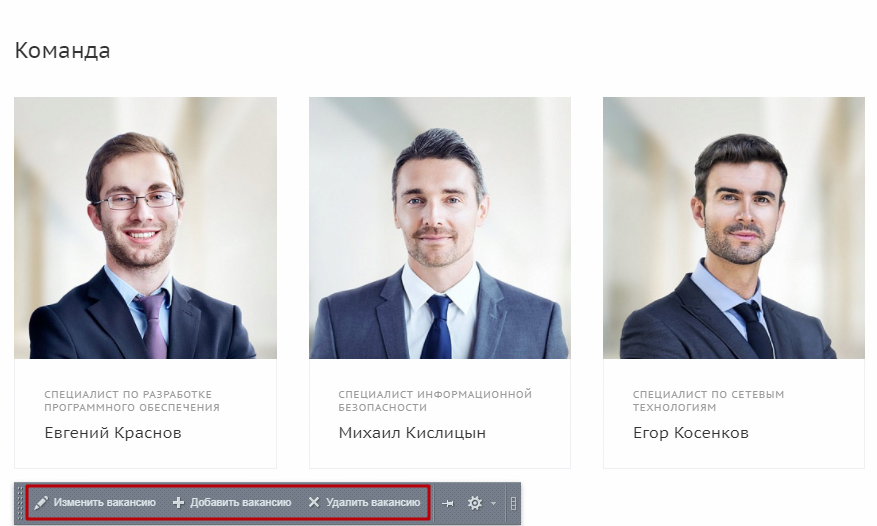
Чтобы добавить на сайт новую вакансий через публичку в шаблоне «Список», откройте в режиме правки страницу с подробным описанием одной из существующих вакансий. После того, как вы наведете указатель на содержимое страницы, внизу всплывает меню, дополненное кнопкой для добавления нового элемента
Карточки вакансий в админке хранятся в Рабочий стол → Контент → Контент (aspro.priority) → Карьера. Откройте раздел, в котором должна отображаться вакансия. Например, «Аналитический отдел».
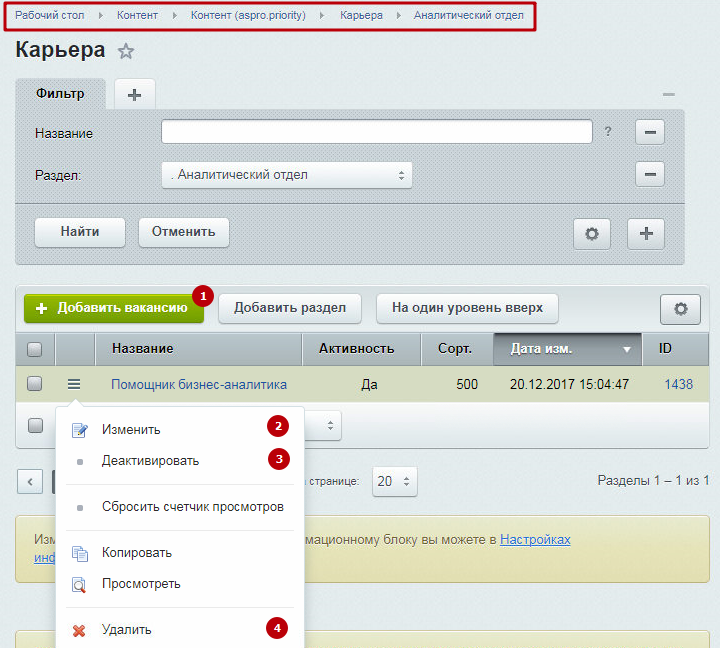
Чтобы добавить новую вакансию, используйте одноименную кнопку (1). Разверните кнопку «Гамбургер» и выберите нужный пункт, чтобы изменить (2), удалить (4) или отключить отображение вакансии на сайте (3).
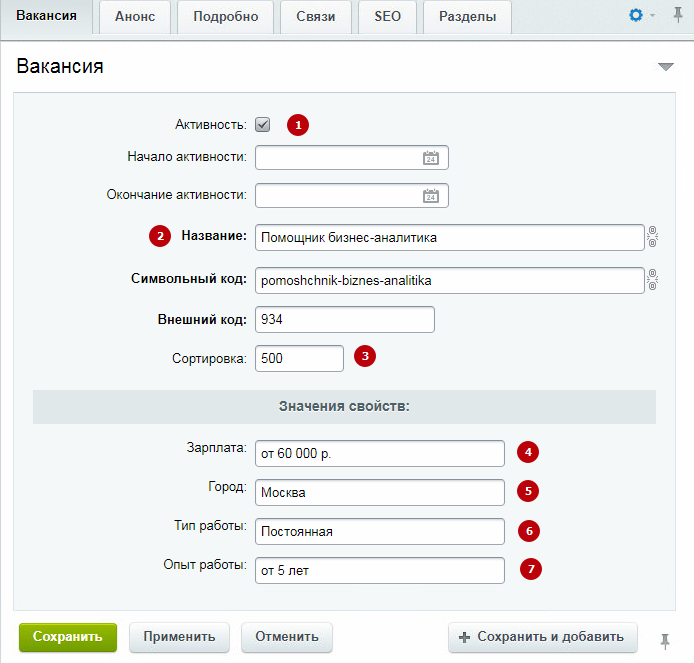
В каждой карточке вакансии на основной вкладке:
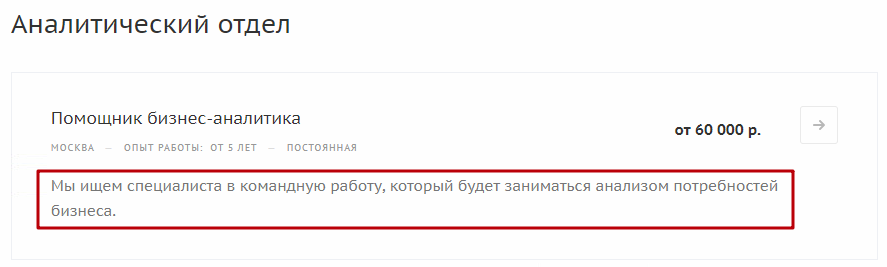
На вкладке «Анонс» вы можете загрузить изображение для анонса (1) и добавить к нему небольшое описание (2).
Описание отобразиться на основной странице раздела под ключевой информацией о вакансии.
Добавить подробное описание предложения и красиво оформить его можно с помощью визуального редактора (2) на вкладке «Подробно».
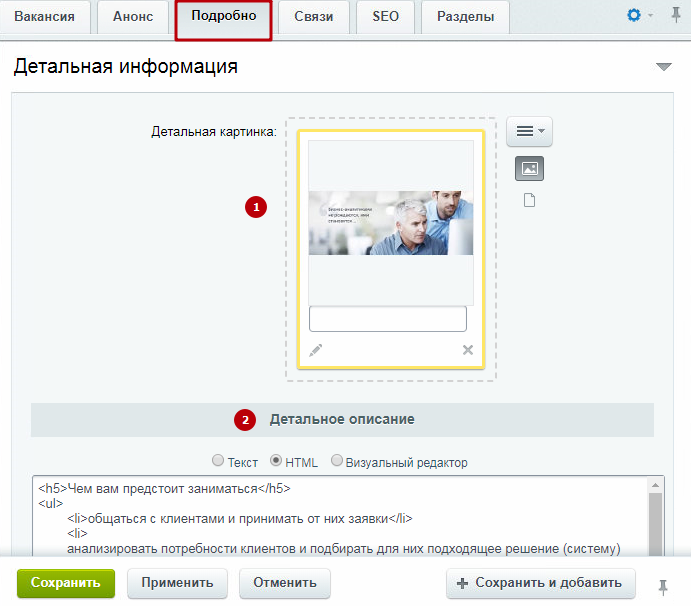
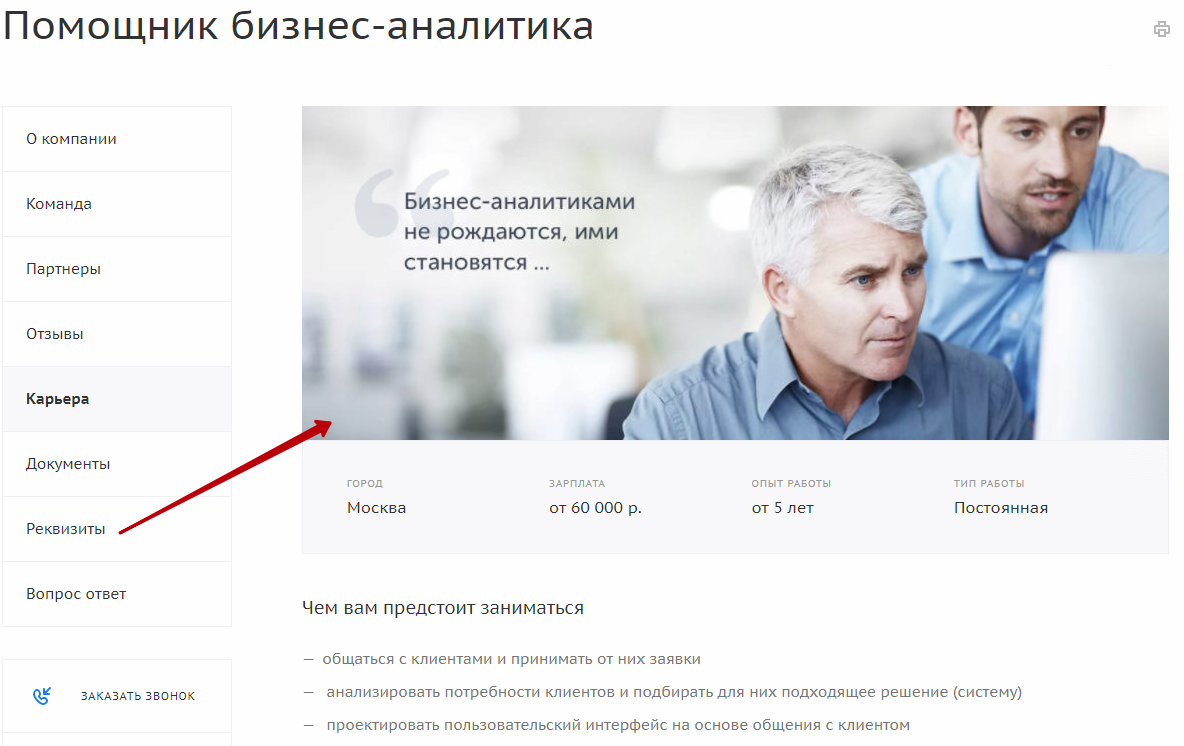
Здесь же вы можете добавить изображение (1) для оформления детальной страницы.
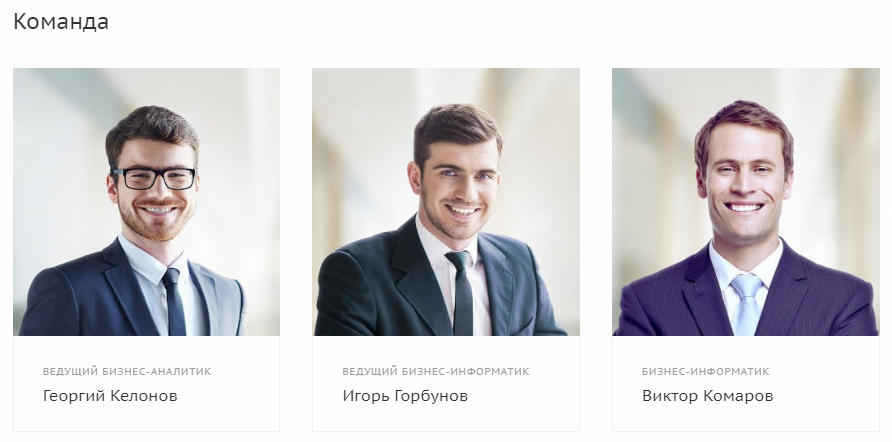
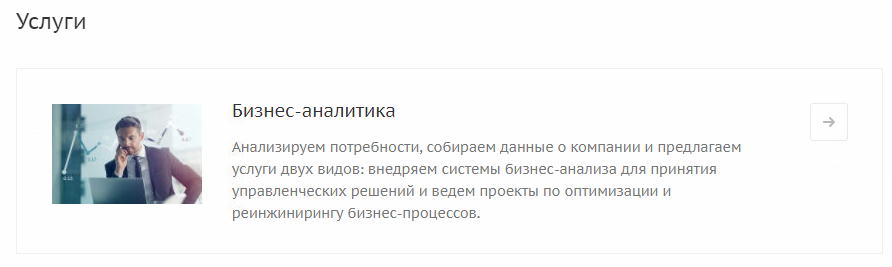
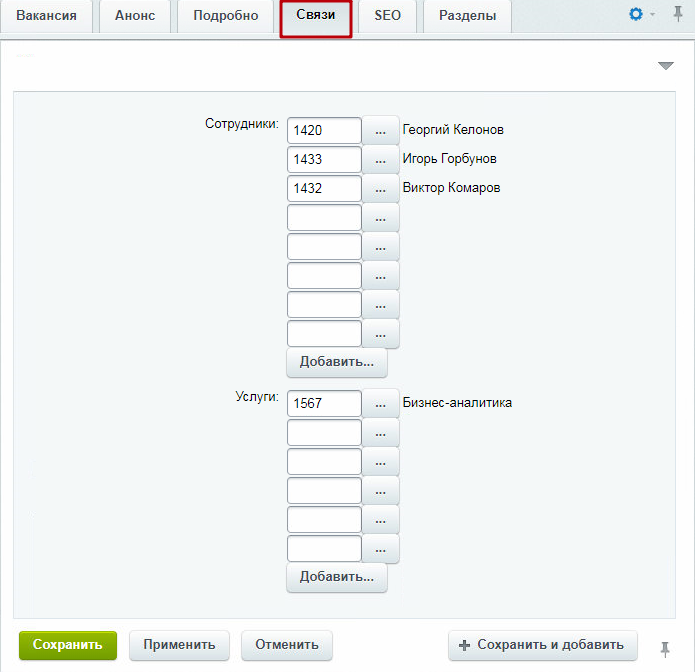
Для этого перейдите на вкладку «Связи» и добавьте нужные элементы.
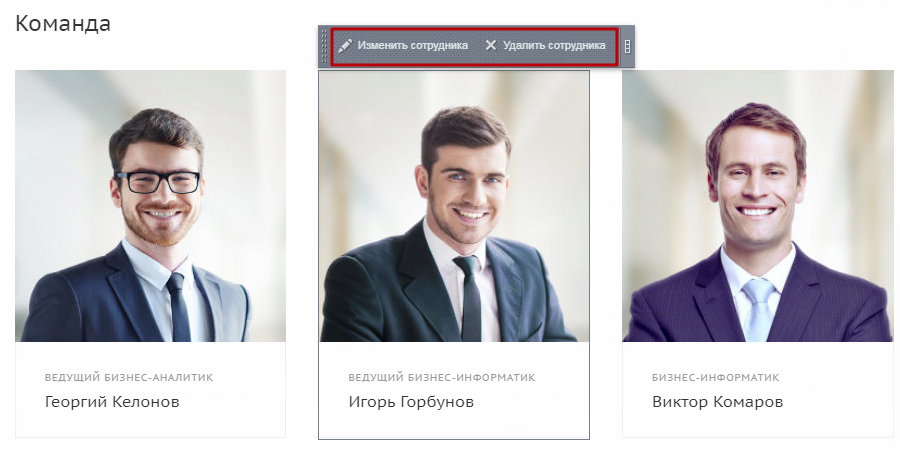
После привязки карточек сотрудников и услуг в публичной части сайта (в режиме правки) появится возможность их редактировать.
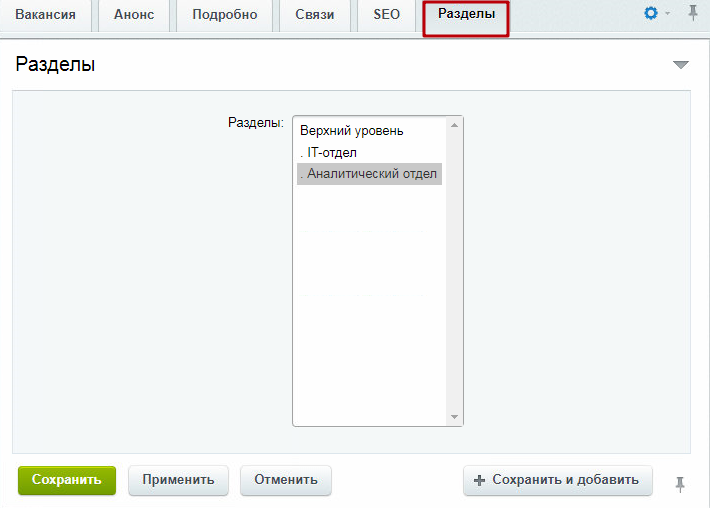
Чтобы соотнести вакансию с нужным разделом, перейдите на одноименную вкладку и выберите его в списке.
Добавить новую вакансию можно:
- В шаблоне «Аккордеон» — только в админке.
- В шаблоне «Список» — как из админки, так и из публички.
Наведите указатель на вакансию. Над ней появится меню, с помощью которого вы можете изменить (1) описание вакансии или удалить ее (2).
Чтобы добавить на сайт новую вакансий через публичку в шаблоне «Список», откройте в режиме правки страницу с подробным описанием одной из существующих вакансий. После того, как вы наведете указатель на содержимое страницы, внизу всплывает меню, дополненное кнопкой для добавления нового элемента
Карточки вакансий в админке хранятся в Рабочий стол → Контент → Контент (aspro.priority) → Карьера. Откройте раздел, в котором должна отображаться вакансия. Например, «Аналитический отдел».
Чтобы добавить новую вакансию, используйте одноименную кнопку (1). Разверните кнопку «Гамбургер» и выберите нужный пункт, чтобы изменить (2), удалить (4) или отключить отображение вакансии на сайте (3).
В каждой карточке вакансии на основной вкладке:
- обязательно укажите название (2);
- определите видимость вакансии на сайте с помощью соответствующей настройки (1);
- отметьте, в какой позиции должна отображаться вакансия на сайте (3) – чем больше индекс сортировки, тем ниже предложение отобразится в списке;
-
укажите заработную плату (4), город (5), тип работы (6) и необходимый опыт (7).
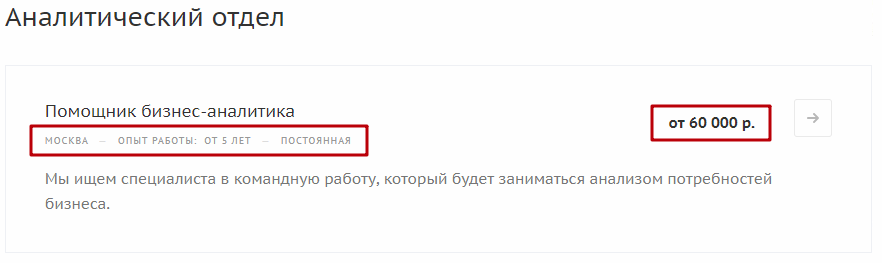
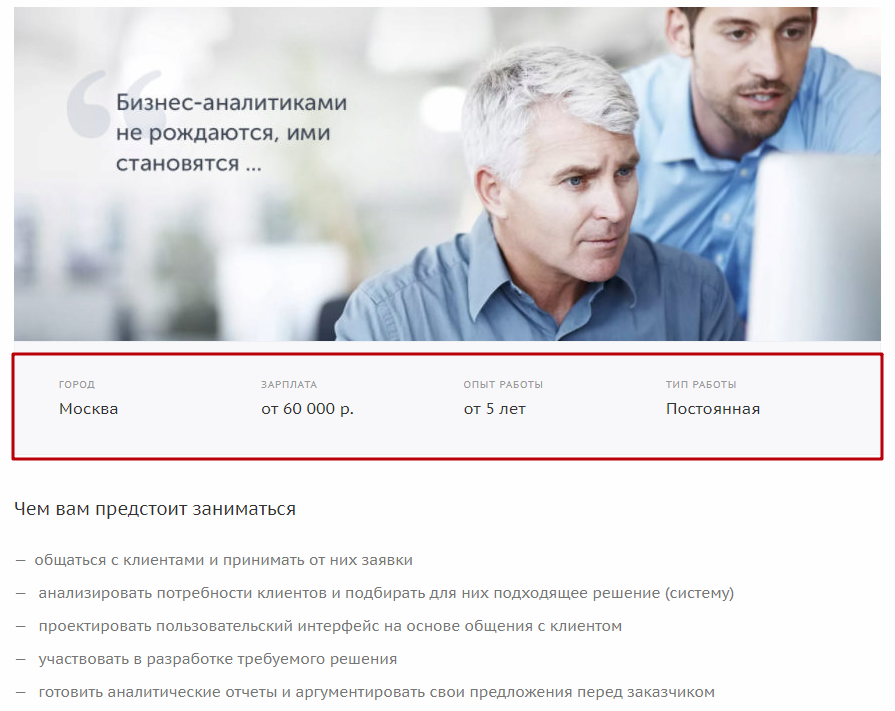
Содержимое полей из группы «Значения свойств» отобразится:
-
в анонсе вакансии
- на странице с подробным описанием (актуально только для вида раздела «Список»)
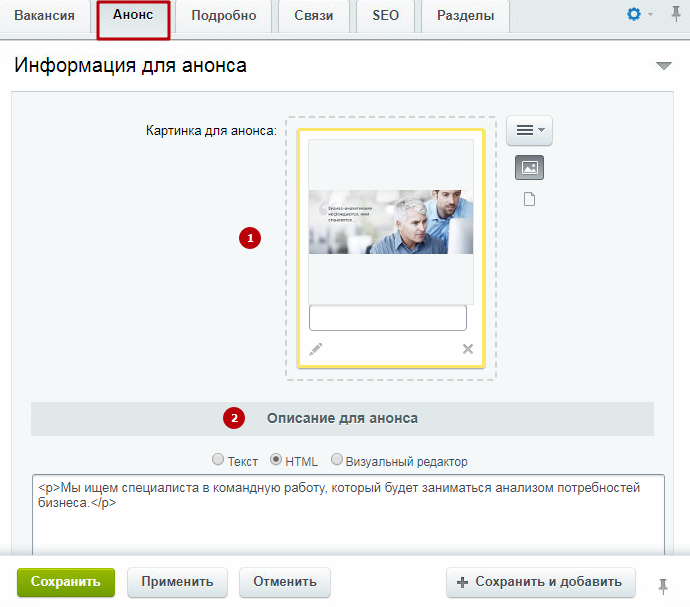
На вкладке «Анонс» вы можете загрузить изображение для анонса (1) и добавить к нему небольшое описание (2).
Описание отобразиться на основной странице раздела под ключевой информацией о вакансии.
Добавить подробное описание предложения и красиво оформить его можно с помощью визуального редактора (2) на вкладке «Подробно».
Здесь же вы можете добавить изображение (1) для оформления детальной страницы.
Познакомьте кандидата с кем и чем именно ему предстоит работать (актуально только для внешнего вида «Список») – привяжите к детальной странице вакансии:
-
сотрудников
- предлагаемые услуги
Для этого перейдите на вкладку «Связи» и добавьте нужные элементы.
После привязки карточек сотрудников и услуг в публичной части сайта (в режиме правки) появится возможность их редактировать.
Чтобы соотнести вакансию с нужным разделом, перейдите на одноименную вкладку и выберите его в списке.
