Производители для Аспро: Приорити
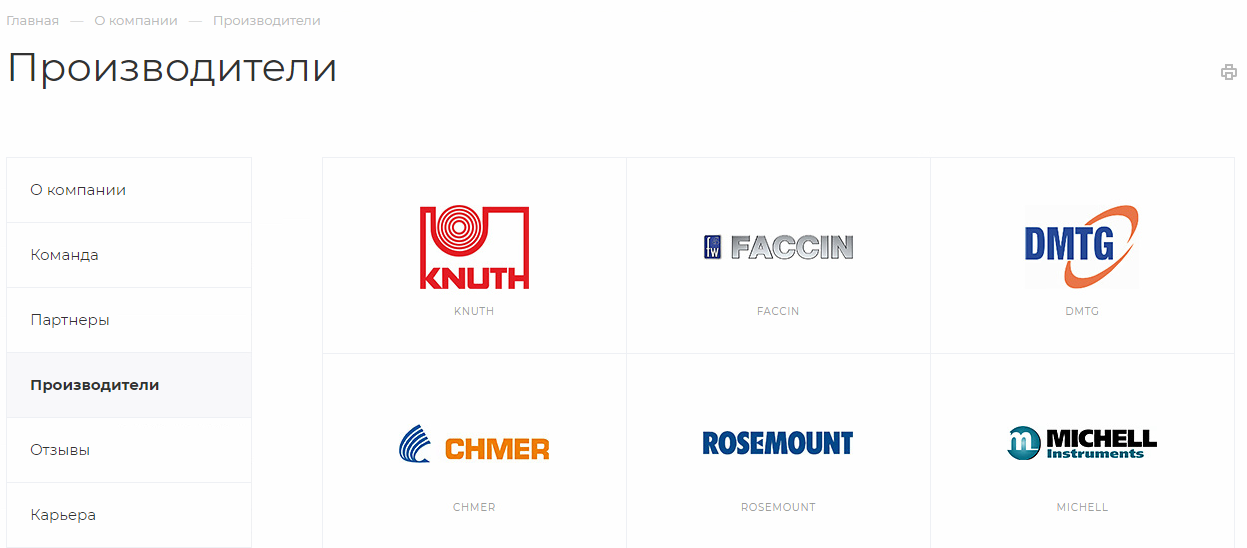
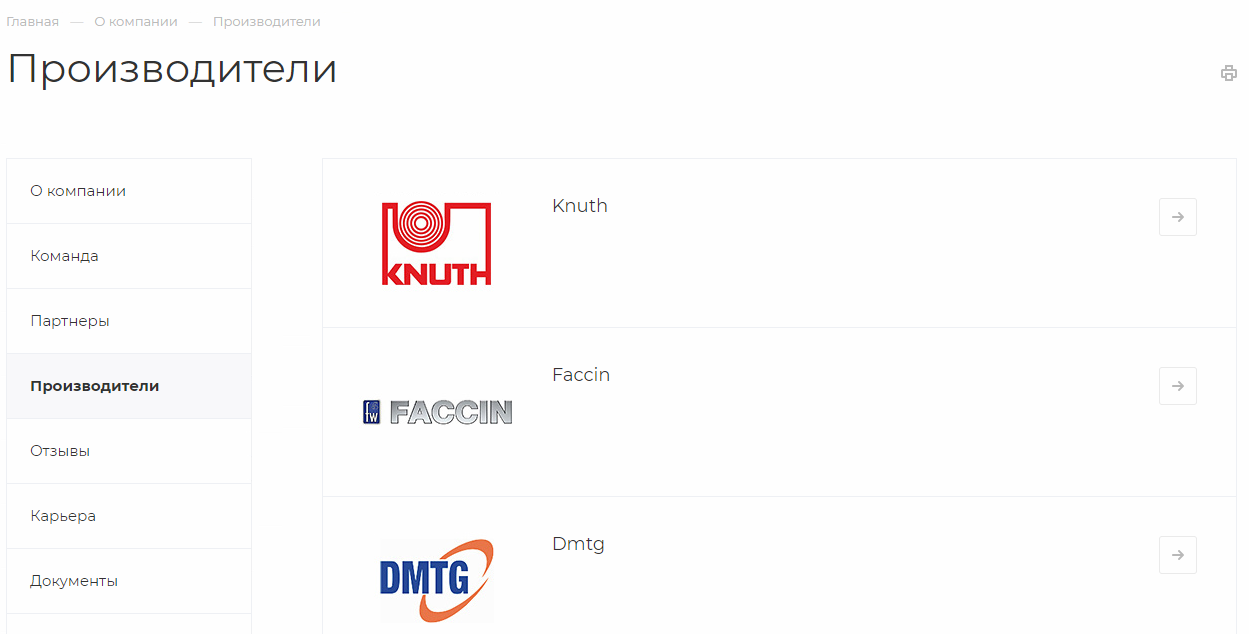
В разделе «Производители» находится перечень брендов и компаний, чьи товары представлены на сайте. Раздел может иметь вид:
- Блоков
- Списков
- Только логотипов
Изменить внешний вид раздела можно в публичной и административной части сайта.
Для переключения шаблона из публичной части раскройте виджет настроек.
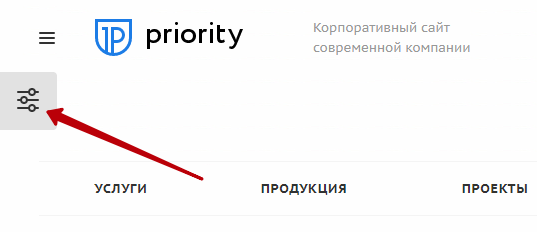
Переключитесь на вкладку «Разделы» (1) и выберите нужный вариант.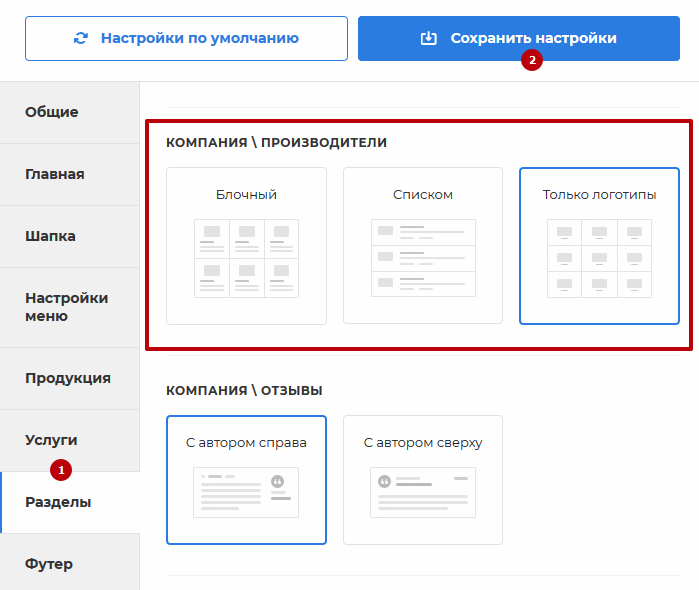
Чтобы сохранить изменения, нажмите одноименную кнопку (2).
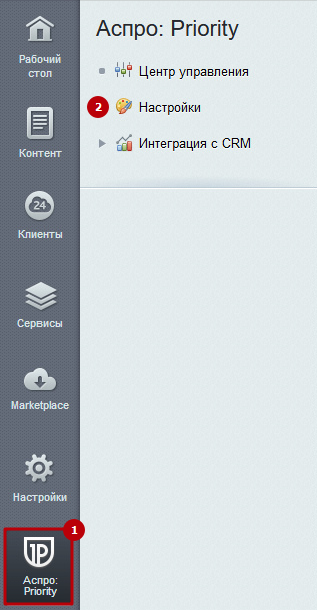
В админке изменить внешний вид раздела можно в Рабочий стол → Аспро: Priority → Настройки.
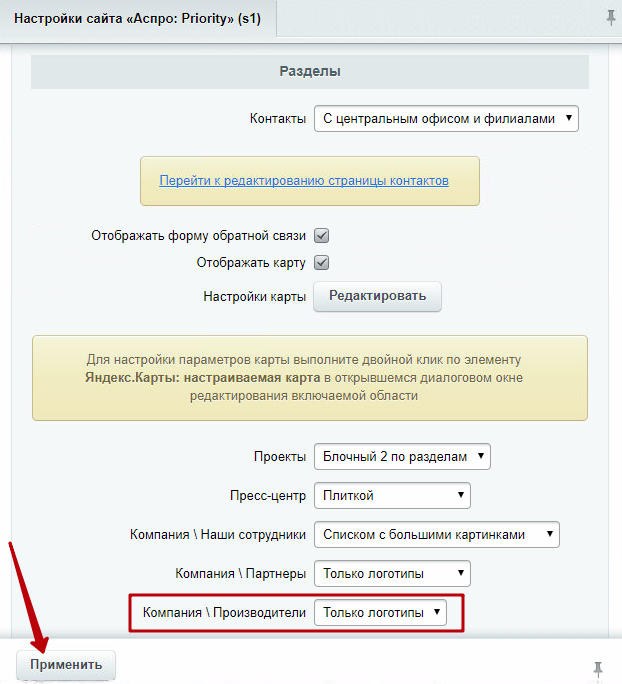
Пролистайте параметры до группы «Разделы». Выберите нужный вариант у соответствующей настройки и нажмите «Применить».
Редактирование списка производителей
Добавлять, изменять или удалять производителя из списка можно в административной и в публичной части сайта.
Для управления элементами списка из админки перейдите в Рабочий стол → Контент → Контент (aspro.priority) → Производители.
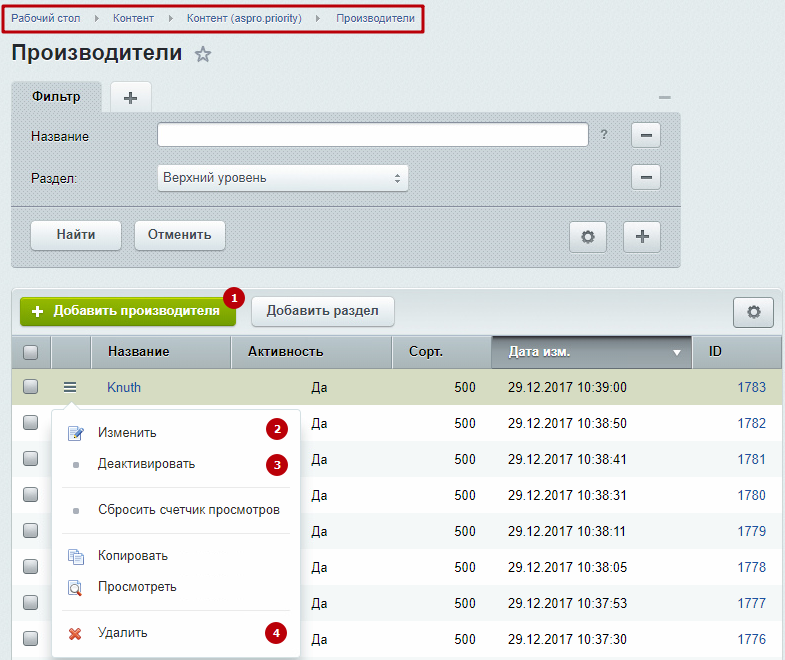
Нажмите «Добавить производителя» (1), чтобы пополнить список. Вызовите меню кнопки «Гамбургер» у существующего элемента, чтобы изменить (2), удалить (4) или отключить его отображение на сайте (3).
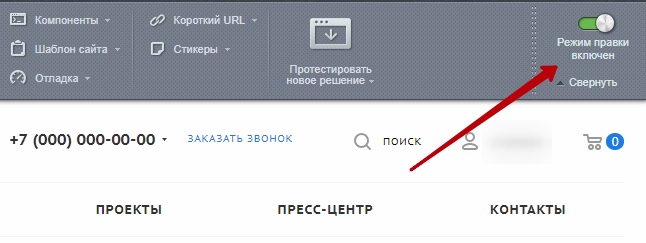
Вызвать элементы управления в публичке можно в режиме правки.
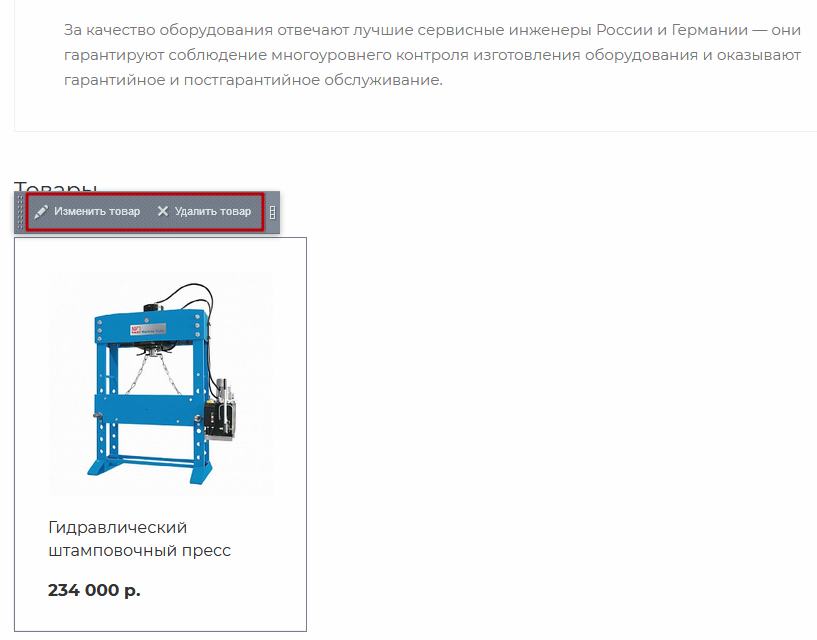
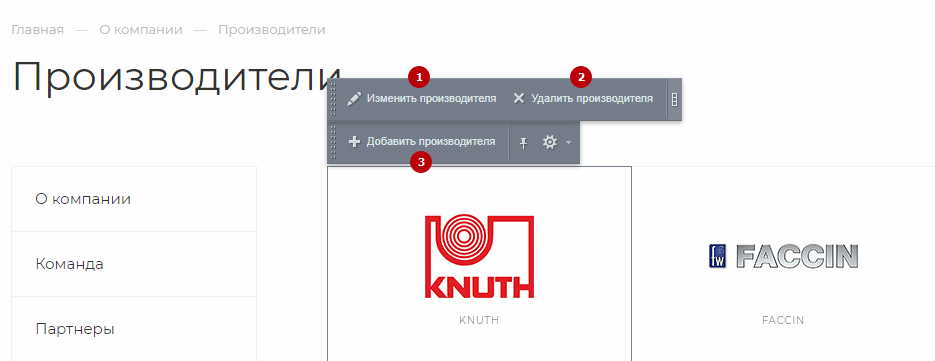
Для этого нужно навести курсор на элемент, который необходимо изменить. На странице раздела появятся 2 панели. Кнопки на одной из них позволят удалить (2) или изменить (1) выделенный элемент. На второй будет кнопка, с помощью которой можно добавить нового производителя(3).
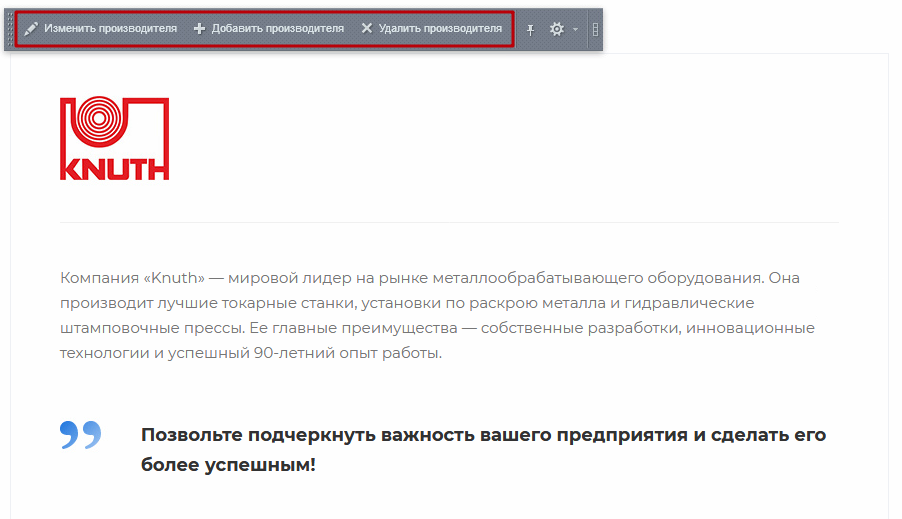
На детальной странице производителя это же действие вызывает одно меню с теми же тремя кнопками.
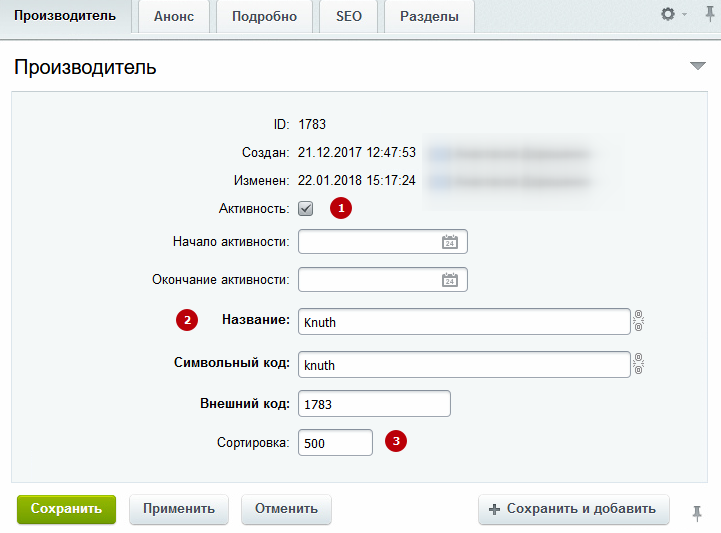
Кнопки изменения и удаления элемента открывают редактор карточки. Здесь на вкладке «Производитель» вы можете:
- указать название компании-производителя (2) – поле обязательно для заполнения;
- отметить должны ли пользователи видеть данный бренд на сайте (1);
- определить на какой позиции в списке должен отображаться бренд (3).
Логотип компании загружается на вкладке «Анонс».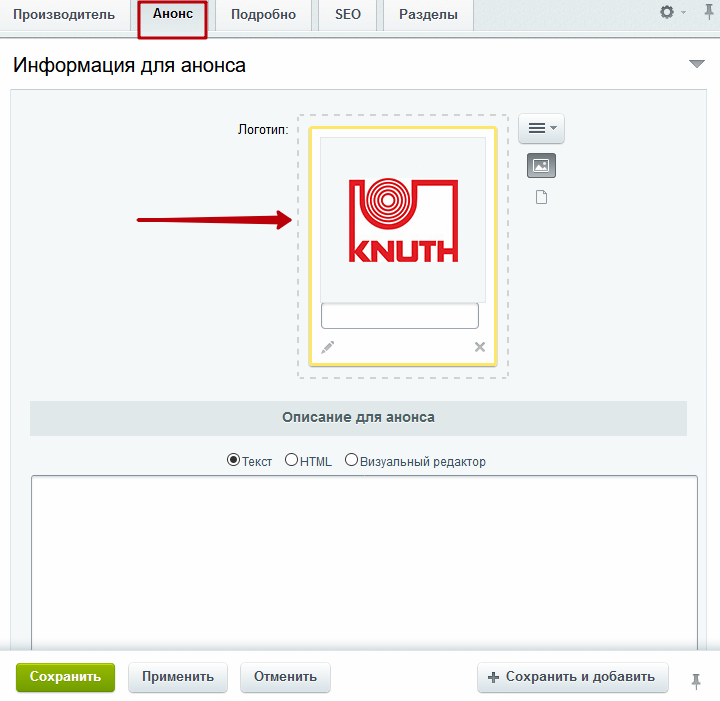
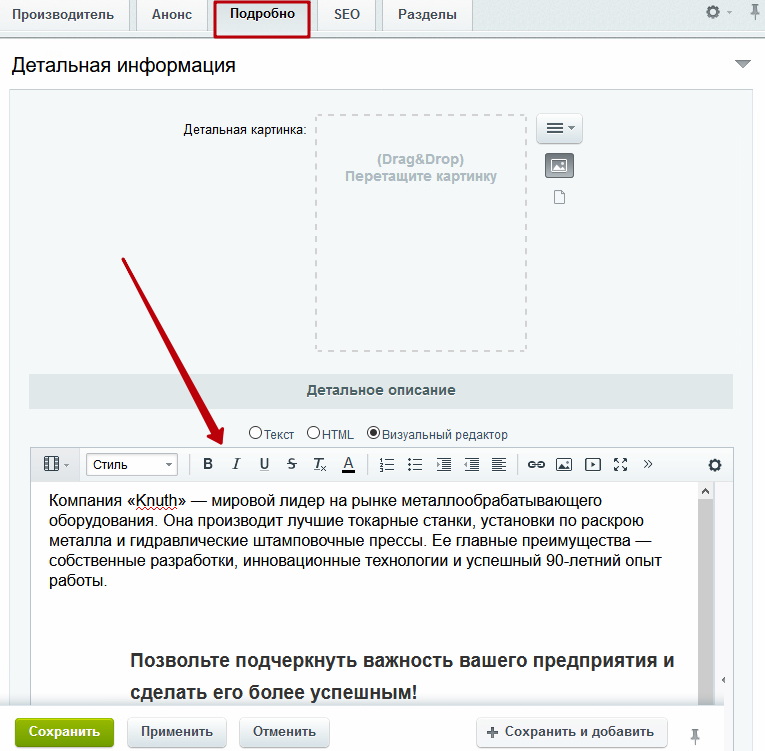
А описание для детальной страницы необходимо вводить на вкладке «Подробно». Встроенный визуальный редактор поможет вам отформатировать текст.
Связать между собой бренд и товар можно только в карточке товара: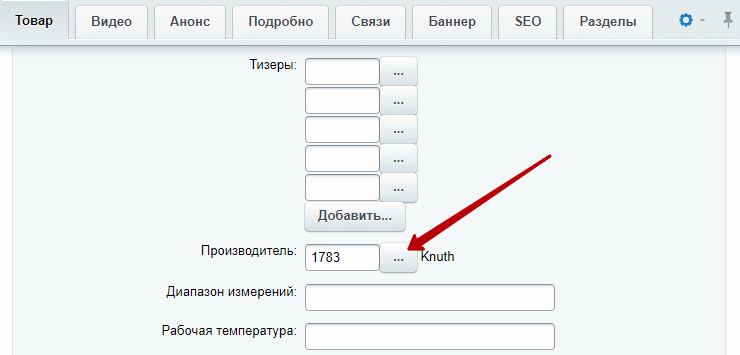
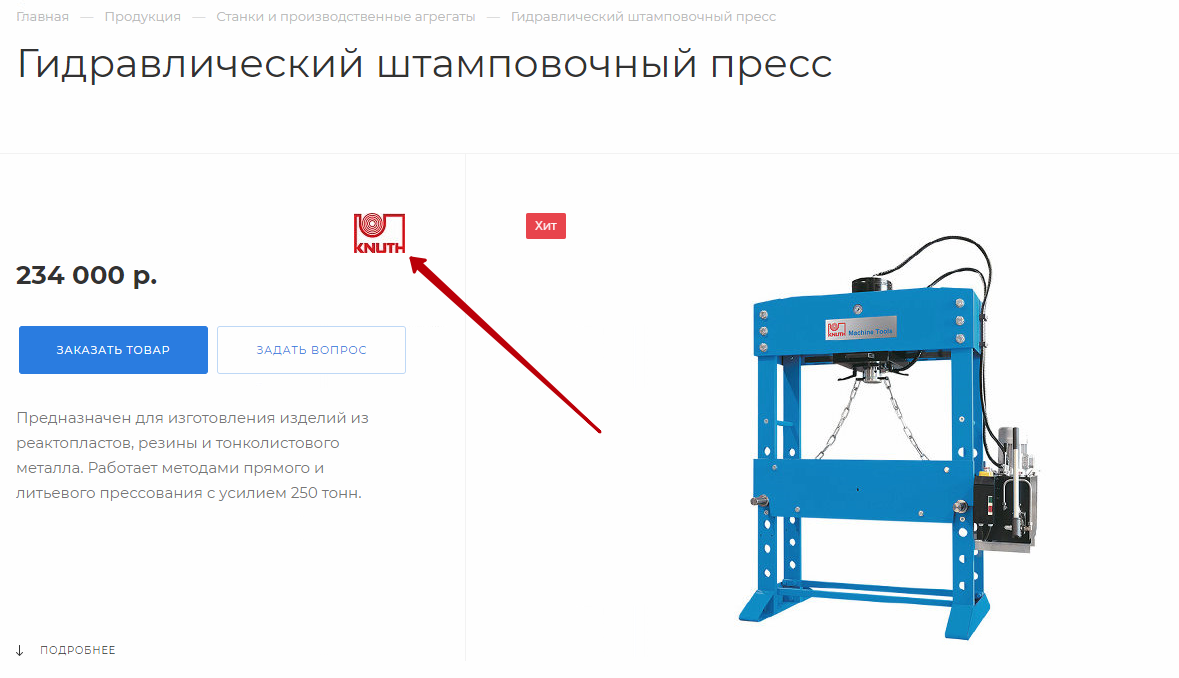
После того, как связь будет установлена, лого производителя отобразится на странице с подробным описанием товара.
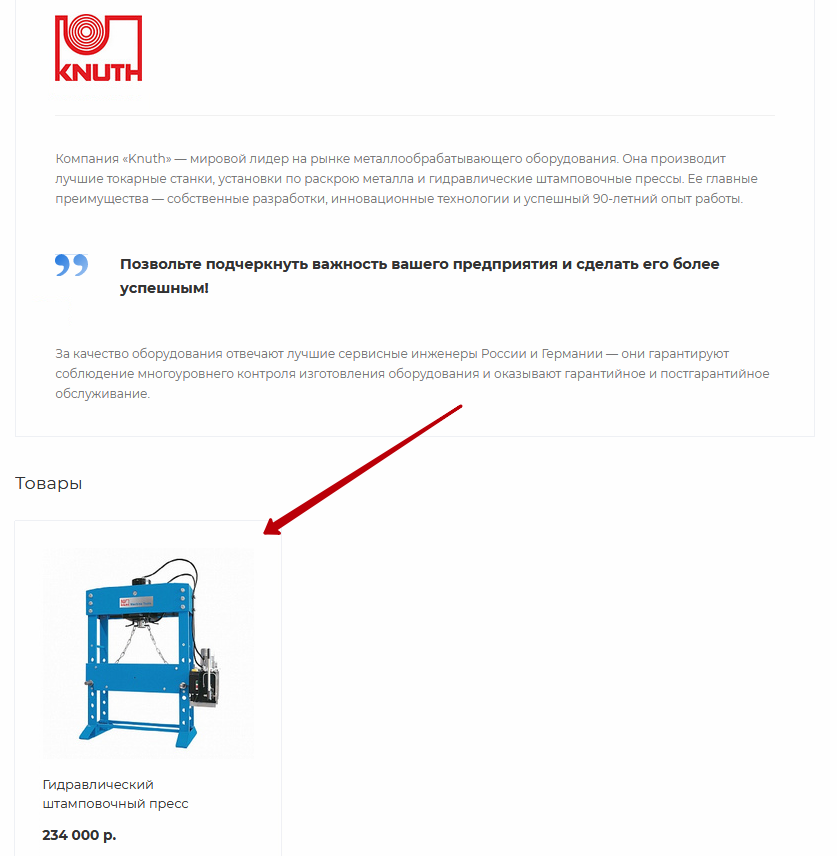
А товар — на странице производителя.
В режиме правки установленная связь между товаром и брендом на странице бренда позволяет вызвать элементы управления карточкой товара.