Вкладка «Товар»
При создании товара на этой вкладке вам потребуется заполнить такие параметры, как: 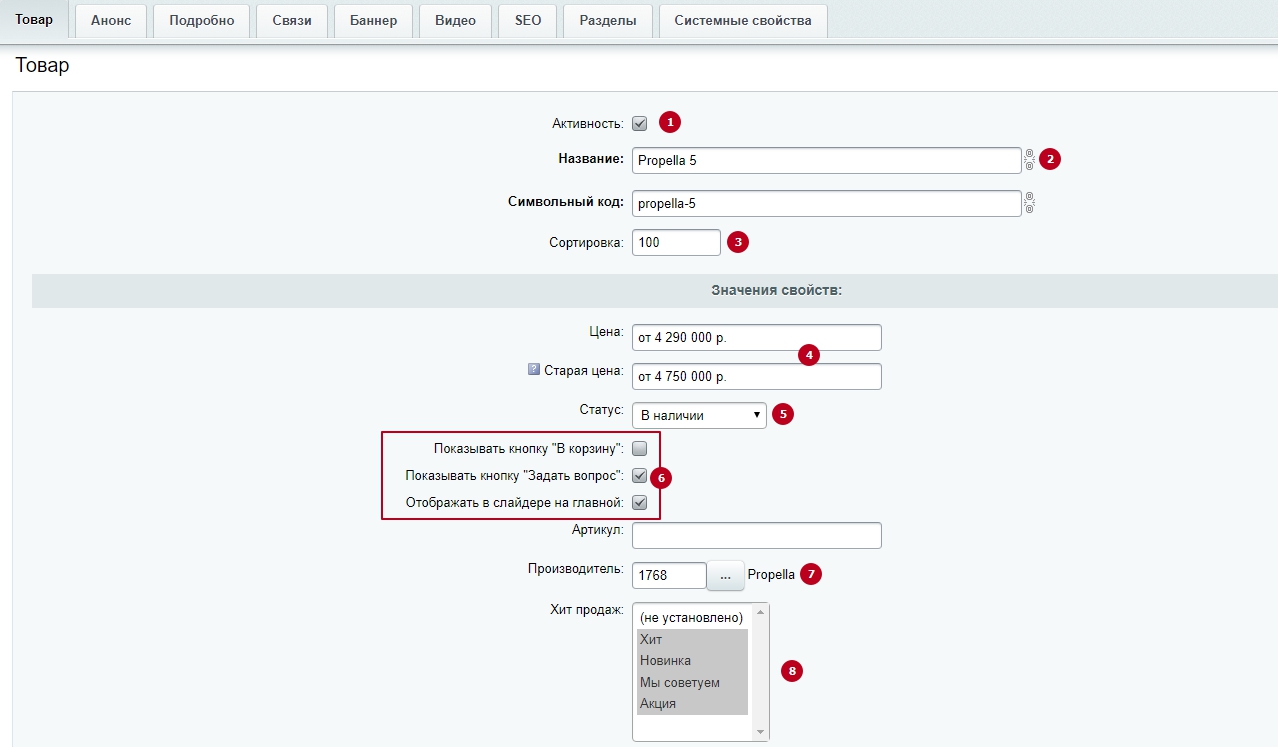
- Активность (1) – отвечает за отображение товара на сайте
- Название (2) – название товара (поле обязательно для заполнения)
- Сортировка (3) – определяет, на какой позиции в списке будет отображаться товар (чем больше индекс сортировки, тем ниже/правее положение в перечне)
- Цена для фильтра (4) – поле строго для числового значения действующей цены — без дополнительных слов (обязательно заполните его, чтобы умный фильтр выдавал этот товар в результатах и корректно работал подсчет общей суммы в корзине)
- Статус (5) – позволяет выставить у товара статус: «в наличии», «нет в наличии», «под заказ», «ожидается»
- «Показывать кнопку «В корзину», «Задать вопрос», «Отображать в слайдере на главной» (6) – активируют на странице показ кнопок, привязанных к одноименным формам обратной связи
- Производитель (7) – дополняет «визитку» товара узнаваемым логотипом
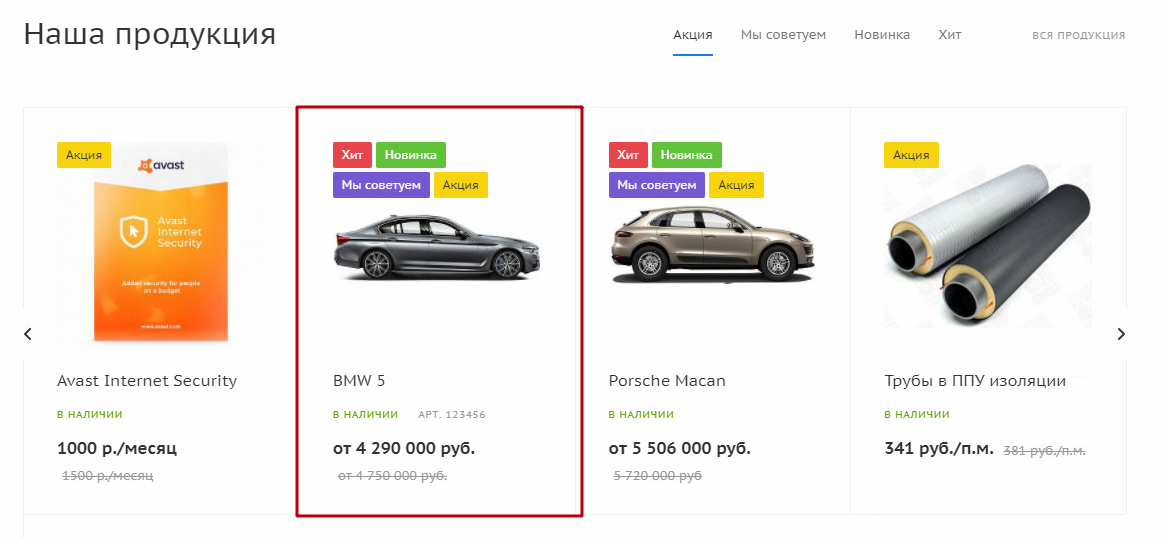
- Хит продаж (8) – устанавливает стикеры на анонсе и в «визитке» товара, а также определяет, в какой категории («Хит», «Новинка», «Мы советуем», «Акция») выводить товар на главной
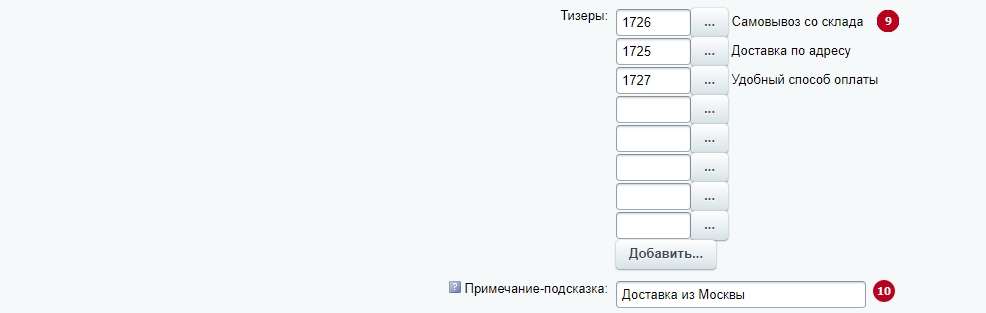
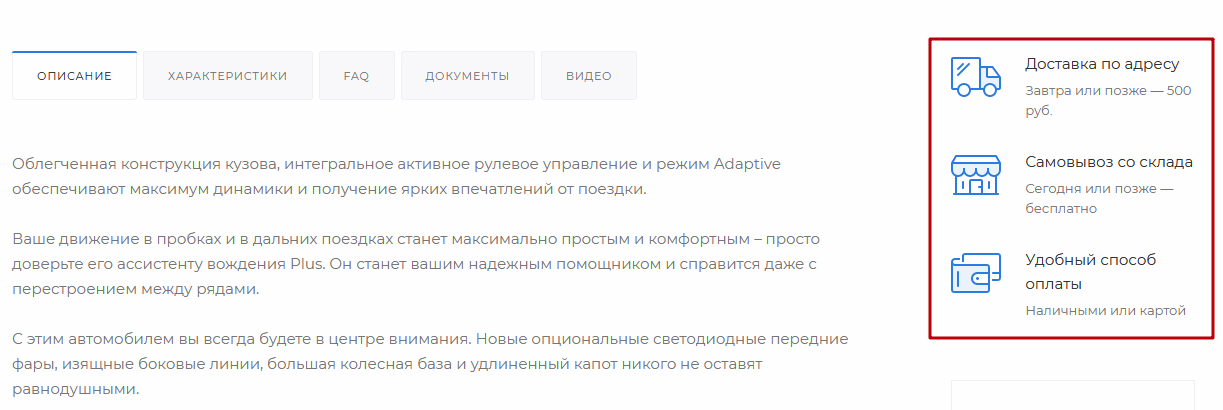
- Тизеры (9) – привязывает к странице соответствующие элементы
- Примечание-подсказка (10) - показывается в списке товаров рядом с кнопкой «В корзину» и в карточке товара перед описанием для анонса.
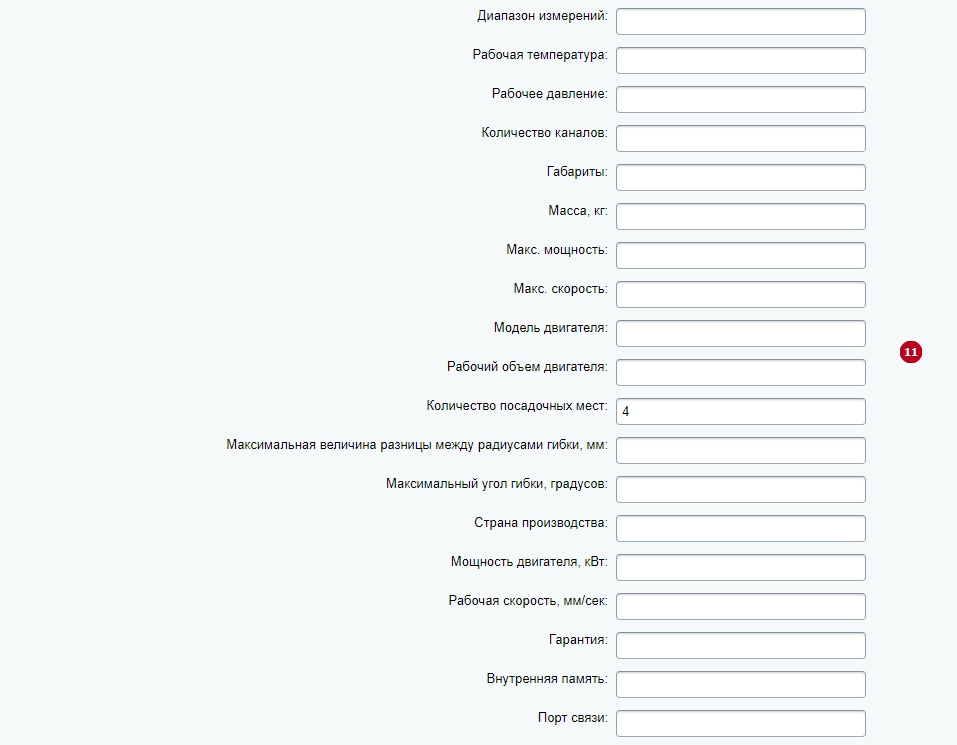
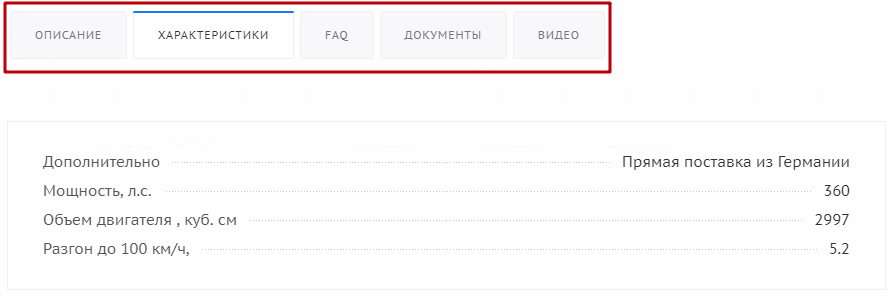
- Пользовательские характеристики (10) – перечень свойств товара, который вы создаете и настраиваете самостоятельно (подробнее о создании новых характеристик читайте здесь)
Активация кнопки «Задать вопрос»
Активация кнопки «Задать вопрос» (6) включает также плавающий блок
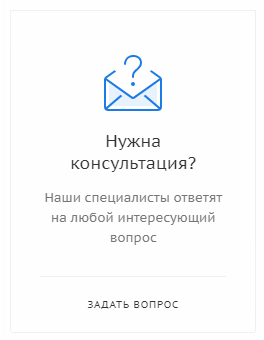
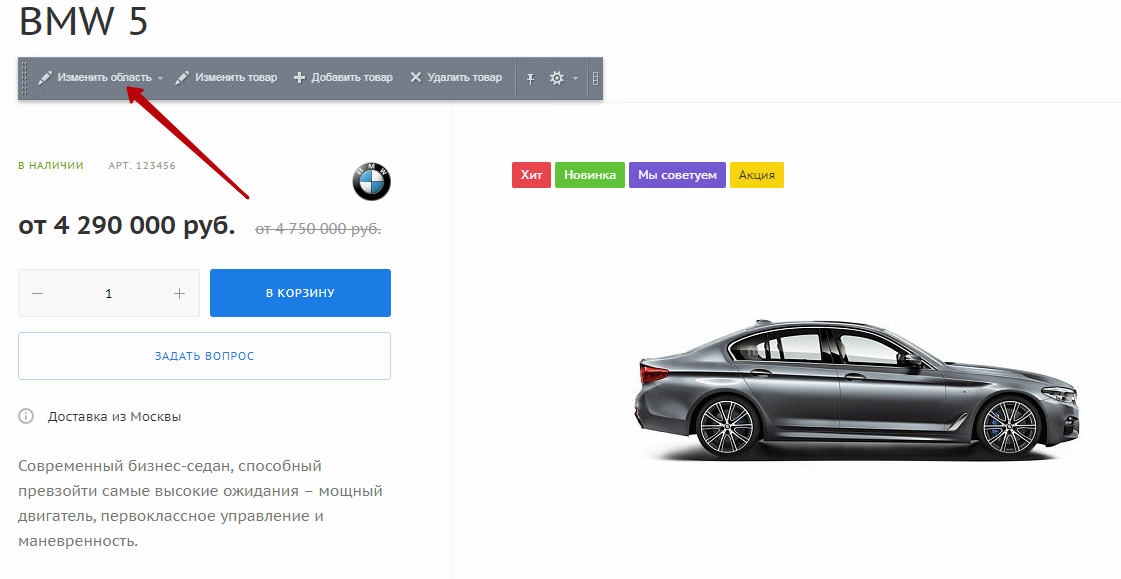
Если вы хотите изменить текст в этом блоке, наведите указатель в режиме правки на содержимое страницы и нажмите «Изменить область» в появившемся меню.
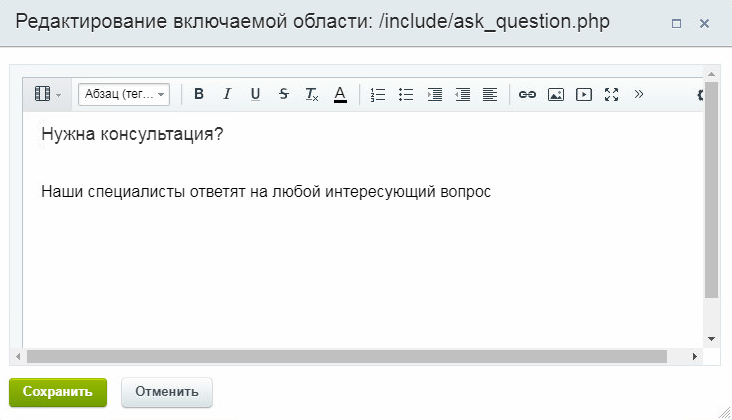
В новом окне замените текст на свой, отформатируйте его и сохраните изменения.
Как в карточке товара выглядят указанные параметры
- Статус (5) – позволяет выставить у товара статус: «в наличии» (варианты: «нет в наличии», «под заказ», «ожидается»)
- «Показывать кнопку «Задать вопрос» (6) – активируют на странице показ кнопок, привязанных к одноименным формам обратной связи
- Производитель (7) – дополняет «визитку» товара узнаваемым логотипом
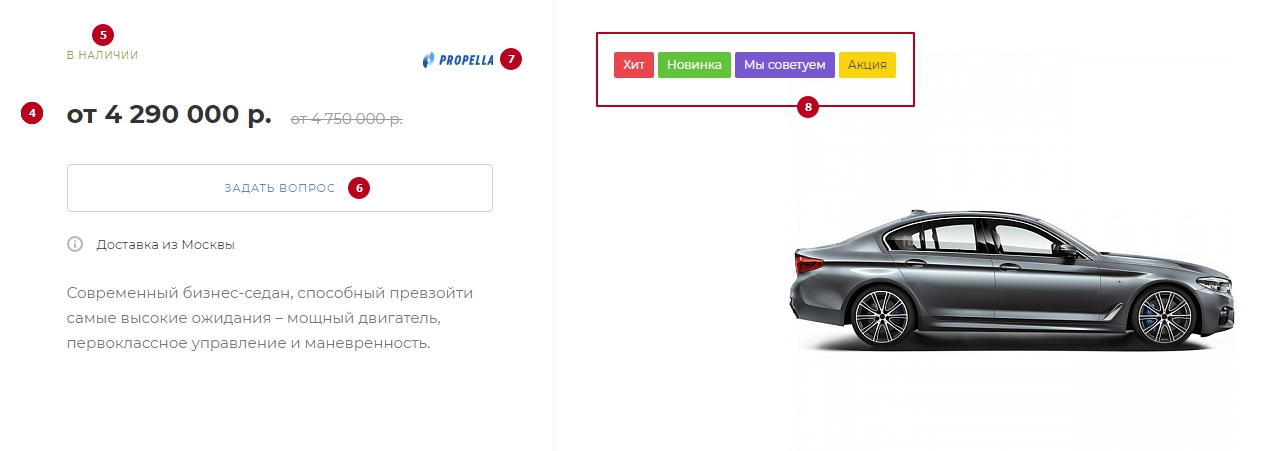
- Хит продаж (8) – устанавливает стикеры на анонсе и в «визитке» товара, а также определяет, в какой категории («Хит», «Новинка», «Мы советуем», «Акция») выводить товар на главной (в блоке «Наша продукция»)
- Тизеры (9) – привязывает к странице соответствующие элементы
- Пользовательские характеристики (11) – перечень свойств товара, который вы создаете и настраиваете самостоятельно (подробнее о создании новых характеристик читайте здесь)
Характеристики товаров можно отобразить под табом:
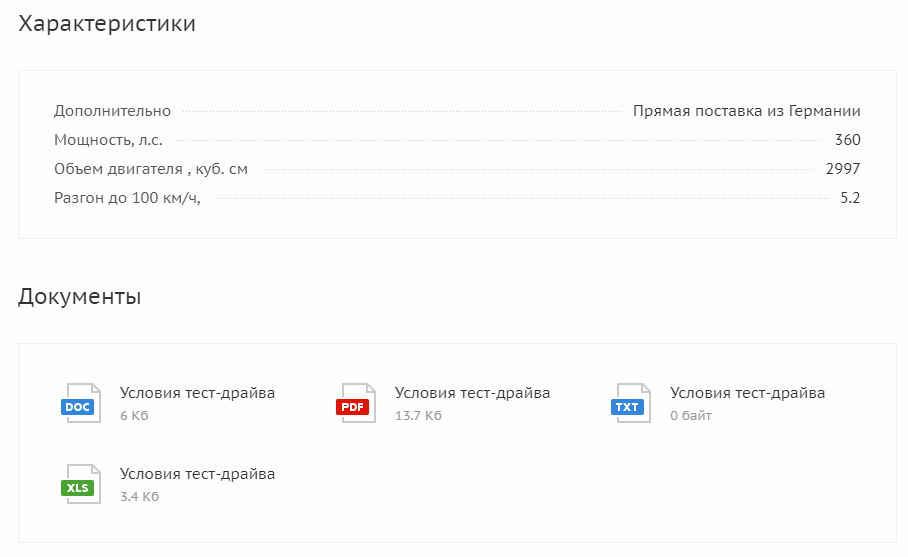
Или в виде отдельного блока:
Внешний вид детальной страницы
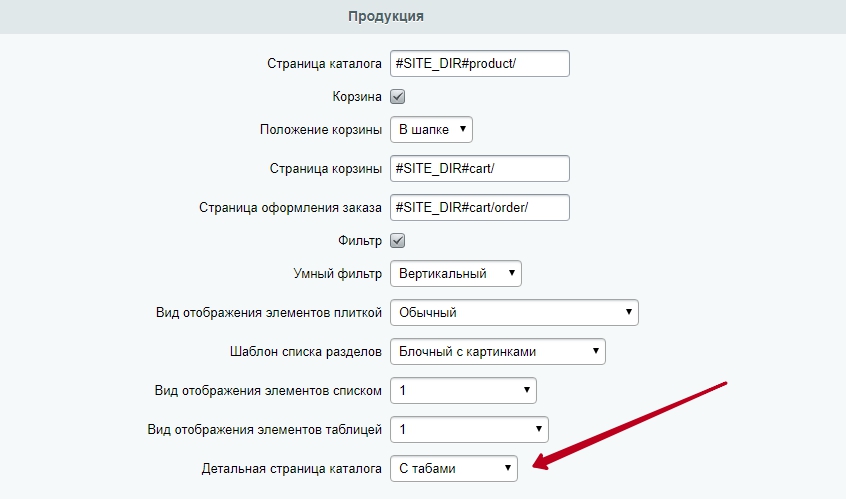
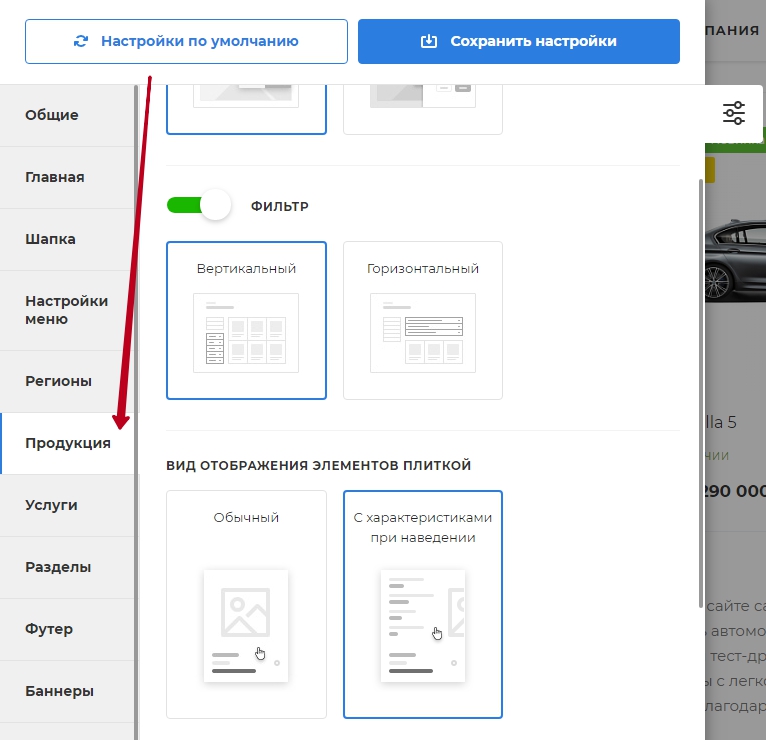
Внешний вид детальной страницы задается параметром, который можно найти в виджете настроек на вкладке «Продукция».
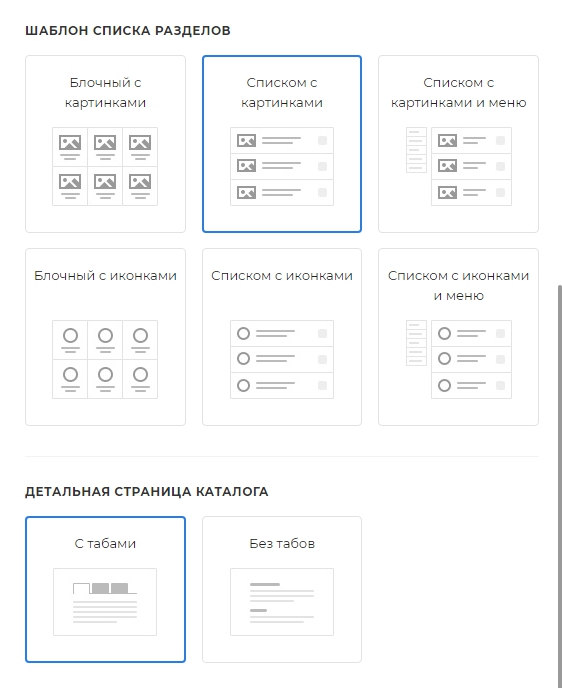
И в центре управления Аспро: Priority → Настройки.
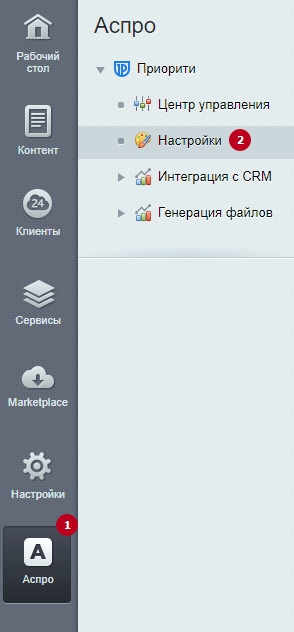
Также в группе «Продукция».