Вкладка «Услуга»
Здесь находятся параметры, которые позволят:
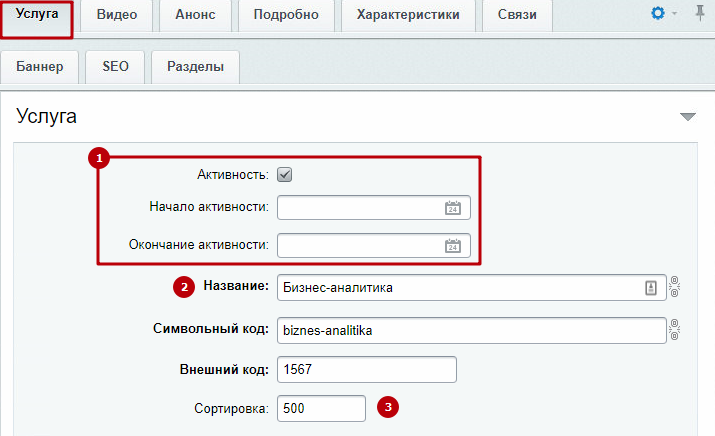

- включить/выключить отображение услуги на сайте, а также при необходимости задать период видимости услуги (1);
- дать услуге название (2) – поле обязательно для заполнения;
- определить, на какой позиции в списке будет отображаться услуга (3) – чем больше индекс сортировки, тем ниже и правее позиция анонса в списке;
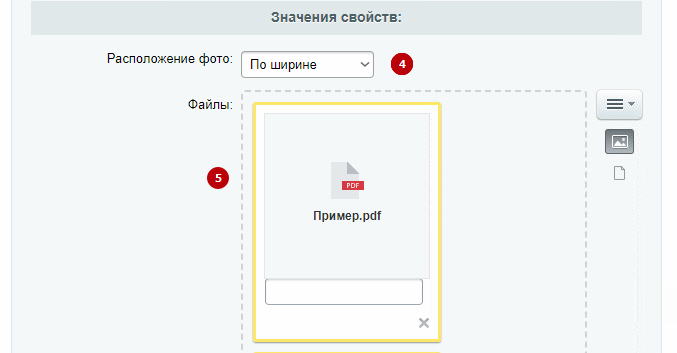
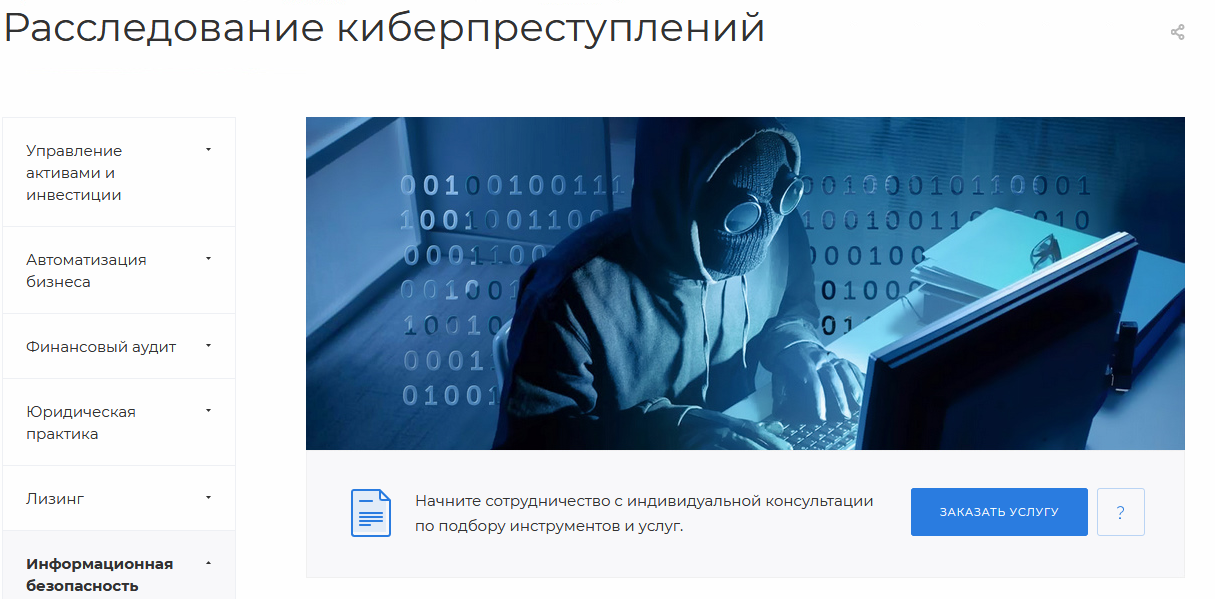
- выбрать положение изображения для оформления детальной страницы (4)
- наверху – картинка помещается по центру над контентом и боковым меню
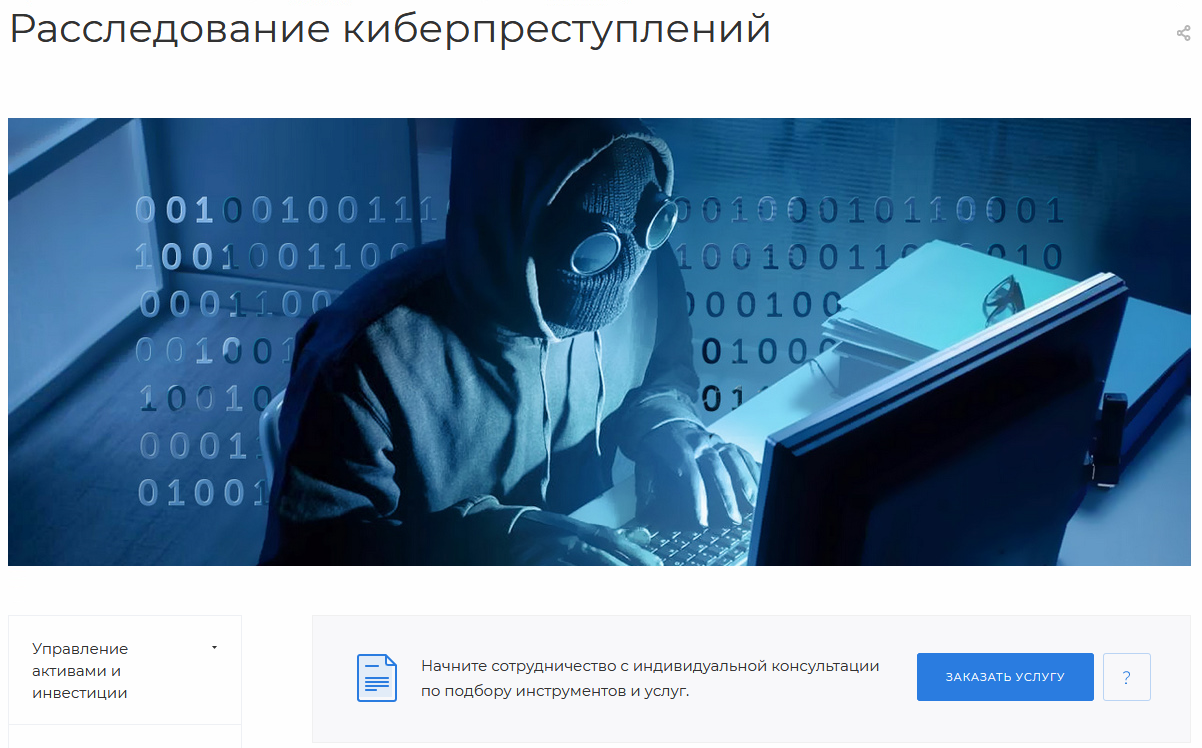
-
по ширине страницы (вариант по умолчанию) – картинка устанавливается над контентом и выравнивается по центру
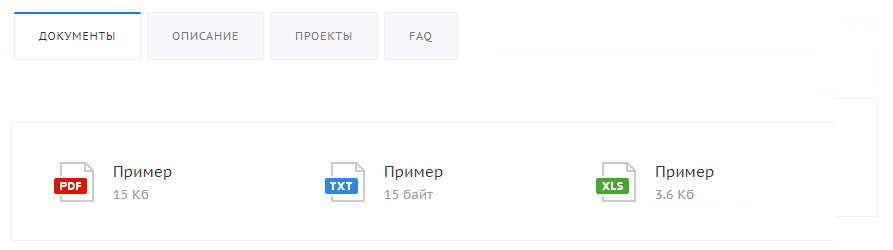
- добавить к описанию документы (5) (например, прайс на используемые материалы)
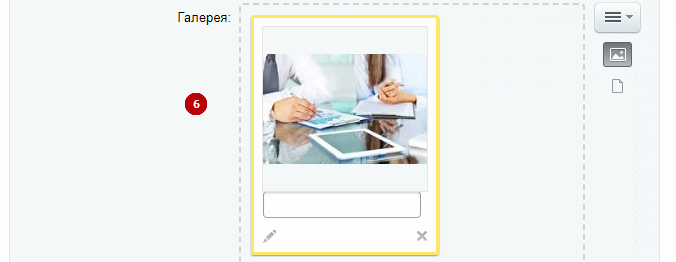
- заполнить галерею изображениями (6);
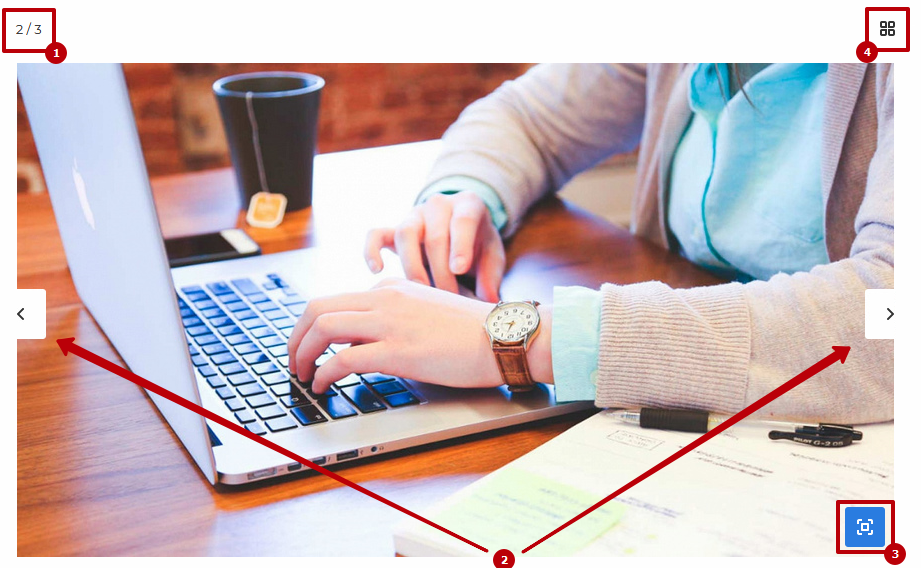
Галерея позволяет:
- Переключаться между изображениями (2);
- Увеличивать картинку (3);
- Переключиться между режимами просмотра (кнопка в виде 4х квадратов переключает в режим миниатюр (4), а в виде пустого квадрата – обратно (5)).
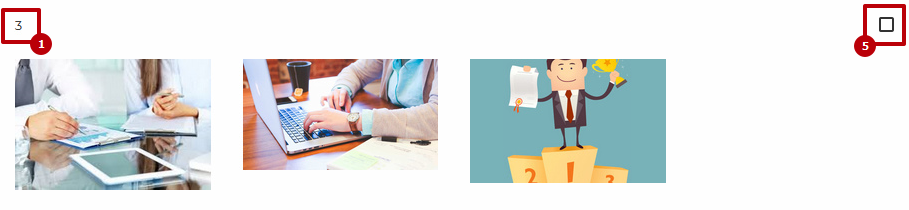
Также в верхнем левом углу посетитель может увидеть количество загруженных в галерею изображений (1).
-
подключить кнопки, связанные с формами обратной связи «Заказать услугу» и «Задать вопрос» (7) (параметры включают кнопки как над текстом, так и на баннере).
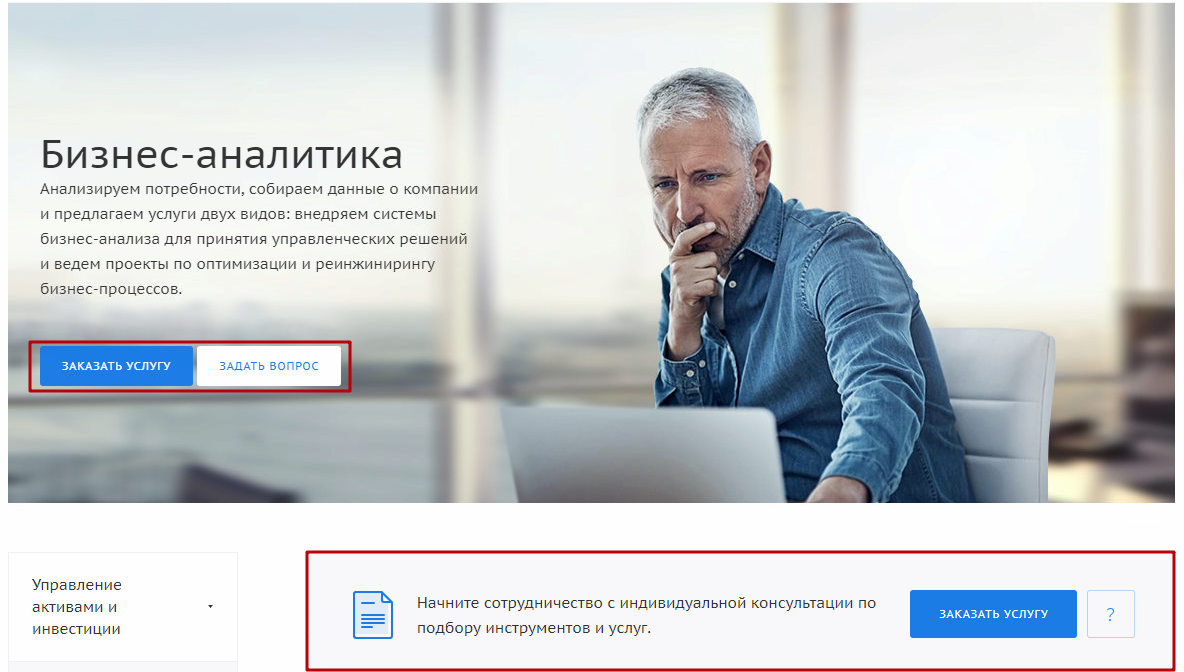
Если вы включили отображение блока с кнопками и хотите изменить на нем текст-приглашение, наведите указатель на рассматриваемый блок в режиме правки и на плавающей панели нажмите «Изменить область».
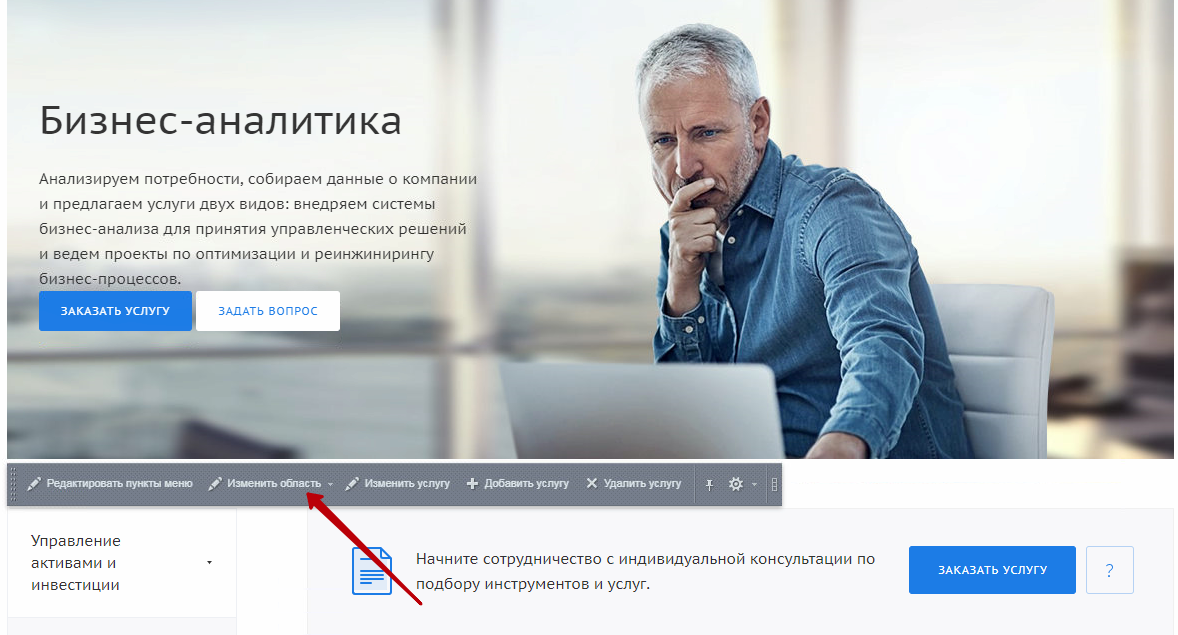
В новом окне исправьте текст и сохраните изменения.
Вывод цен в услуги
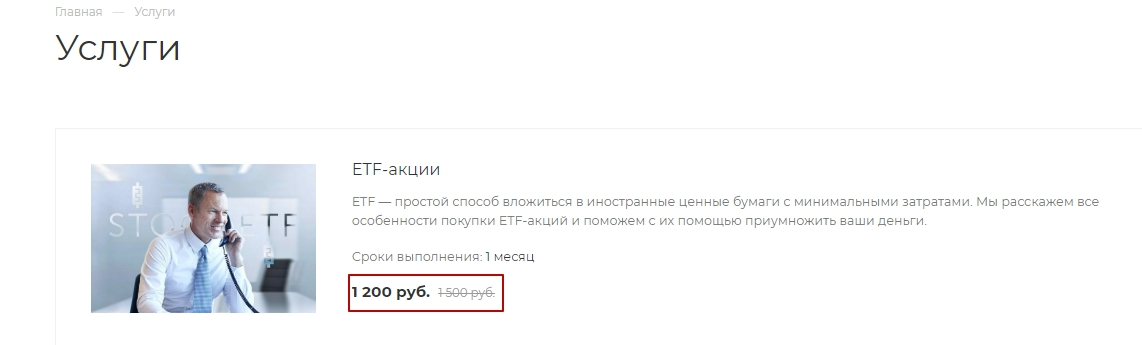
Чтобы настроить цены на услуги необходимо открыть карточку «Услуги» и в «Характеристике» в поле «цена» вписать необходимое значение. Также вы можете отобразить скидку на услуги: вписать в пункте «Старая цена» обычную стоимость, а в «Цене» – стоимость услуги со скидкой.
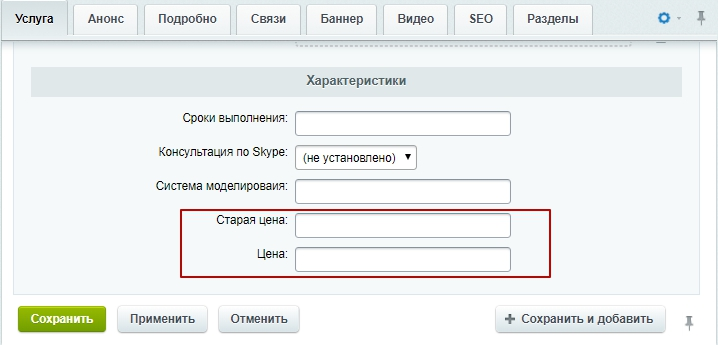
С версии решения 1.0.5 цена будет выводиться автоматически как в анонсе, так и в детальной карточке услуги
В публичной части услуги, где отображены поля «Старая цена» и «Цена», будут иметь вид: