Вкладка «Проект»
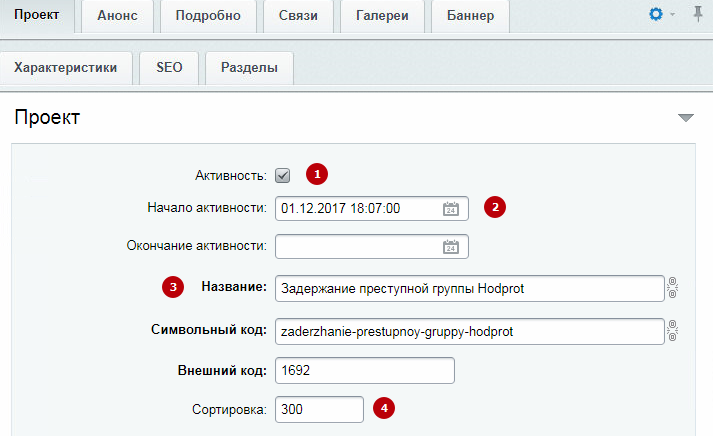
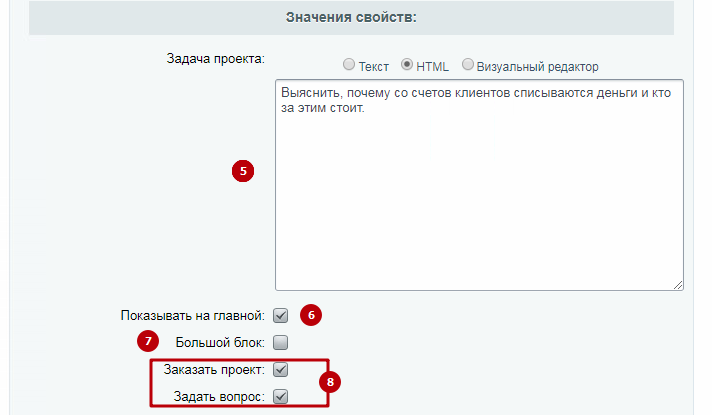
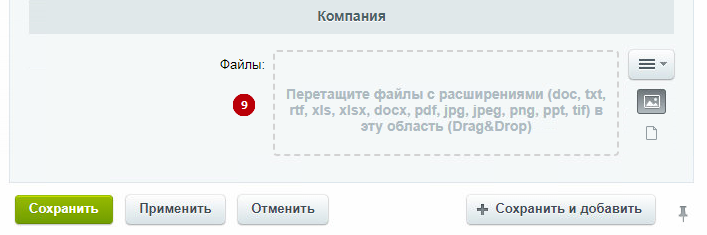
На этой вкладке вы можете:
- указать название проекта (3) – поле обязательно для заполнения;
- установить должен ли проект отображаться на сайте (1);
- определить на какой позиции в перечне должен отображаться элемент (4) – чем ниже индекс сортировки, тем выше и левее положение проекта в списке;
- подгрузить к описанию проекта дополнительные материалы – документы, изображения, презентации (9);
- добавить проект под таб определенного года (2) – при использовании шаблонов раздела по годам;
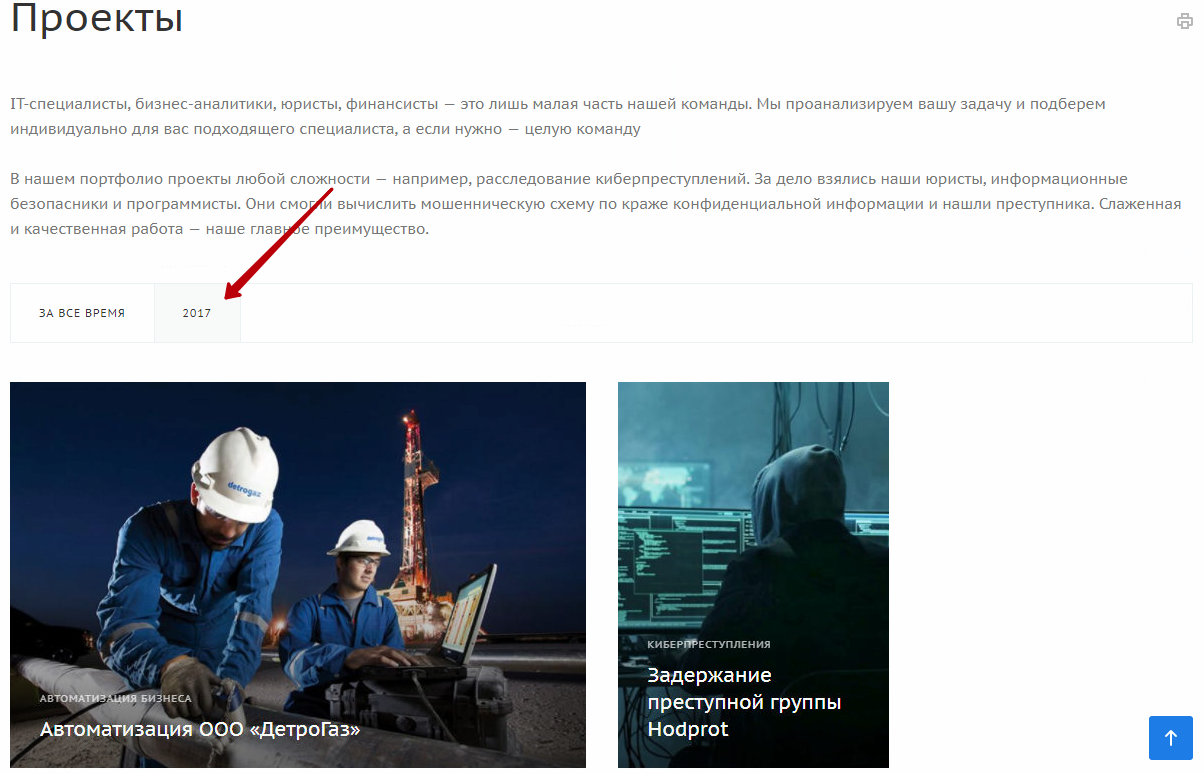
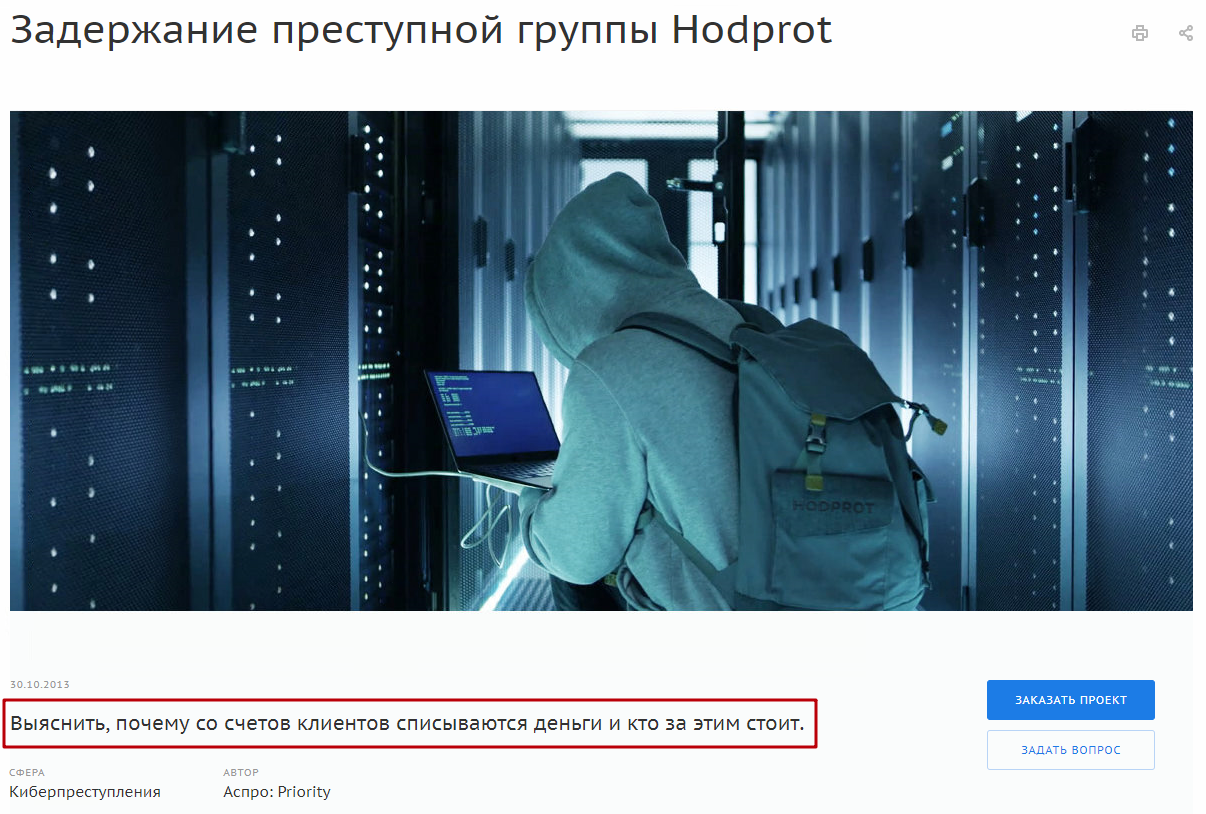
- описать задачу, поставленную перед командой исполнителей (5) – выводится под верхней галереей;
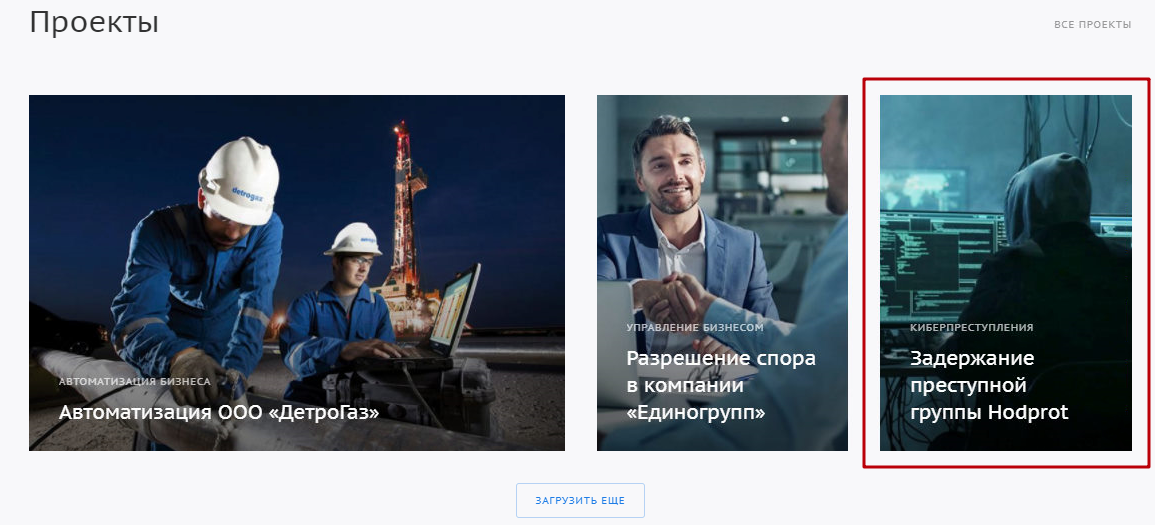
- определить будет ли проект выводиться в одноименном блоке на главной странице сайта (6);
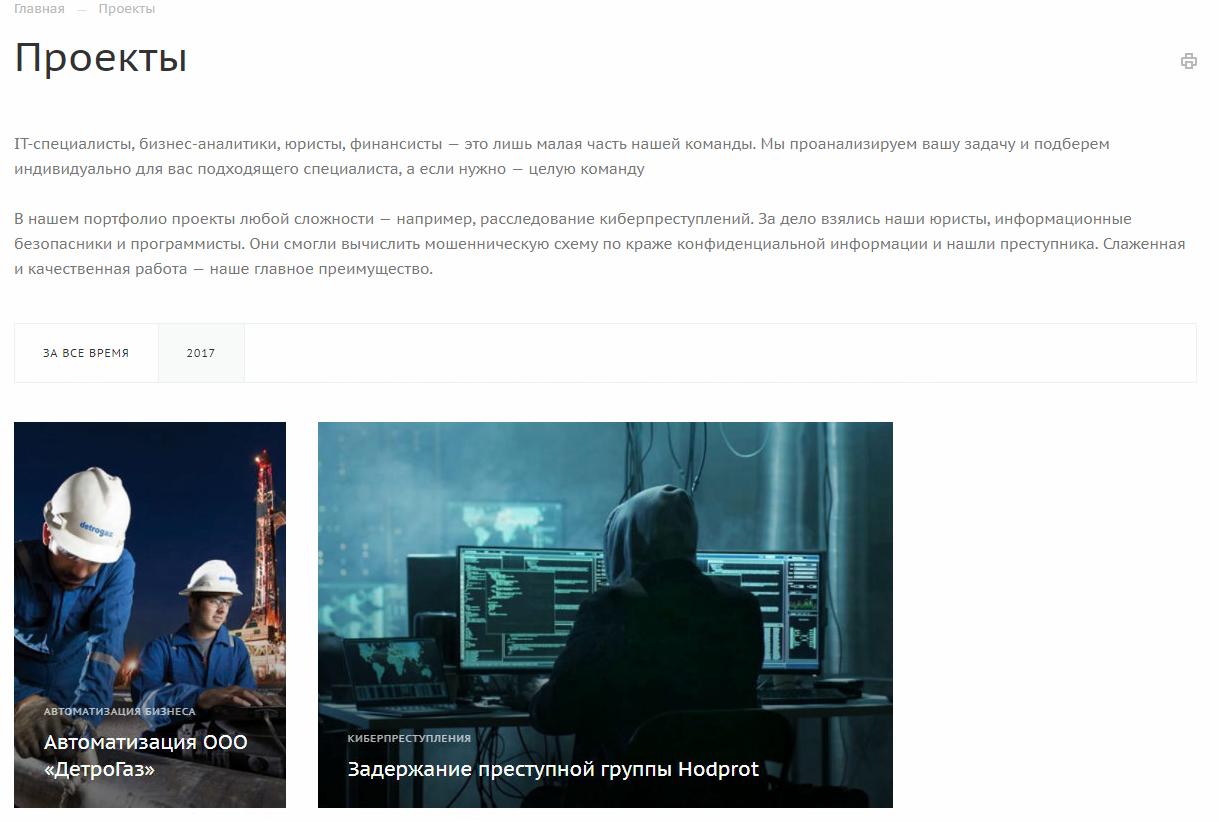
- установить следует ли сделать анонс проекта большего размера, чтобы выделить его в общем списке (7) – настройка действует в шаблонах «Блочный по разделам», «Блочный по годам»;
- включить кнопку с формой обратной связи «Заказать проект» и «Задать вопрос» (8).
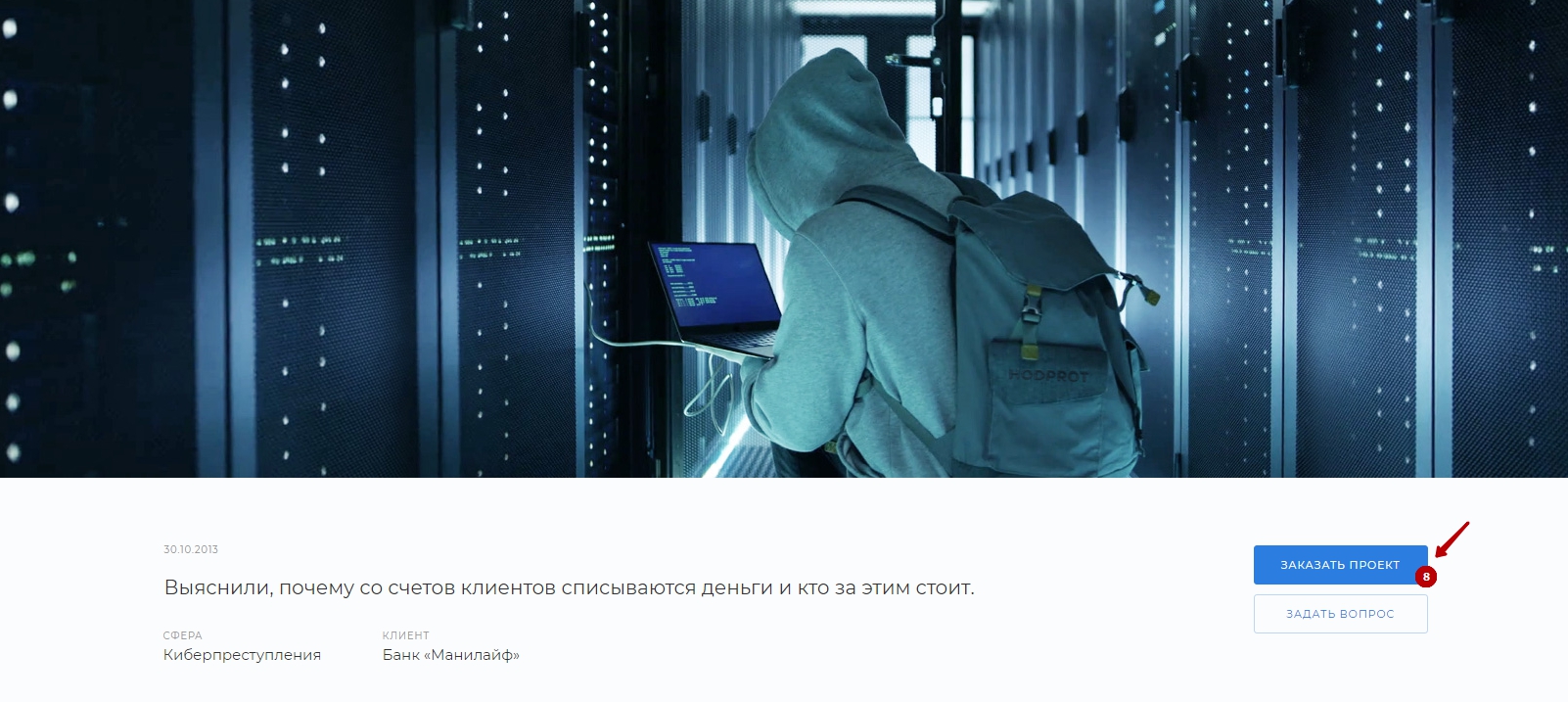
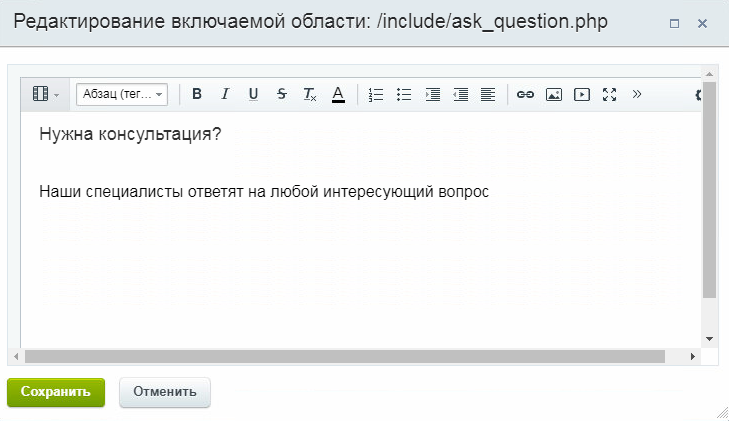
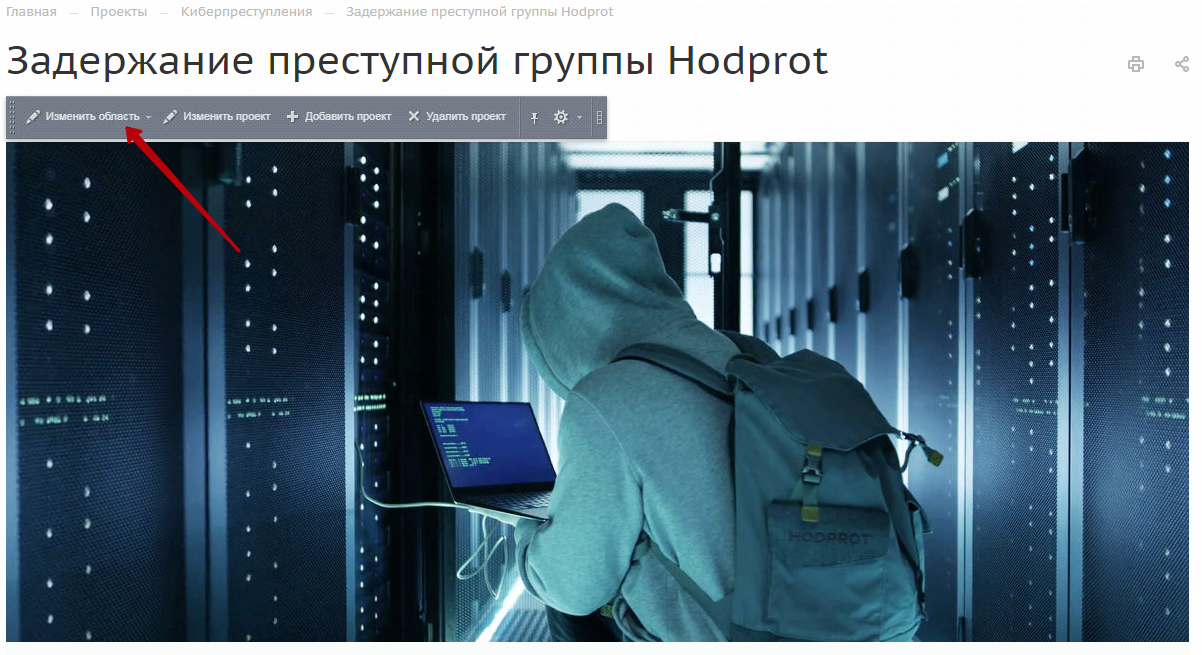
При желании вы можете изменить текст в этом «Задать вопрос». Наведите указатель в режиме правки на описание проекта. На всплывшем меню нажмите «Изменить область».
В окне редактора замените текст на свой и сохраните изменения.