Управление интерактивной картой для Аспро: Приорити
-
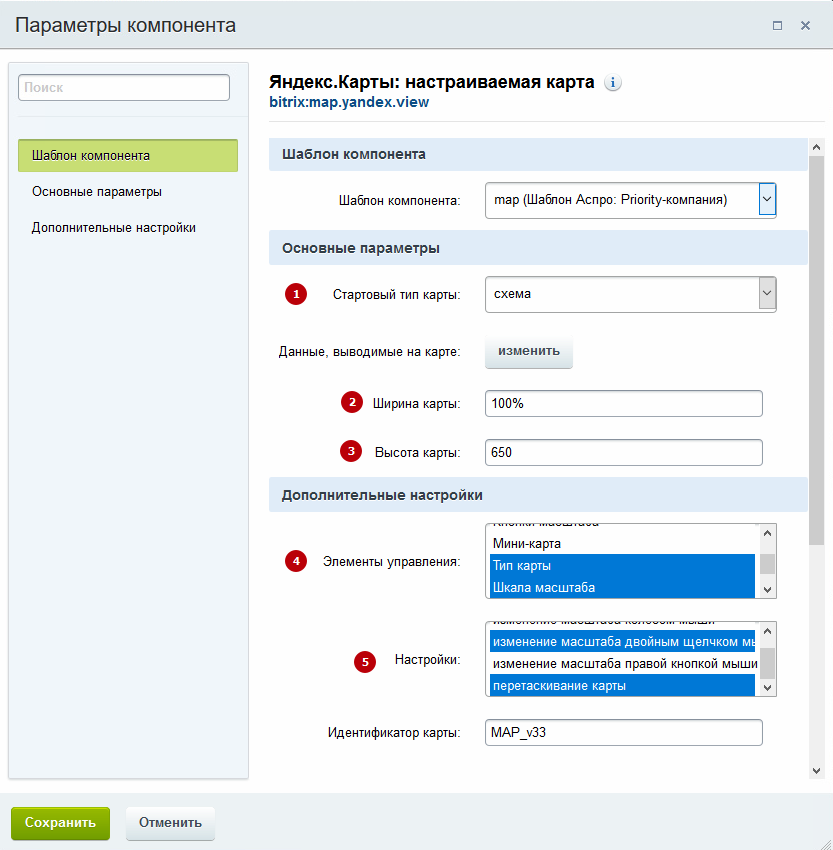
Включать/отключать элементы управления (4): кнопки, шкалу и ползунок масштаба, переключатель типа карты, поиск по ней и мини-карту;
-
Изменить высоту (3) и ширину (2) карты;
-
Определить дополнительные настройки (5) – разрешить или запретить перетаскивание карты, изменение масштаба колесом мыши/двойным щелчком/правой кнопкой мыши;
-
Определить тип карты, используемый по умолчанию (1):
-
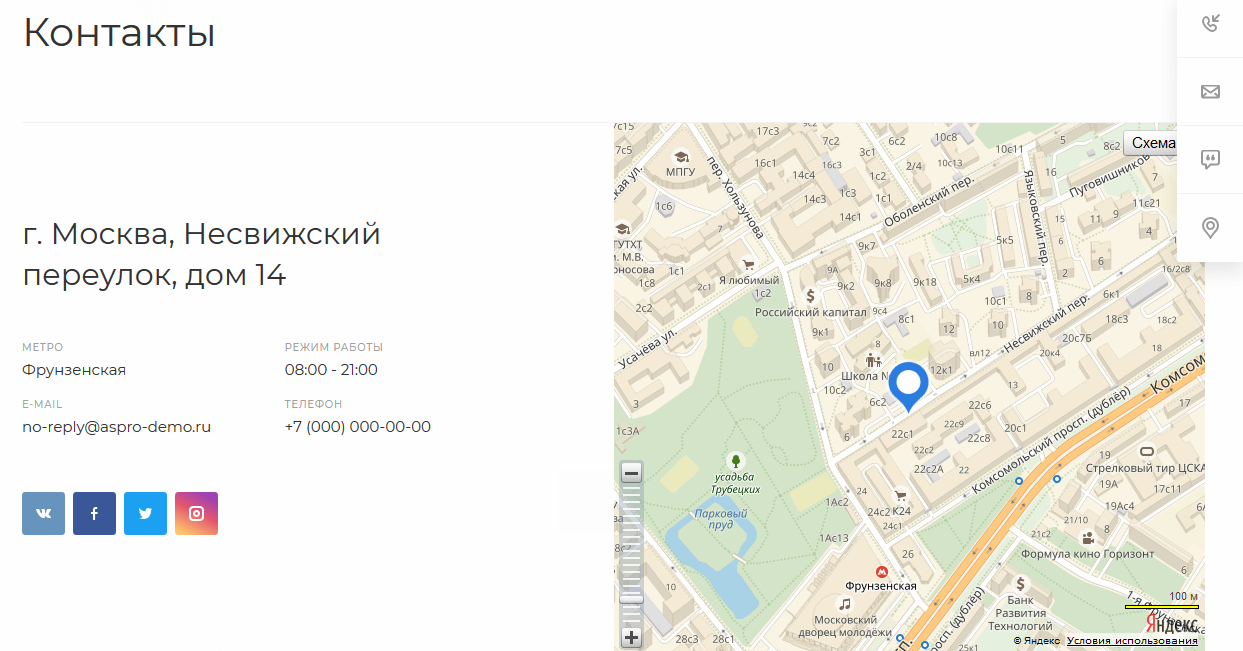
Схема;
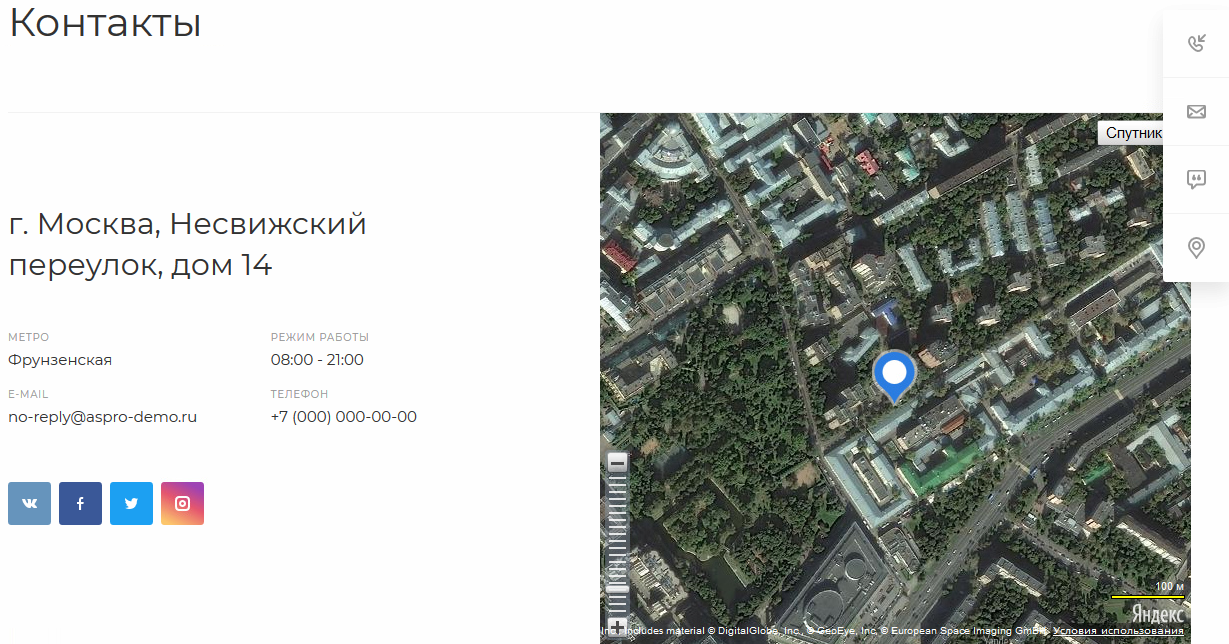
- Спутник;
- Гибрид;
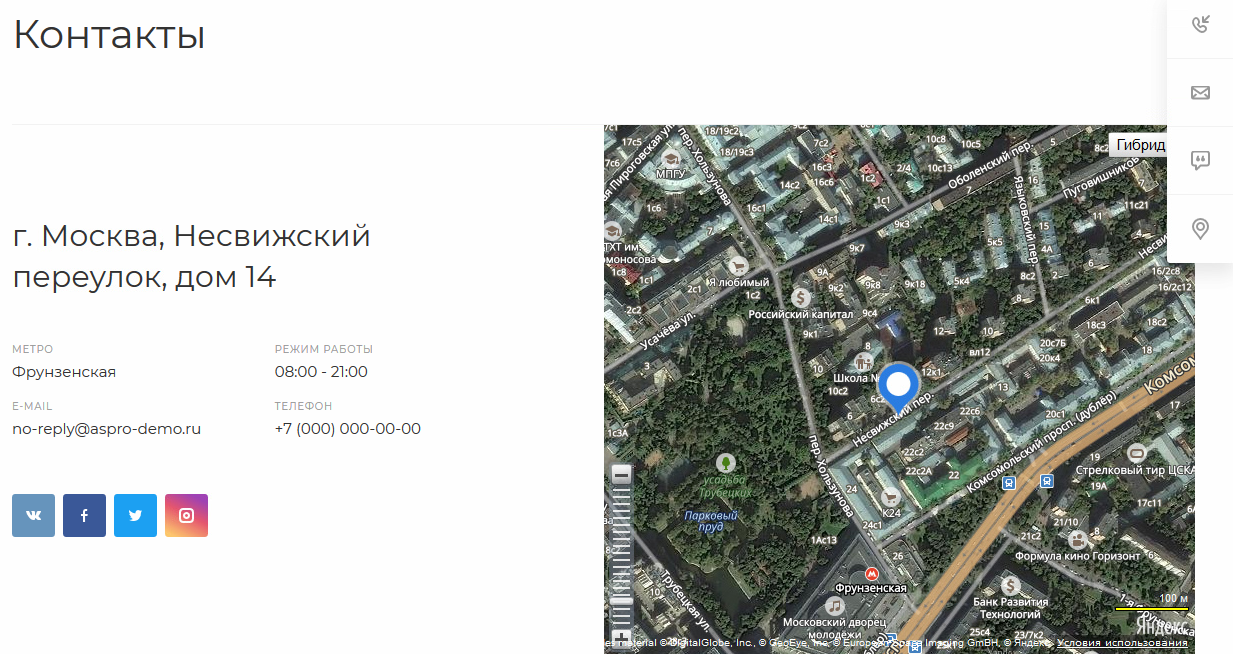
- Народная карта или народный гибрид – выглядят так же как обычная схема или гибрид, соответственно. Отличие заключается в том, что они составляются с помощью пользователей сервиса Яндекс и используются для средних и мелких городов, где схемы недостаточно подробны и актуальны.
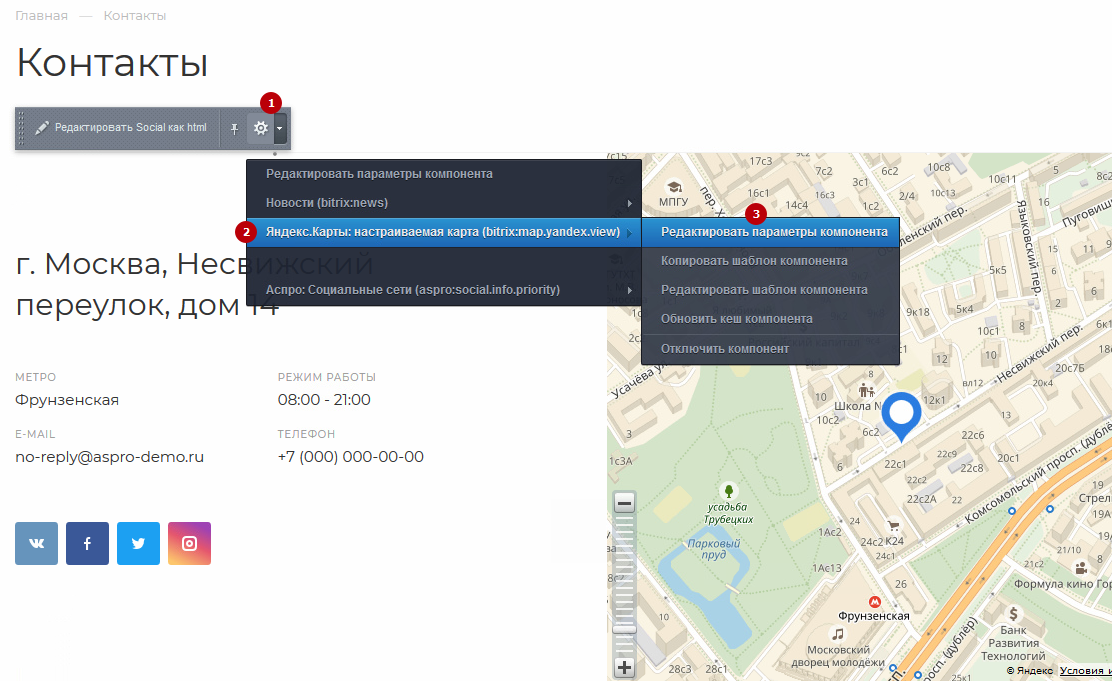
Чтобы вызвать редактор параметров компонента, в публичной части сайта наведите указатель в режиме правки на содержимое страницы. На появившейся панели разверните подменю кнопки в виде шестеренки (стрелочка справа). Далее выберите Яндекс.Карты: настраиваемая карта (bitrixmap.yandex.view) → Редактировать параметры компонента.