Настройка цен тарифов
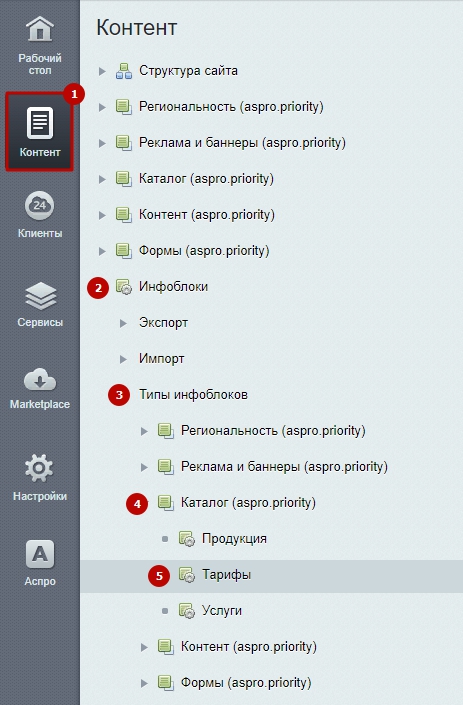
Цены тарифов – это свойства инфоблока. Чтобы изменить их, откройте в админке Контент → Инфоблоки → Типы инфоблоков → Каталог (aspro.priority) → Тарифы.
Перейдите на вкладку «Свойства». В демо-данных подготовлены 4 типа цен (каждый имеет по 2 свойства):
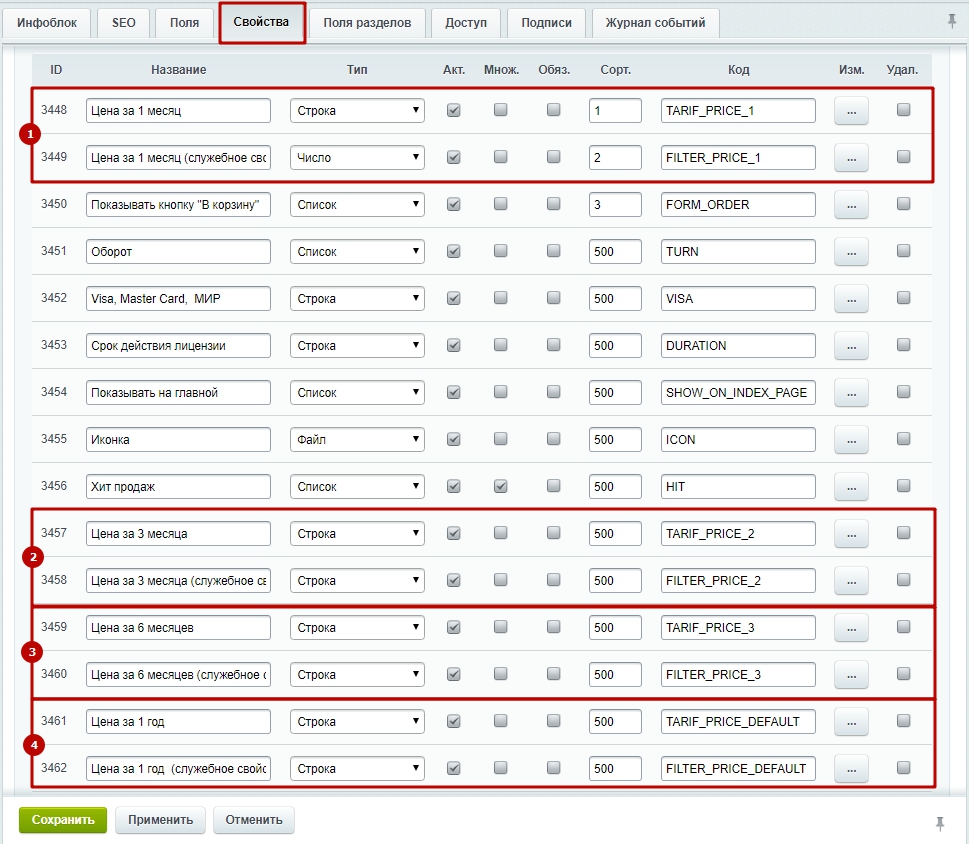
Свойства с символьным кодом, начинающимся на TARIF_PRICE_, используются для отображения цен в таблице тарифов. А свойства с кодом FILTER_PRICE_ – для корректной работы корзины (они заполняются автоматически).
Вы могли заметить, что символьные коды одного из типов цен отличаются от остальных. В конце символьного кода вместо цифры используется слово DEFAULT (номер 4 на скриншоте выше). Этот тип используется как основной по умолчанию. Именно его в первую очередь видит пользователь при загрузке страницы:
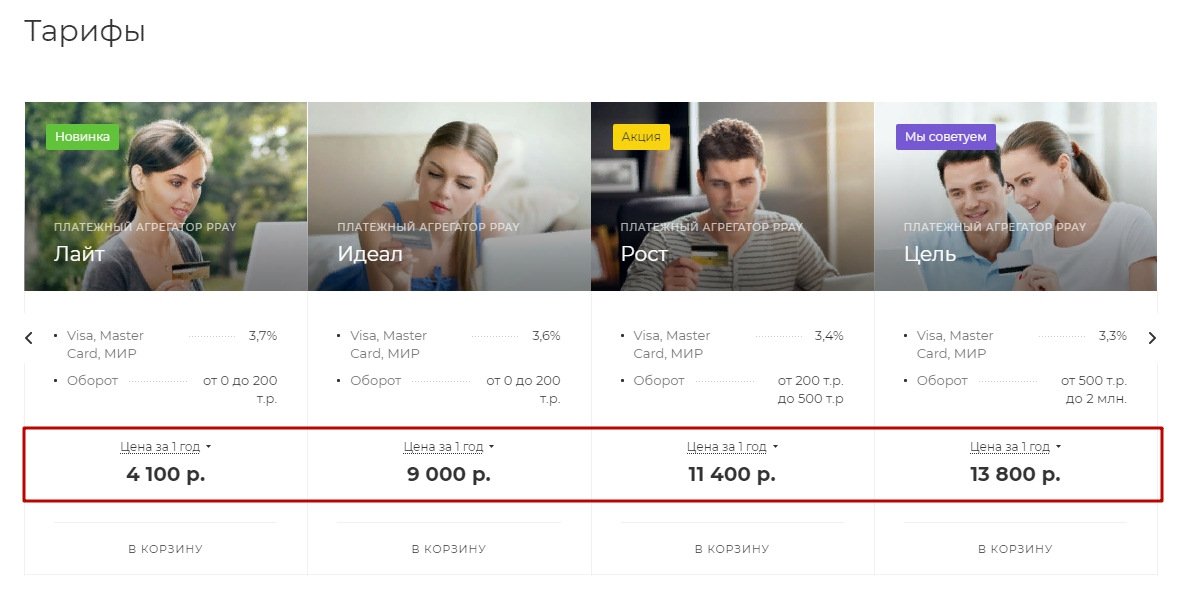
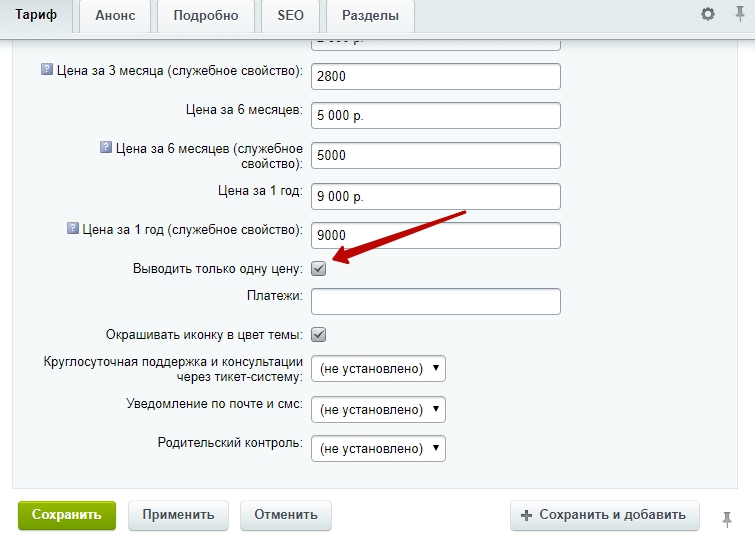
Также, если вы активируете в карточке какого-нибудь тарифа параметр «Выводить только одну цену», отображаться будет тип с DEFAULT в символьном коде (по умолчанию «Цена за 1 год»).
Если вы хотите переименовать тип цены, исправьте названия. Чтобы не запутаться, обязательно оставьте пометку, какое из свойств является служебным.

Лишние типы цен можно деактивировать, сняв галки «Акт.».

Или удалить, установив галки в соответствующей колонке.

Внимание! Удаление свойств инфоблока без навыков работы с 1С-Битрикс и понимания последствий может привести к плачевным результатам.
Итак, вы знаете как менять названия типов цен и убирать лишние. Теперь рассмотрим пошагово как добавить новый тип цены:
- Создайте свойство для отображения цены на сайте (с кодом «TARIF_PRICE_%» – «%» замените на номер):
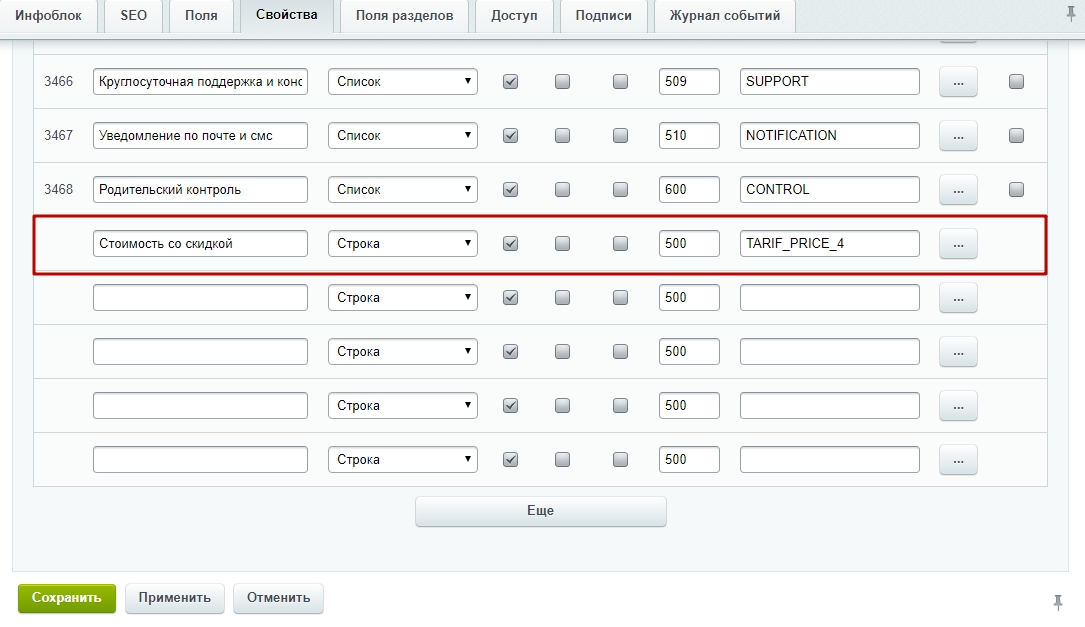
2. Создайте служебное свойство для корзины (с кодом «FILTER_PRICE_%» – «%» замените на номер; и добавьте соответствующую метку в название):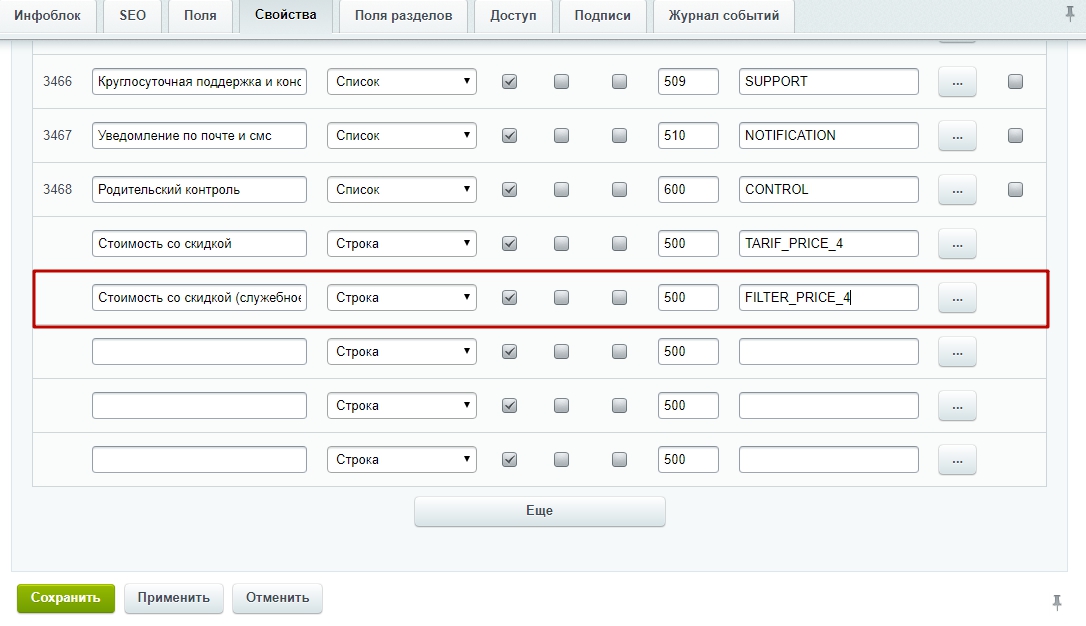
3. Сохраните изменения в инфоблоке.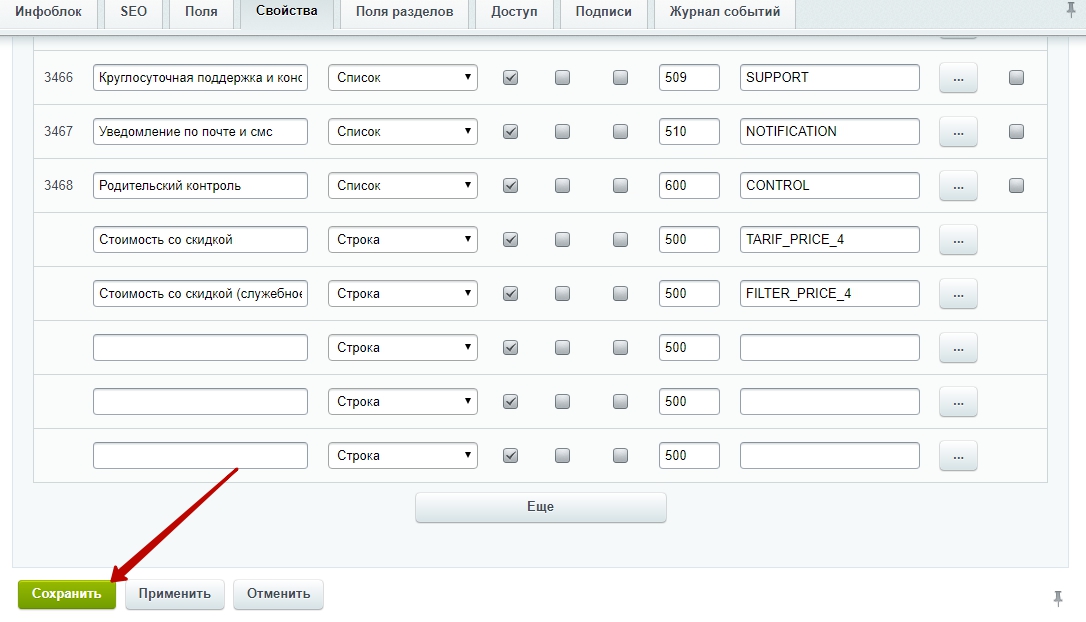
4. Через админку проверьте появился ли новый тип цены в карточке тарифа.
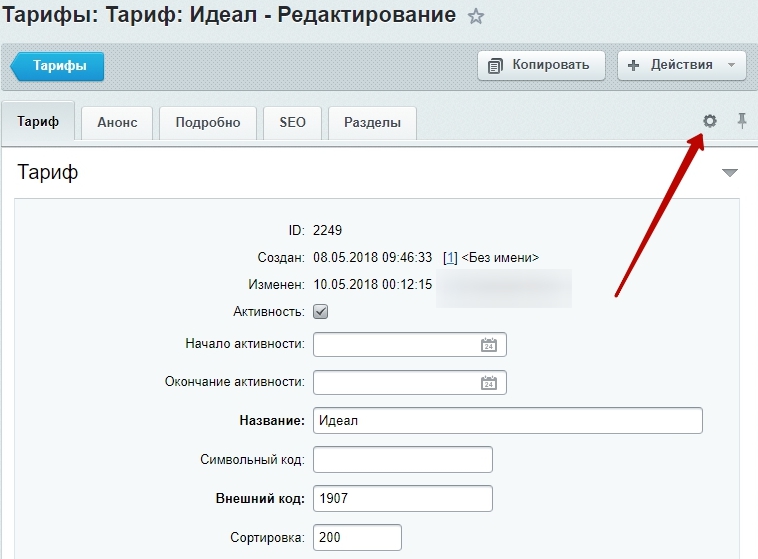
Если новые свойства на отобразились в карточке, выведите их вручную. Для этого кликните по шестеренке в правом верхнем углу.
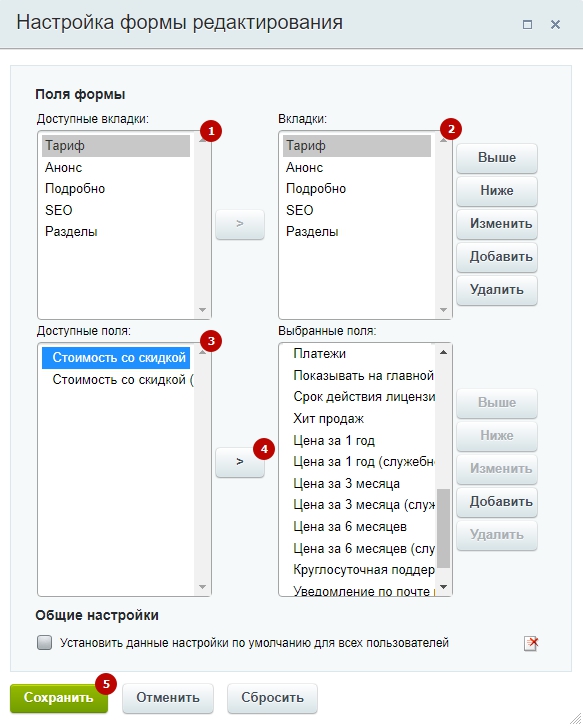
В новом окне в списках «Доступные вкладки» (1) и «Вкладки» (2) отметьте варианты «Тариф». А в списке «Доступные поля» (3) выделите созданные вами свойства и перенесите их в соседнюю колонку с помощью стрелки вправо (4). По окончанию нажмите «Сохранить» (5).
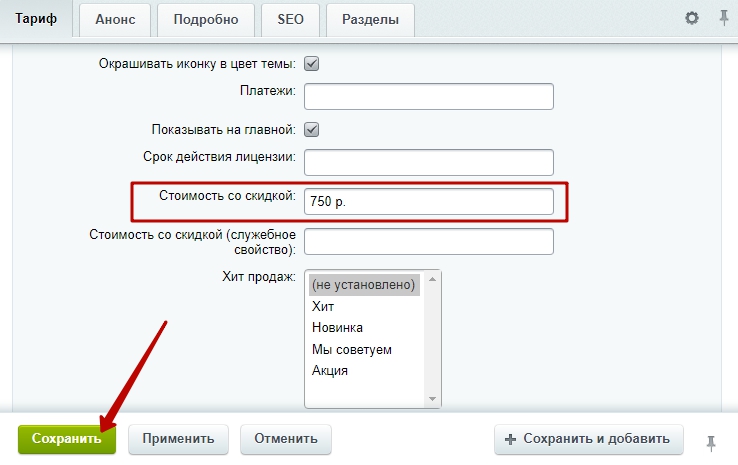
5. Заполните новый тип цены и сохраните изменения (служебное свойство заполнится автоматически).
6. Теперь перейдите в публичную часть сайта на страницу товара/услуги, где отображается тариф. В режиме правки наведите указатель на содержимое страницы. На всплывшей панели раскройте меню возле шестеренки. Выберите «Список новостей (bitrix:news.list)», а затем «Редактировать параметры компонента». 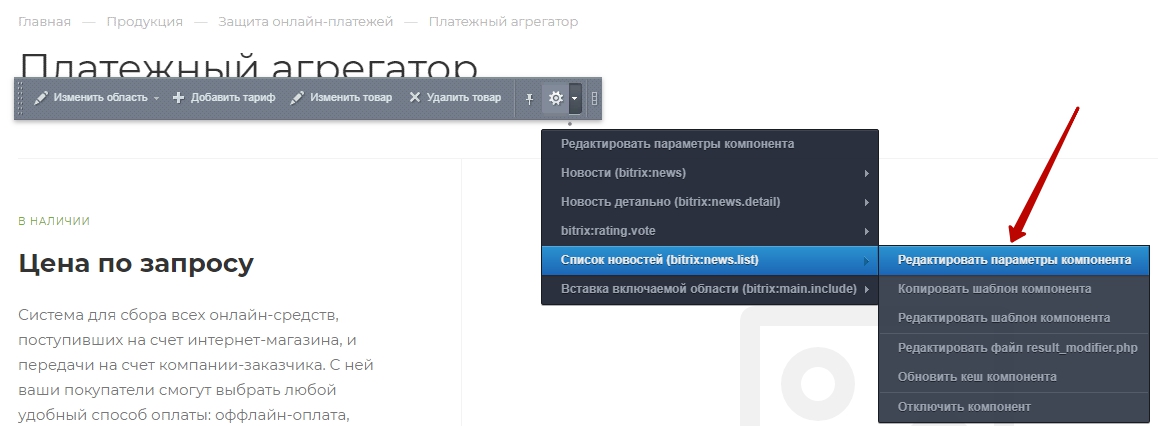
7. В группе «Источник данных» найдите перечень «Свойства».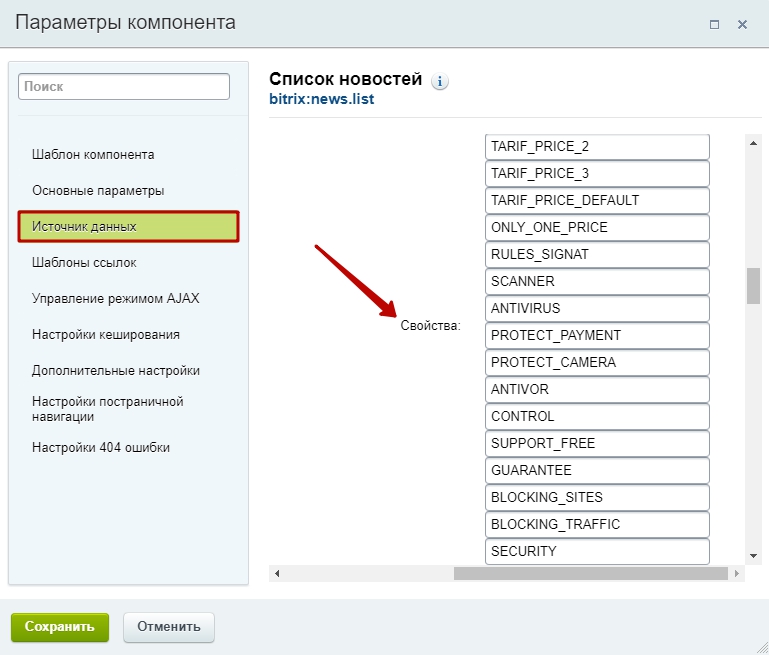
8. Впишите символьный код созданной вами цены (код того свойства, которое должно выводится на странице – c TARIF_PRICE_) и сохраните изменения.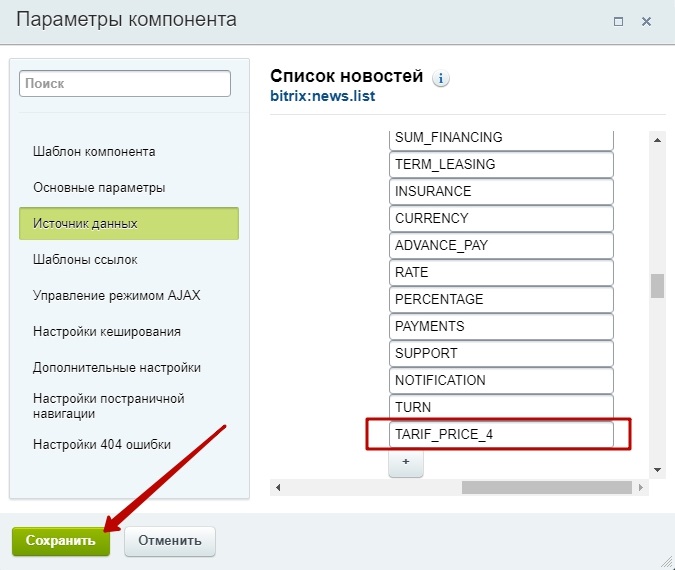
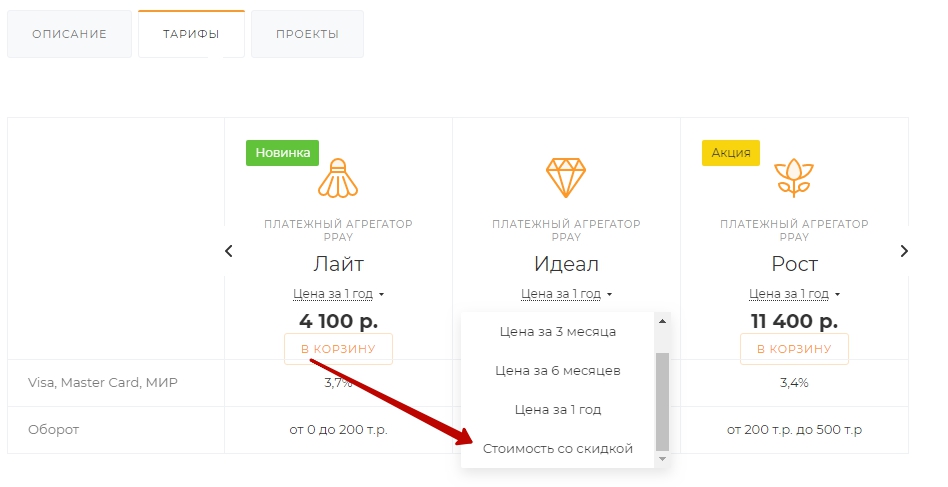
В результате в списке периодов появился новый вариант: