

Создание пользователя или группы пользователей для 1С
Для того, чтобы через 1С получилось загрузить каталог, необходимо создать на стороне сайта пользователя или группу пользователей для обмена данными. У этой группы должны быть права доступа на изменение инфоблоков каталога.
Чтобы изменить или создать новую группу пользователей, в административной части сайта перейдите в Настройки → Пользователи → Группы пользователей. Нажмите кнопку «Добавить группу».
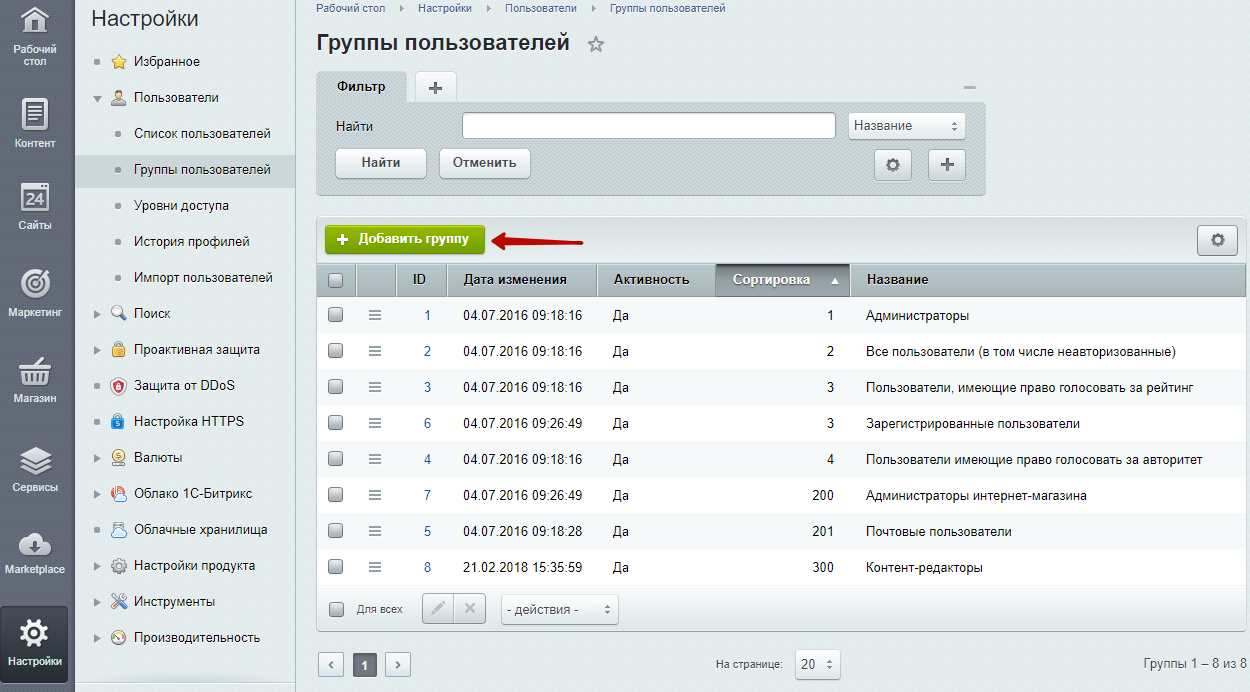
На вкладке «Параметры» пропишите название группы пользователей (1) и краткое описание (2).
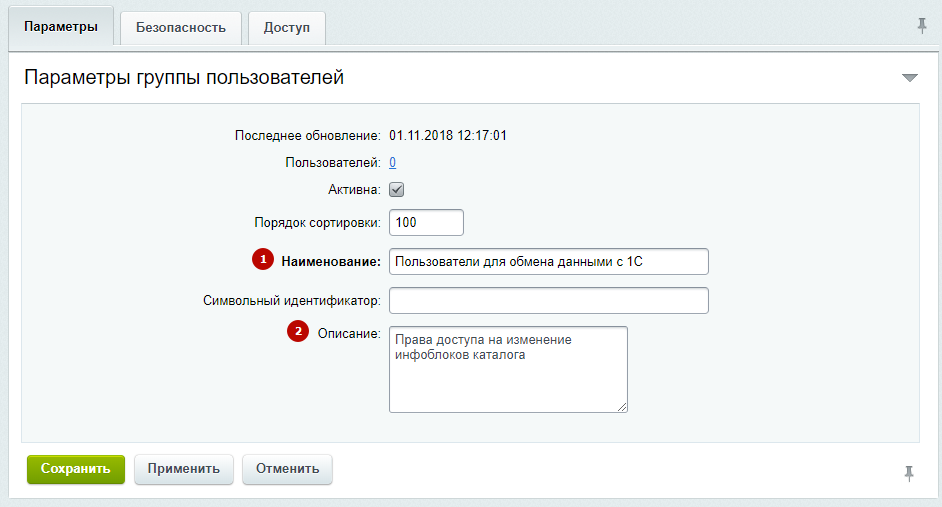
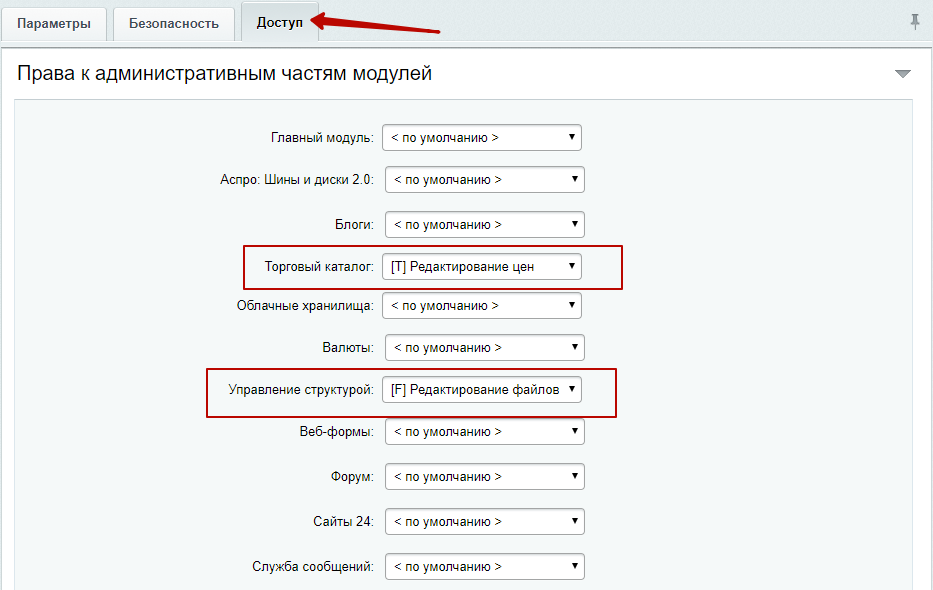
На вкладке «Доступ» в поле «Торговый каталог» выберите вариант «Редактирование цен». В поле «Управление структурой» — «Редактирование файлов». Сохраните изменения.
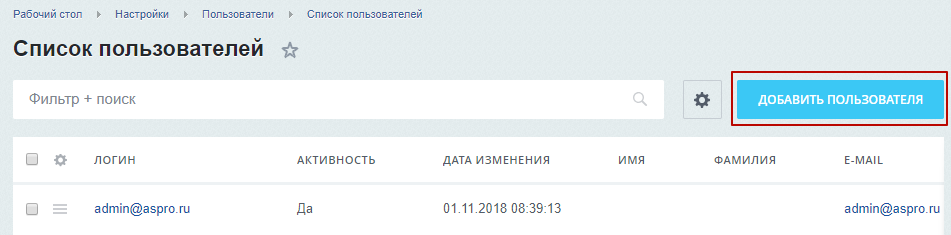
Перейдите в Настройки → Пользователи → Список пользователей. Нажмите кнопку «Добавить пользователя».
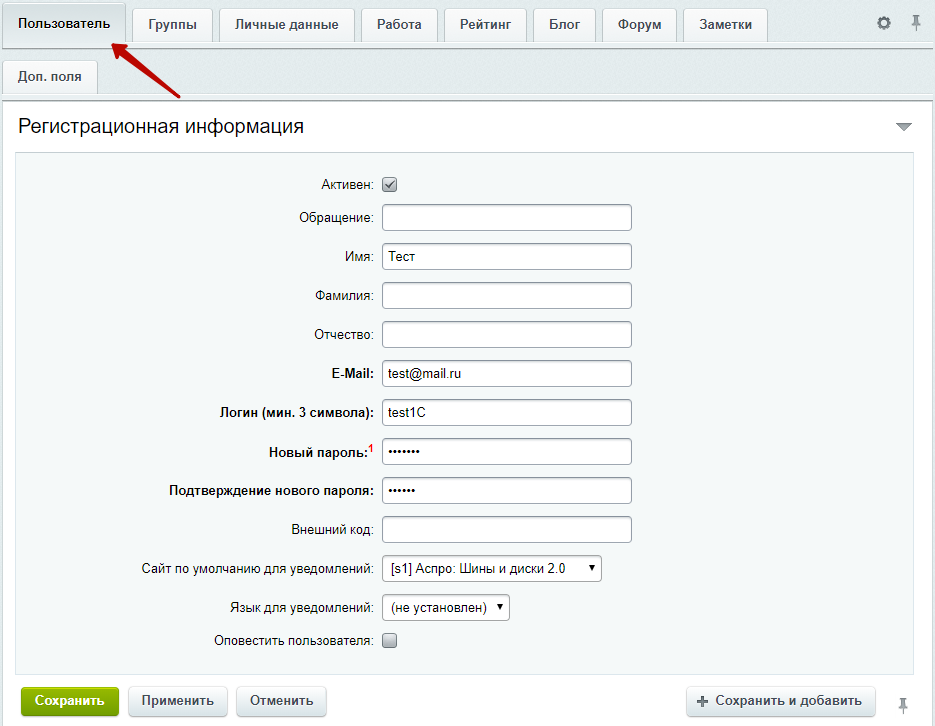
На вкладке «Пользователь» заполните необходимые поля.
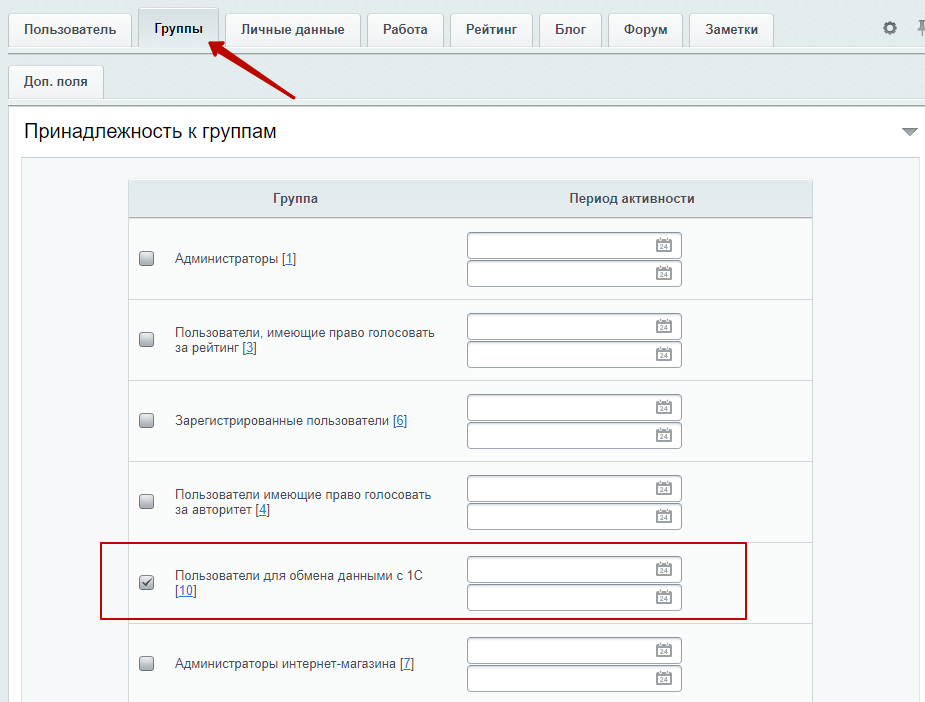
На вкладке «Группы» поставьте галку возле поля с названием созданной группы. При необходимости заполните период активности. Сохраните изменения.
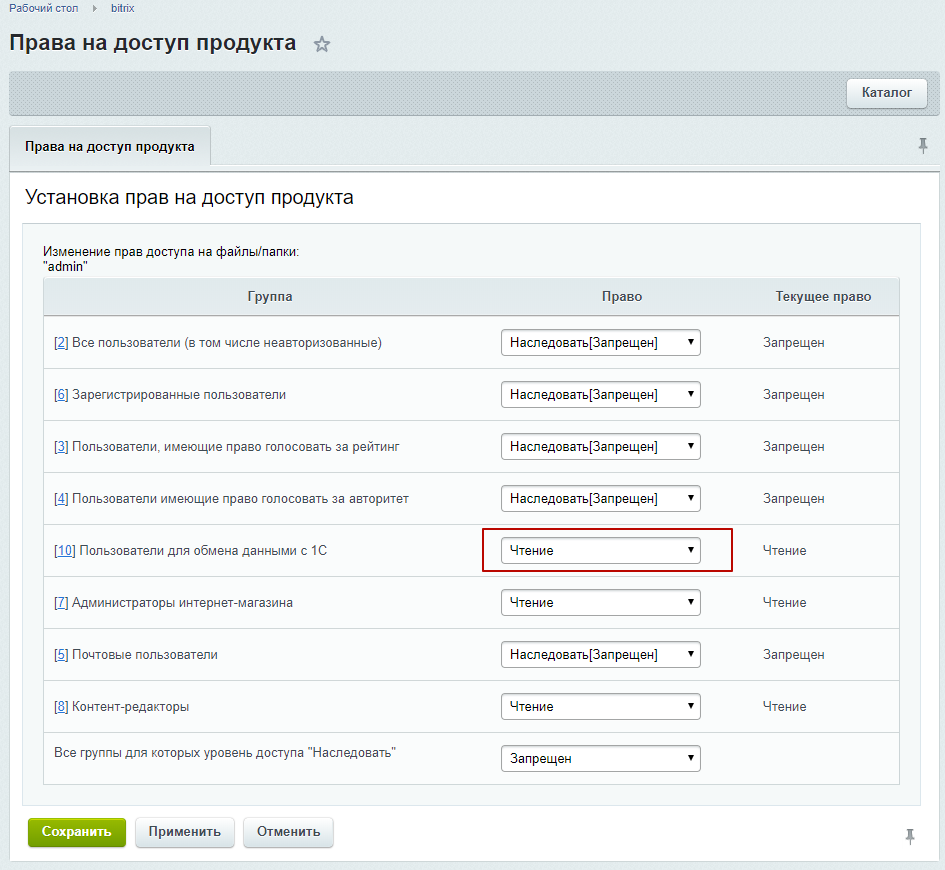
Затем необходимо дать доступ на чтение группы к папке «/bitrix/admin/». Для этого после доменного имени вашего сайта вставьте адрес «/bitrix/admin/fileman_access.php?lang=ru&site=&path=/bitrix&files[]=admin» и перейдите по ссылке. В поле новой группы выставите право доступа «Чтение». Сохраните изменения.
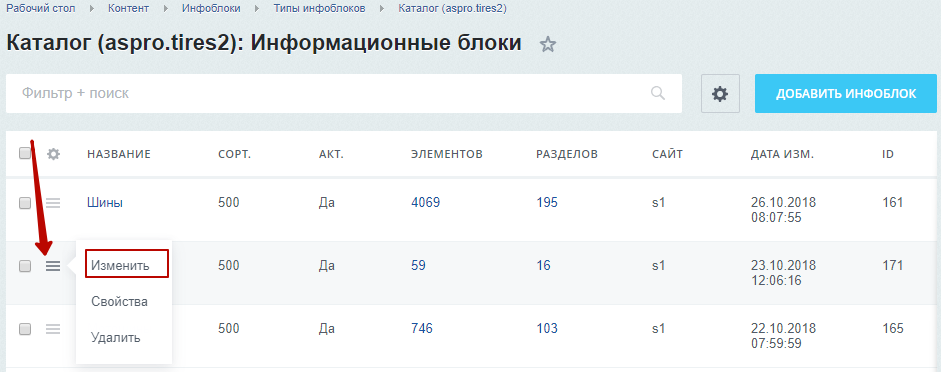
Перейдите в Контент → Инфоблоки → Типы инфоблоков → Каталог (aspro.tires2). Затем в каждом инфоблоке измените права доступа для новой группы. Для этого в строке с названием инфоблока нажмите на «Гамбургер», затем поле «Изменить».
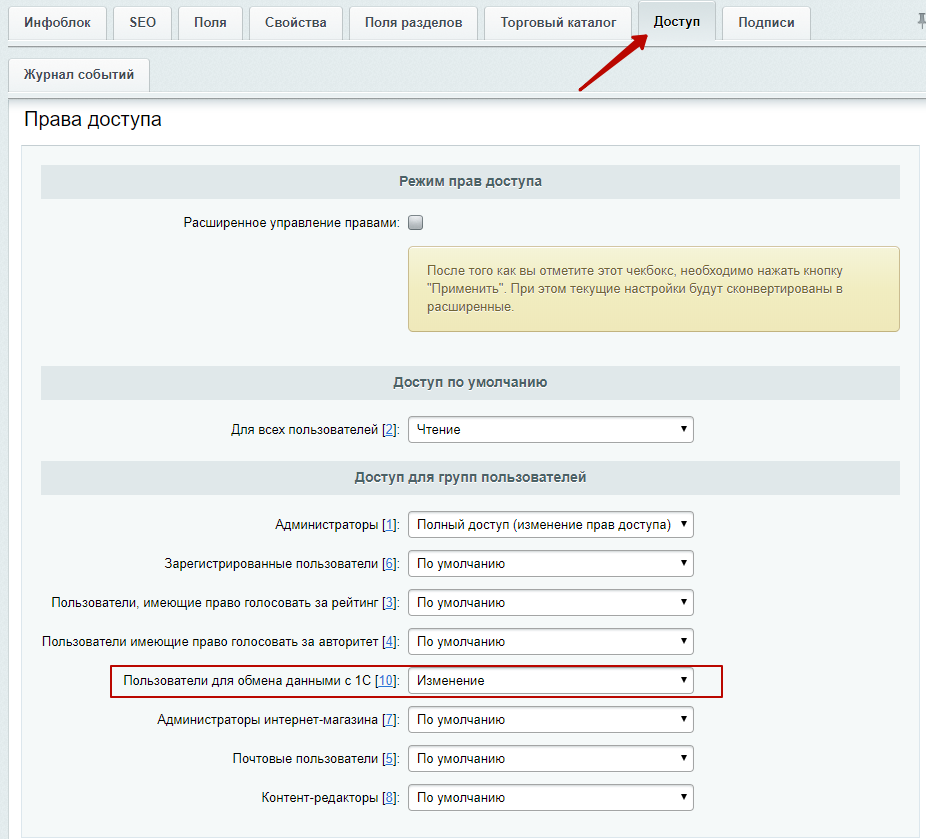
В настройках каждого инфоблока перейдите на вкладку «Доступ». У группы пользователей для обмена данных с 1С выберите вариант «Изменение». Сохраните настройки.
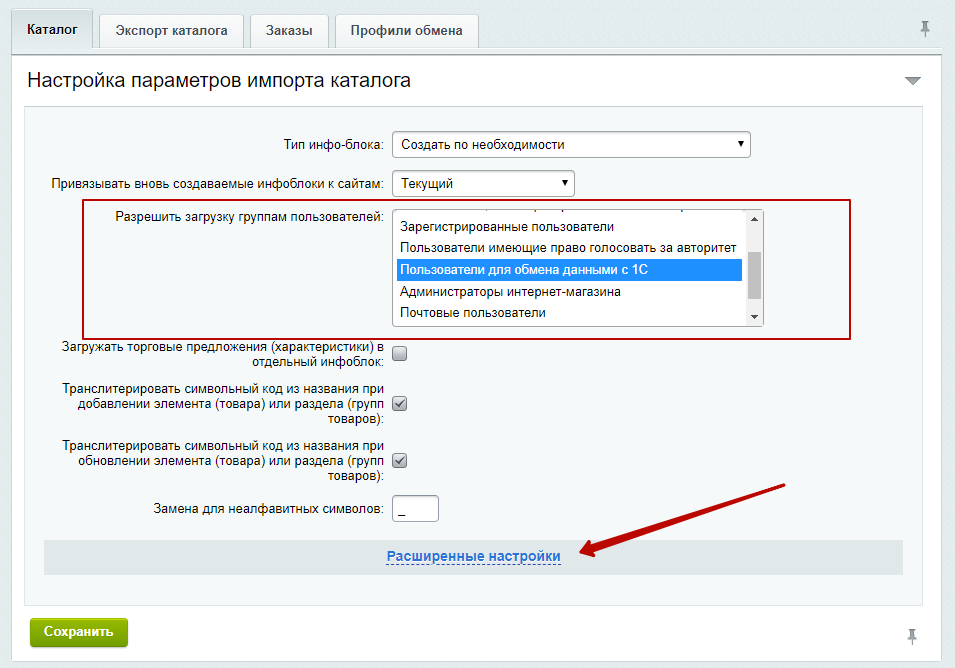
Последним шагом перейдите в Магазин → Настройки → Интеграция с 1С. На вкладке «Каталог» в поле «Разрешить загрузку группам пользователей» выберите группу пользователей для обмена данными. Если какие-то из групп уже отмечены, выберите новую группу при нажатой клавише ctrl. Затем кликните на блок «Расширенные настройки».
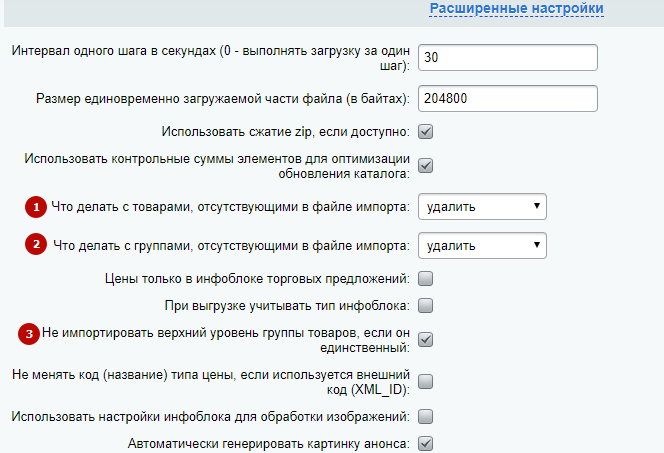
Так как решение устанавливается с демо контентом, на сайте будут загружены товары с демо версии. Чтобы при выгрузке из 1С удалить категории и товары, которых нет в программе, необходимо выбрать параметр «удалить» в соответствующих полях (1) и (2). Если в 1С бренды изначально добавлены в одну категорию, например, Шины → Бренд, то поставьте галку в поле «Не импортировать верхний уровень группы товаров, если он единственный» (3).
Данные пользователя необходимы для настройки выгрузки на стороне 1С. Если программу настраивает сторонний специалист, передайте ему права доступа: логин и пароль.
