

Мультирегиональность 2.0. Каждому региону – свой контент для Аспро: Шины и диски 2.0
В Аспро: Шины и диски 2.0 реализована возможность создавать уникальный контент для каждого города. При этом навыки программирования не потребуются.
Теперь у вас есть возможность привязывать контент к нужному городу, а также указывать телефон, email или адрес отдельно по регионам.
Привязка региона актуальна для:
- новостей;
- статей в блоге;
- акций;
- услуг;
- основных баннеров;
- фоновых картинок;
- рекламных баннеров (на внутренних и главной страницах).
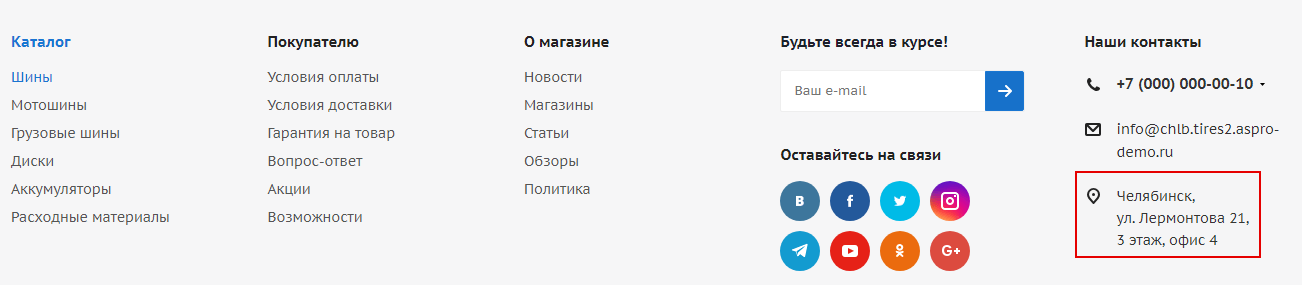
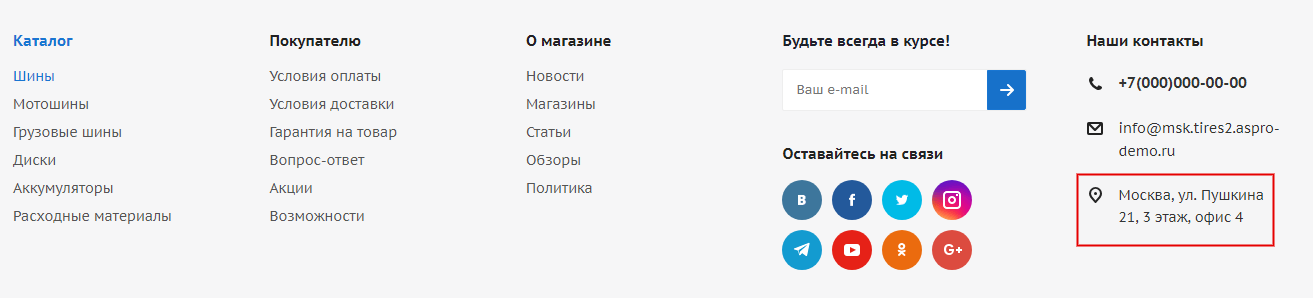
Пример отображения контактных данных для жителей:
Челябинска
Москвы
Сейчас мы вам расскажем, как активировать фильтр для контента и настроить содержание перечисленных элементов для регионов.
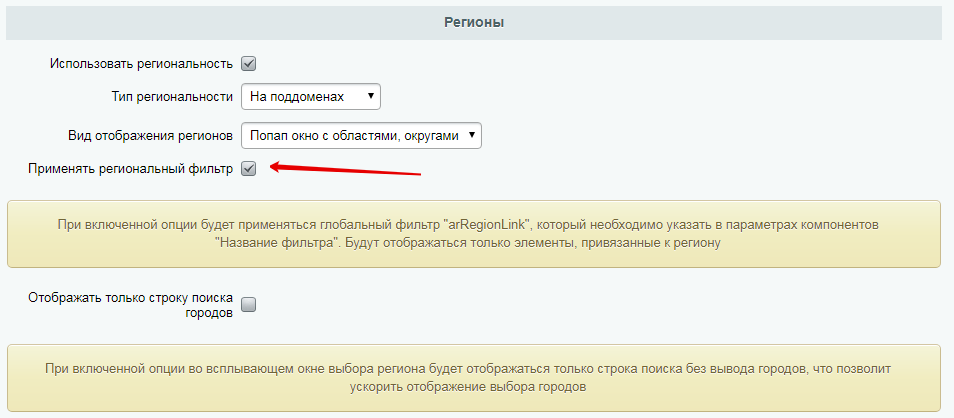
Чтобы воспользоваться этой функцией, перейдите в административной части сайта в Аспро: Шины и диски 2.0 → Настройки → Регионы.
Активируйте параметр «Применять региональный фильтр»
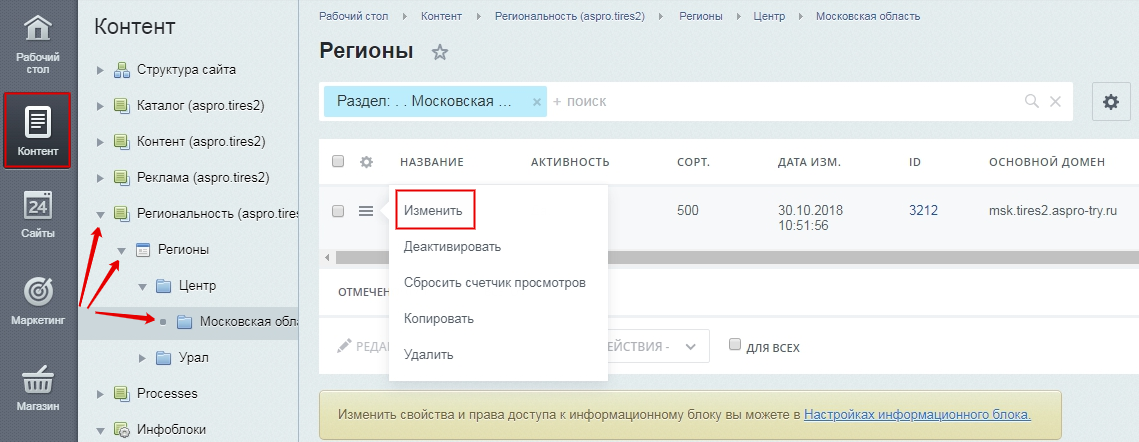
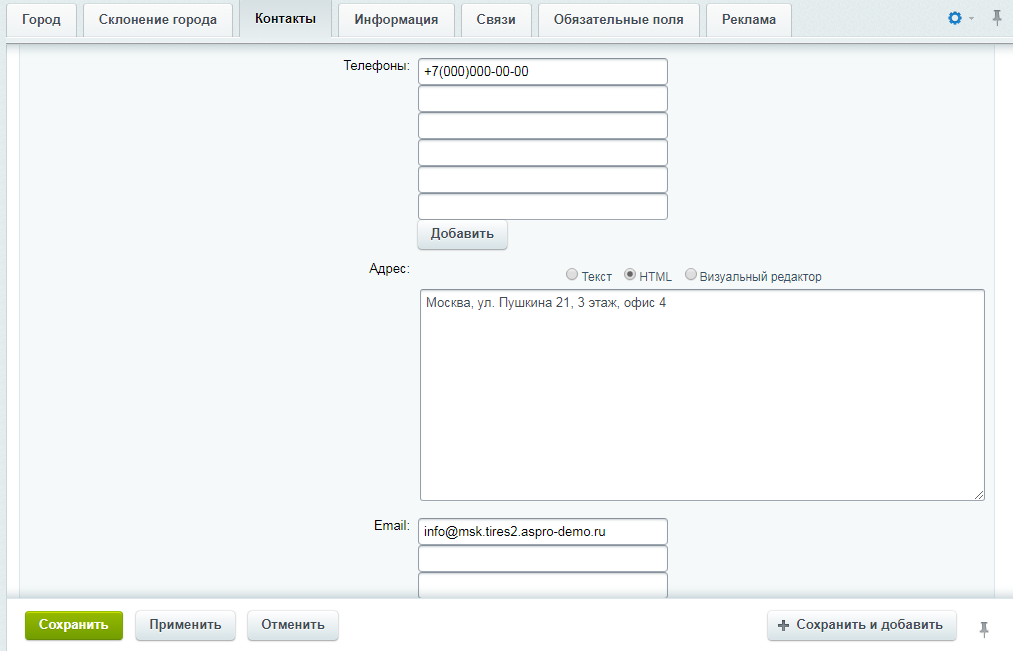
После сохранения изменений можно переходить к настройке контента по регионам. Рассмотрим на примере установки разных e-mail’ов и адресов. В административной части сайта перейдите в Контент → Региональность (aspro.tires2) и перейдите к редактору одного из городов, которые находятся в базе. Например, для внесения изменений в карточку Москвы следует перейти в Регионы → Центр → Московская область и в меню кнопки «Гамбургер» выбрать пункт «Изменить».
Перейдите во вкладку «Контакты» найдите новые поля «Email» и «Адрес». Заполните их соответствующими данными.
Настройка отображения по регионам новостей, статей из блога, акций, услуг – производится в разделе «Контент (aspro.tires2)». А баннеров, фоновых изображений, рекламы – в разделе «Реклама (aspro.tires2)».
Параметр привязки элемента к региону имеет одноименное название. Он располагается во вкладке «Связи».
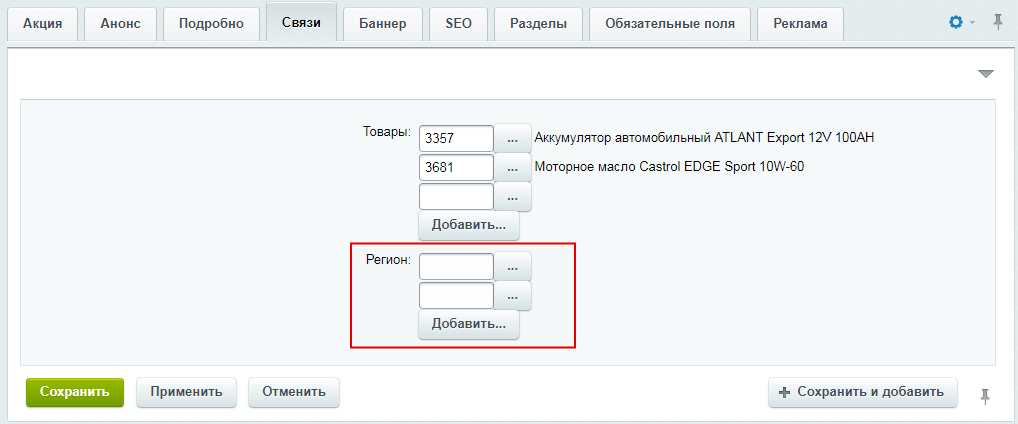
Связь элемента с регионом настраивается стандартным способом: нажмите кнопку с многоточием, выберите из списка город, для которого будет отображаться настраиваемый элемент, и сохраните изменения.
Видеоинструкция по настройке на примере готового интернет-магазина Аспро: Next:
