

Синхронизация со складами для Аспро: Шины и диски 2.0
В 1С-Битрикс предусмотрено два варианта ведения учета — количественный и складской. При количественном учете задается общее доступное количество товара. Оно может уменьшаться вручную или автоматически после успешного оформления заказа. Купили 1 товар – количество доступного соразмерно уменьшается на 1 единицу.
Если вы используете мультирегиональность, может возникнуть проблема: товар по его доступному количеству закончится раньше, чем фактически – на складах. То есть, физически и у вас в 1С товар есть, а купить его нельзя, потому что доступное количество ноль.
В этом случае поможет синхронизация количественного и складского учета. Если по количественному учету товар закончится, его можно будет купить – система синхронизирует данные по нему с показателями на складах и обновит доступное количество.
В Аспро: Next и Аспро: Шины и диски 2.0 предусмотрено 2 режима такой синхронизации: автоматическая и ручная. Первая подойдет небольшим проектам, а вторая – интернет-магазинам с большой посещаемостью и тяжелым каталогом для уменьшения нагрузки на сайт.
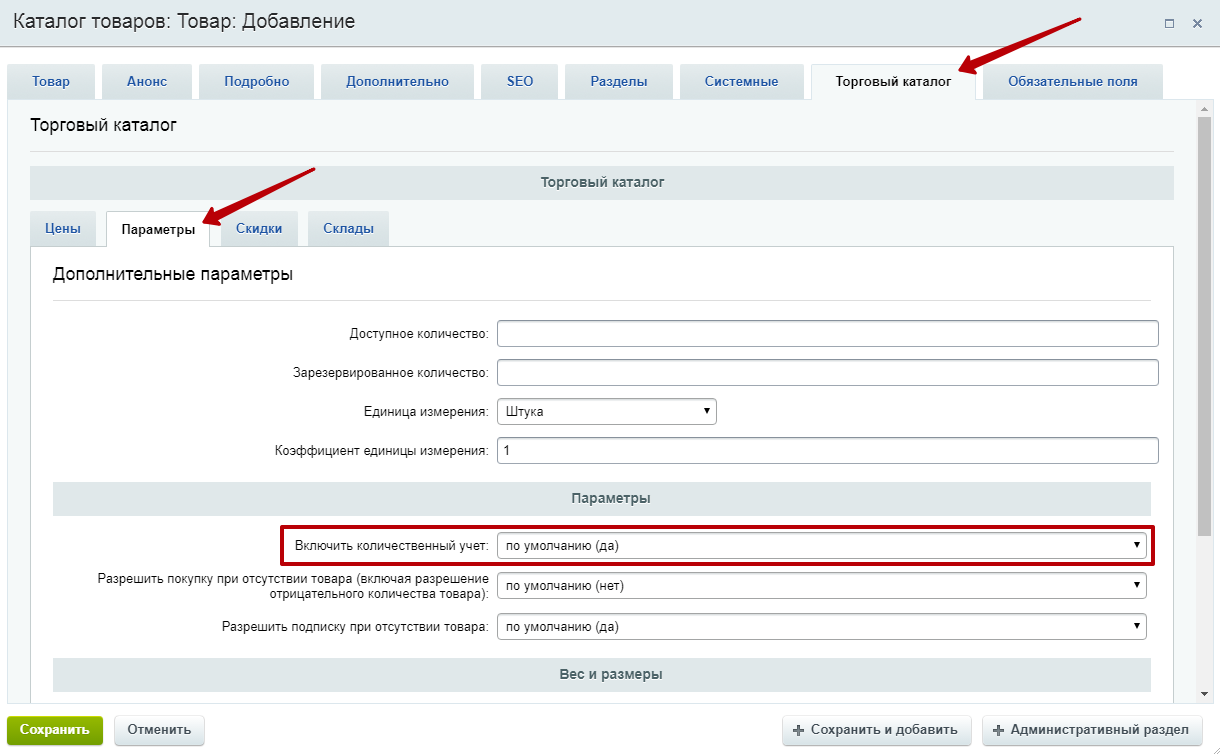
Для этого перейдите в админке в Рабочий стол → Настройки → Настройки продукта → Настройки модулей. В выпадающем списке под заголовком раздела выберите «Торговый каталог».
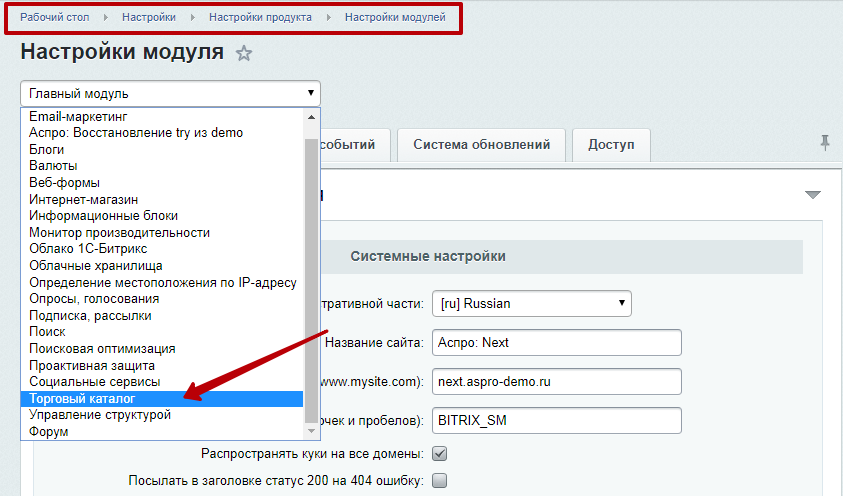
В блоке настроек «Значения параметров товара по умолчанию» нажмите кнопку «Изменить».
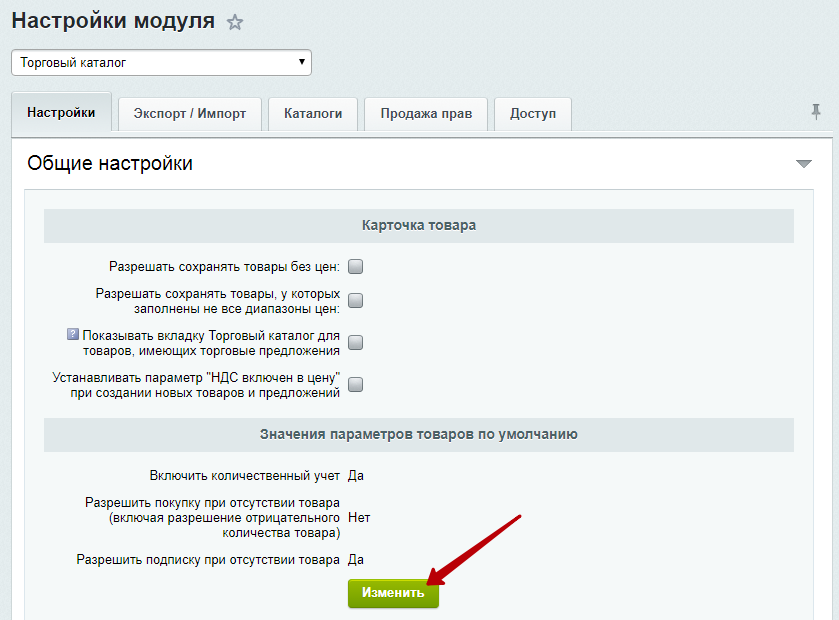
В новом окне снимите галку у пункта «Включить количественный учет» и нажмите кнопку «Сохранить».
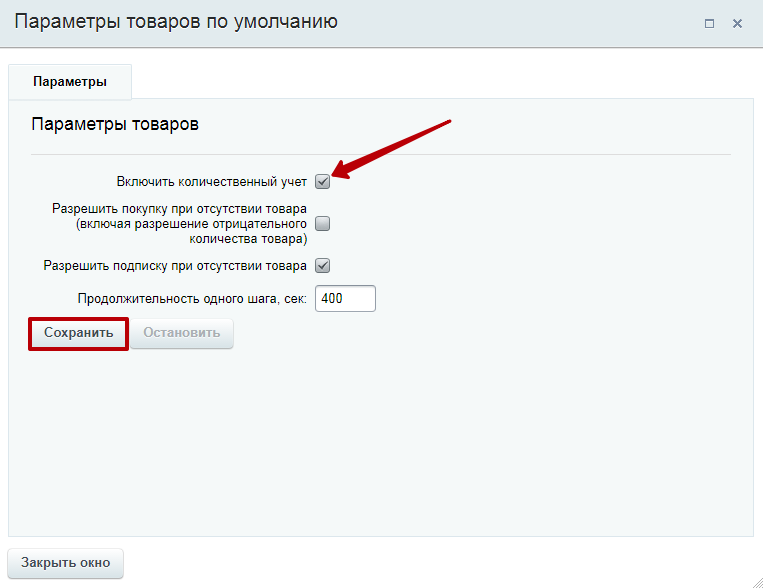
Действие влияет на выбранное по умолчанию значение одноименного пункта в карточках товаров и торговых предложений. Для новых и уже существующих элементов, для которых значение не менялось вручную, количественный учет будет отключен.
Если же в карточках товаров и торговых предложений вы вручную выставляли вариант «да», менять его необходимо также вручную.
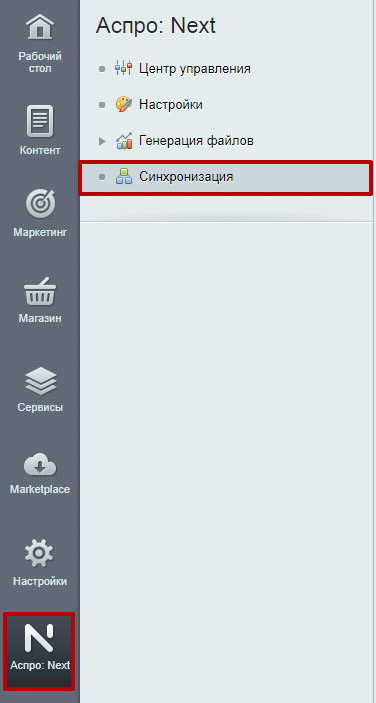
После того, как вы отключили количественный учет, перейдите в административной части сайта на вкладку «Аспро: Next», далее – «Синхронизация».
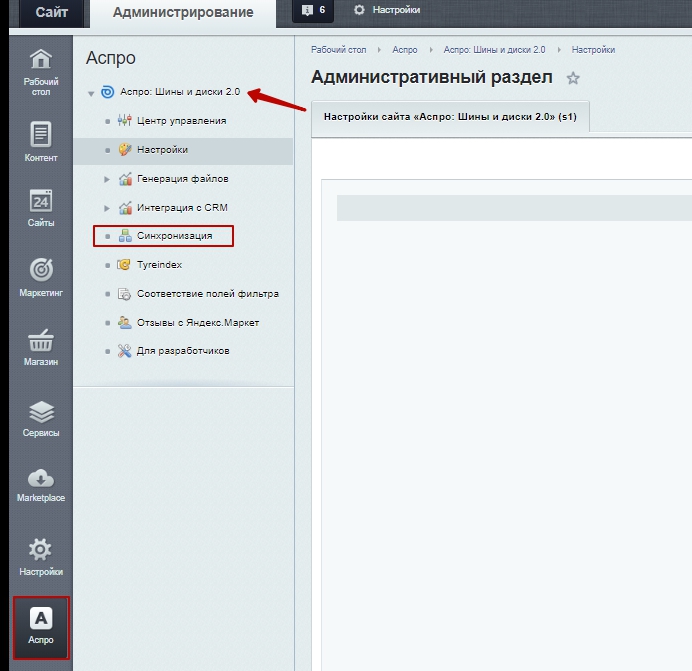
Для Аспро: Шины и диски 2.0 нужно перейти на вкладку «Аспро», потом «Аспро: Шины и диски 2.0», далее – «Синхронизация».
Перед вами откроются настройки и параметры синхронизации остатков.
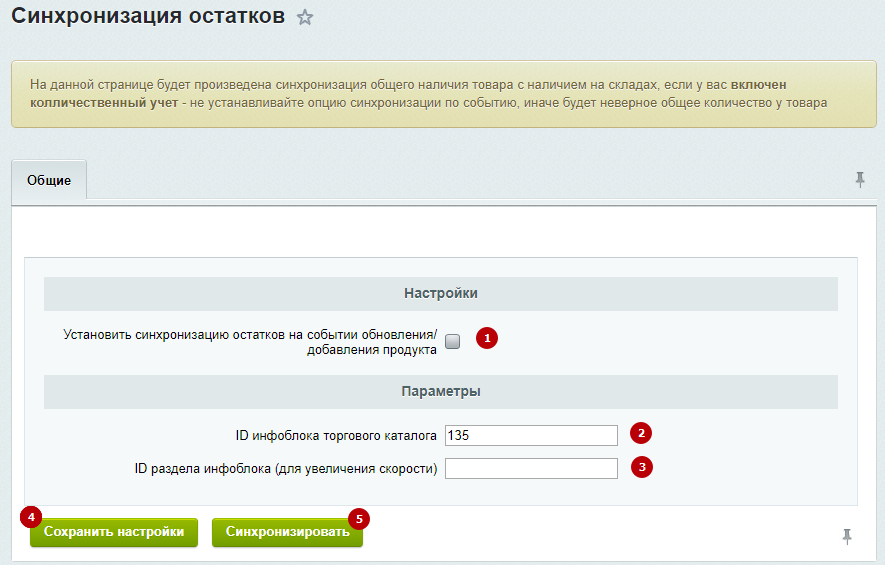
Активированный пункт «Установить синхронизацию остатков на событии обновления/добавления продукта» (1) при любых изменениях в системе (обновление, изменение цены и т.д.) запускает сценарий события, при котором происходит синхронизация остатков в карточках товара с остатками на складе.
Чтобы синхронизация остатков сработала, необходимо предварительно указать ID инфоблока торгового каталога в одноименном поле (2) блока «Параметры».
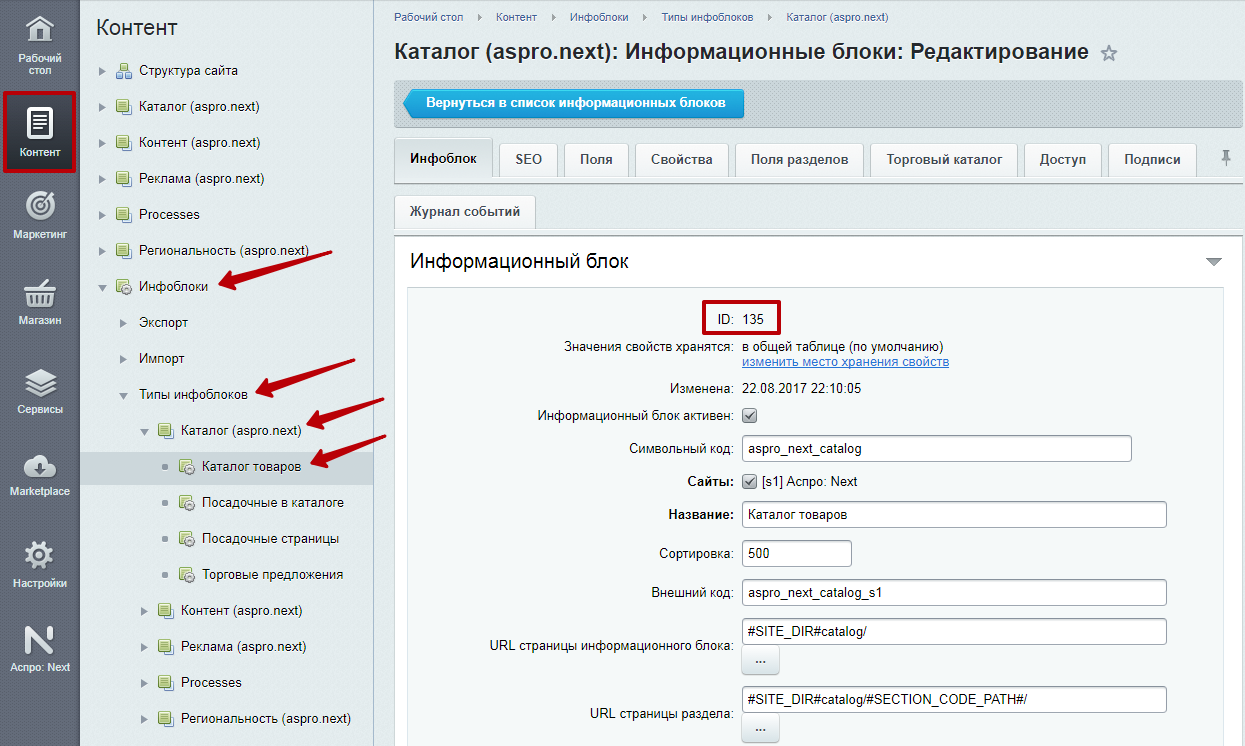
Узнать, какой ID у инфоблока можно в Рабочий стол → Контент → Инфоблоки → Типы инфоблоков → Каталог (aspro.next) → Каталог товаров. Идентификатор указывается первым в списке параметров на основной вкладке карточки инфоблока.
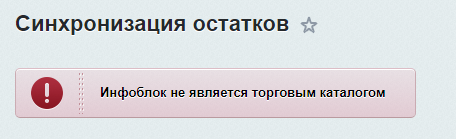
Если вы введете неверный ID, система выдаст ошибку о том, что указанный инфоблок не является торговым каталогом.
Также вы можете синхронизировать остатки конкретного раздела каталога, что позволяет уменьшить время синхронизации. Для этого следует указать ID раздела в соответствующем поле (3). Если же вам нужно синхронизировать остатки по всему каталогу за раз, оставьте поле пустым.
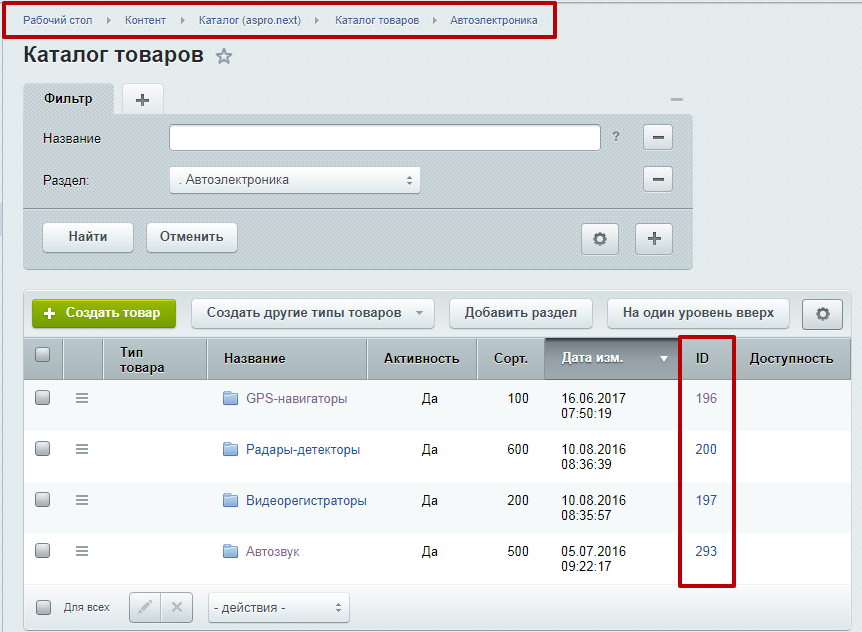
Идентификатор раздела можно узнать в Рабочий стол → Контент → Каталог (aspro.next) → Каталог товаров. Откройте список, в котором находится нужный раздел. Например, чтобы синхронизировать остатки по GPS-навигаторам, перейдите в раздел «Автоэлектроника». В таблице с правой стороны вы можете увидеть ID интересующего вас раздела.
Для сохранения настроек (4) и запуска синхронизации (5) используйте одноименные кнопки.
Количественный учет необходимо отключать именно на момент синхронизации. Если она была разовая и без привязки к событию, то после ее проведения количественный учет можно включить обратно.
