Привязка товаров к услугам для Аспро: Шины и диски 2.0
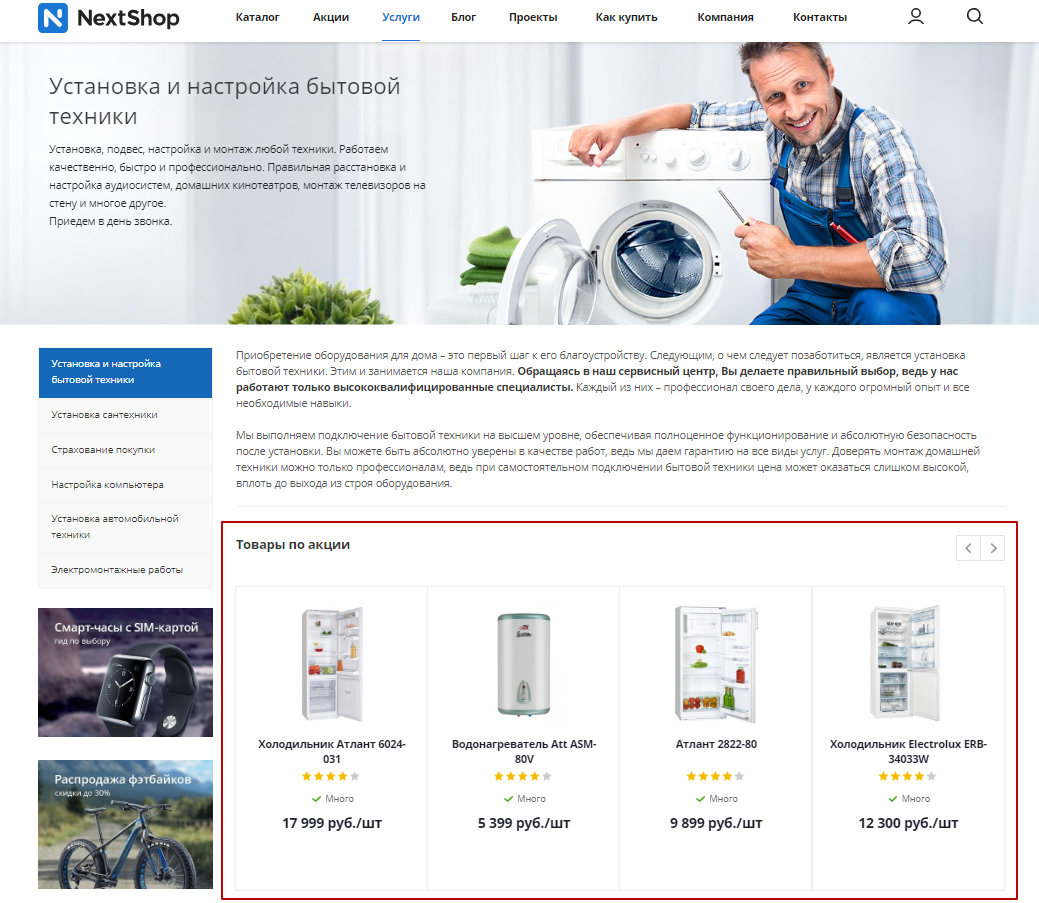
В Аспро: Next, начиная с версии 1.4.2, доступен фильтр в карточке услуги для упрощенной привязки товаров. Выбирайте условия в несколько кликов, чтобы сэкономить время на привязке товаров.
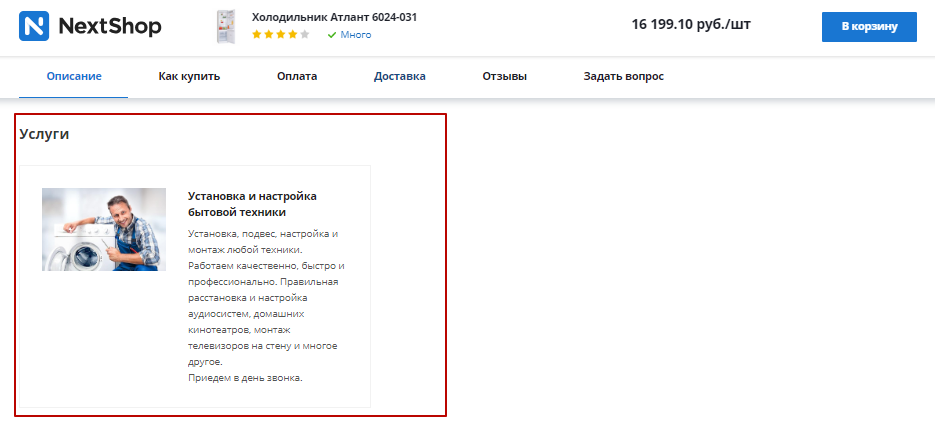
Блок с услугой на детальной странице товара.
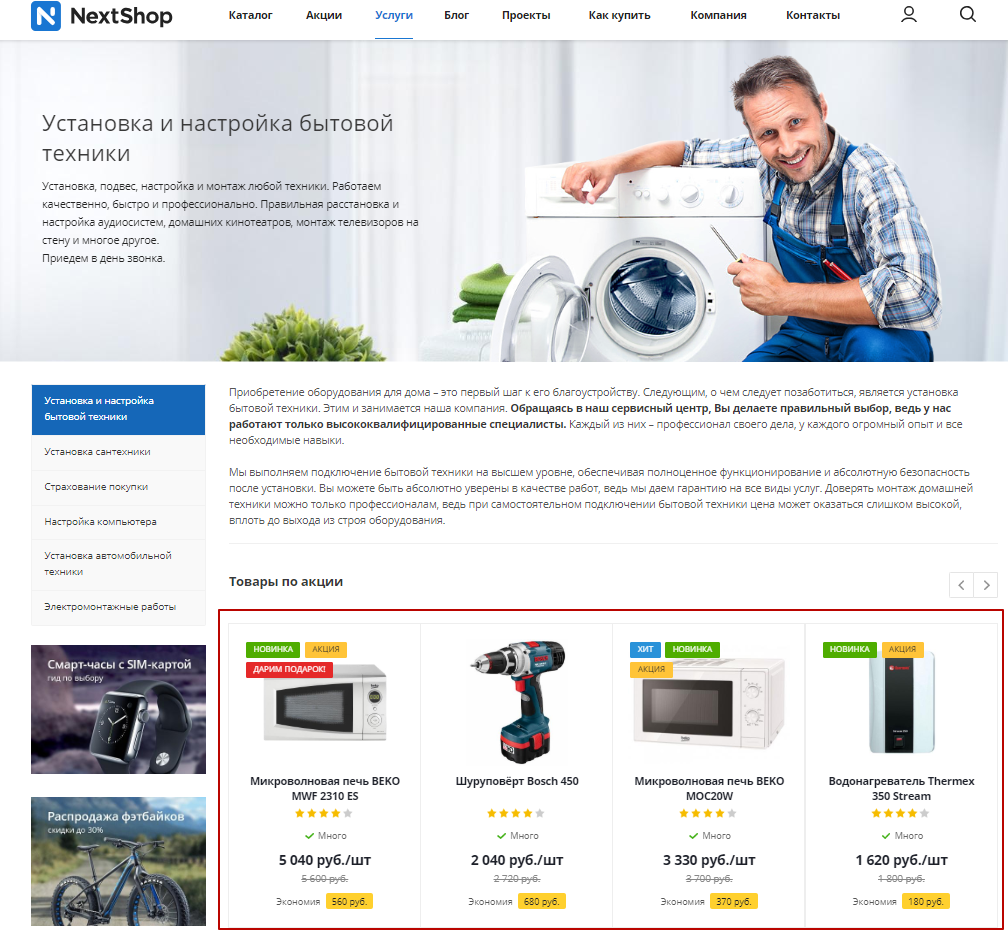
Детальная страница услуги с привязанными товарами.
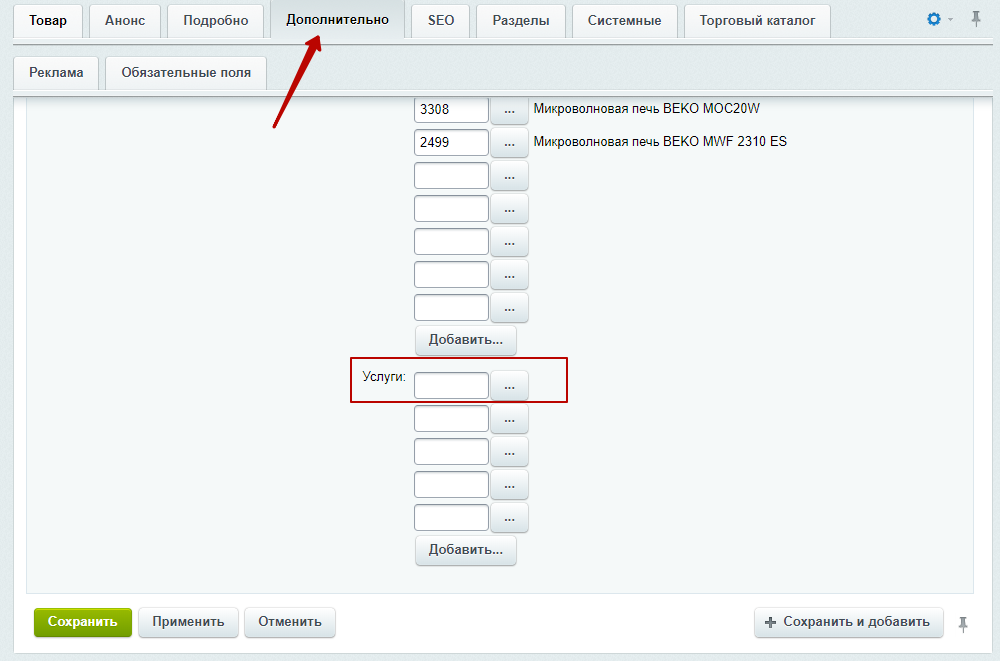
Привязка услуги в настройках товара
Чтобы привязать услугу, перейдите в редактирование товара. На вкладке «Дополнительно» в блоке «Услуги» кликните на многоточие.
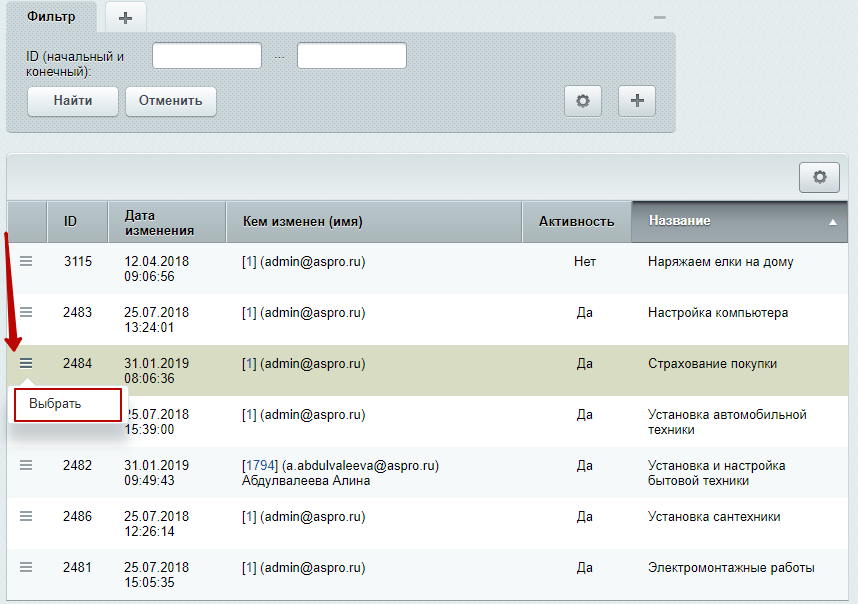
В появившемся окне кликните на «Гамбургер» в строке с услугой, затем нажмите «Выбрать».
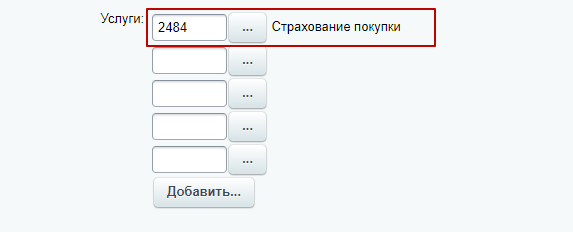
После выбора услуги заголовок и ID отобразятся в поле для привязки. Сохраните изменения.
Привязка товаров через услугу
В решении доступно 2 типа привязки: ручная и через фильтр. При первом типе вы вручную добавляйте все товары. При втором типе вы задаете условия, по которым выводятся товары в услуге. Например, к услуге «Подшив штор» вы можете привязать товары из раздела «Шторы».
Если вы одновременно используете 2 типа привязки, будет учитываться только привязка по условиям фильтра.
1. Привязка товаров вручную
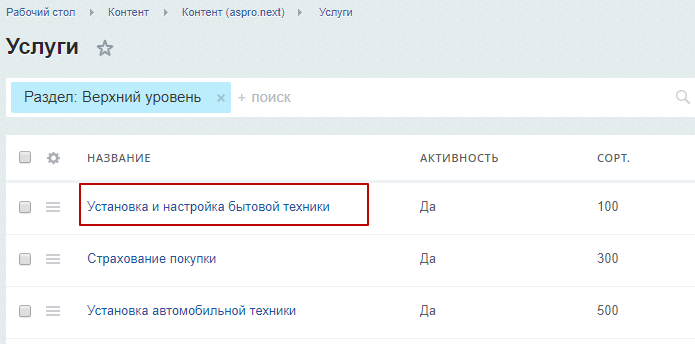
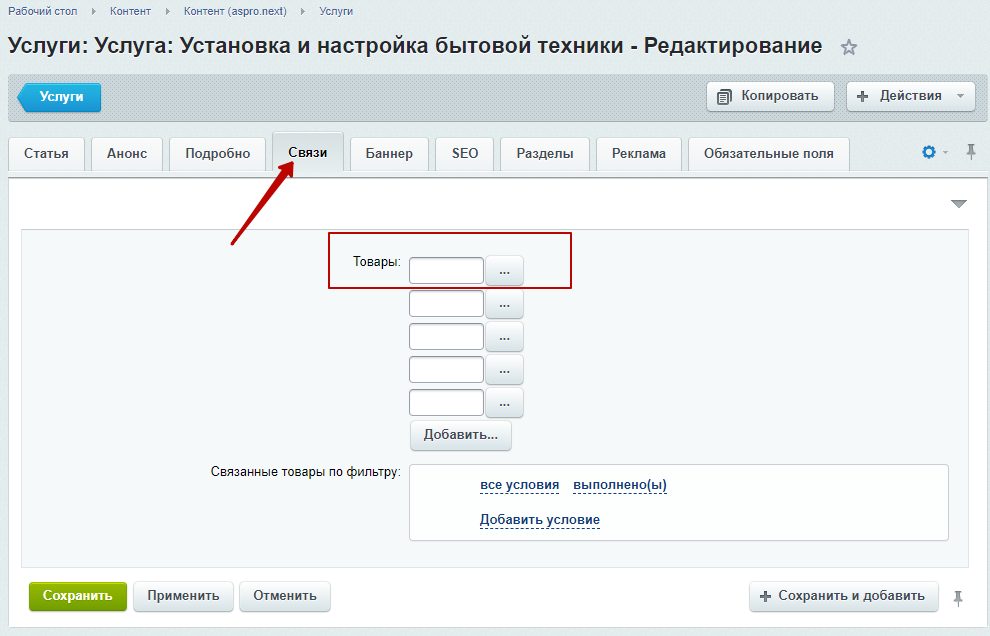
В редактировании услуги перейдите на вкладку «Связи». Чтобы привязать элемент, в параметре «Товары» кликните по многоточию.
В появившемся окне кликните на «Гамбургер» в строке с товаром, затем нажмите «Выбрать».
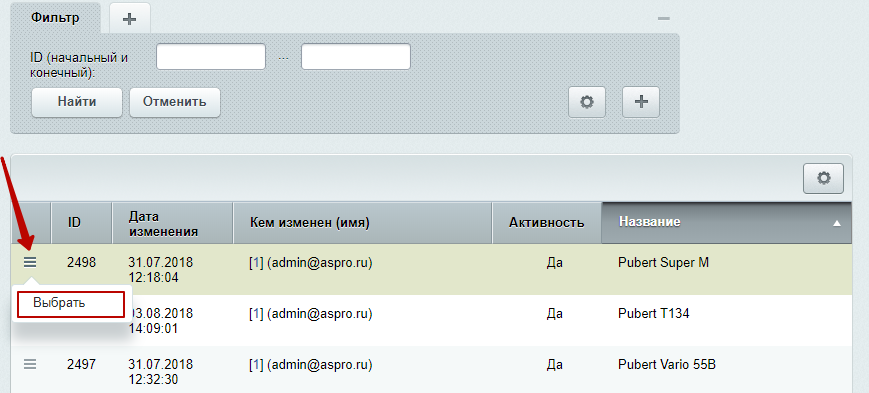
Кнопка «Добавить…» добавляет дополнительные поля для выбора на случай, если стандартного количества вам не хватит.
Сохраните изменения.
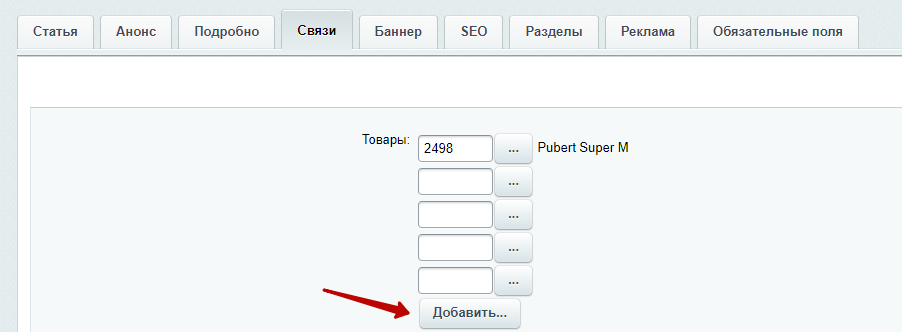
Если в открывшемся окне выбора элемента для привязки вы не увидели списка товаров, то в фильтре вверху окна выберите тип инфоблока и сам инфоблок – «Каталог» и «Каталог товаров». Чтобы выбрать элемент, достаточно дважды по нему щелкнуть.
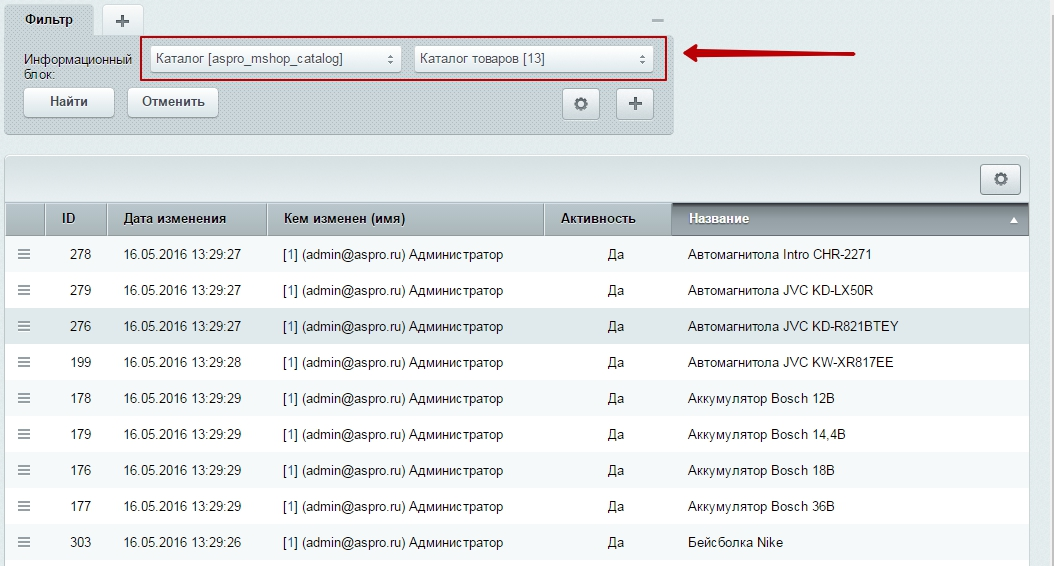
2. Привязка товаров по фильтру
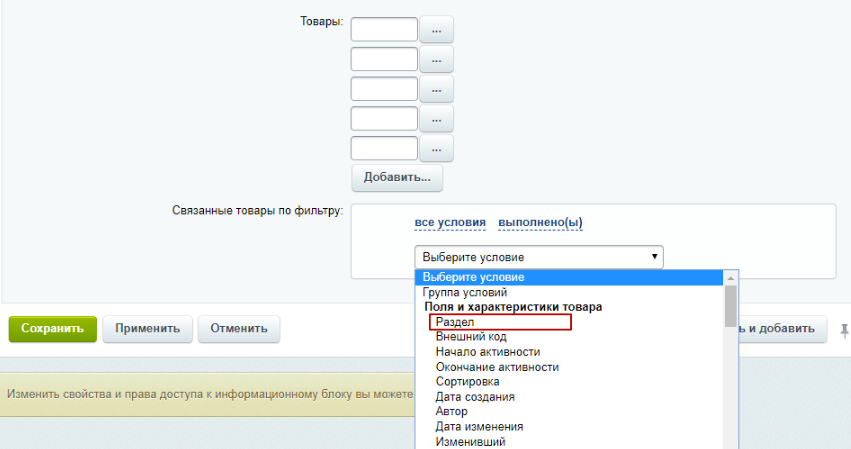
В редактировании услуги перейдите на вкладку «Связи». Кликните в блоке «Связанные товары по фильтру» на «Добавить условие».
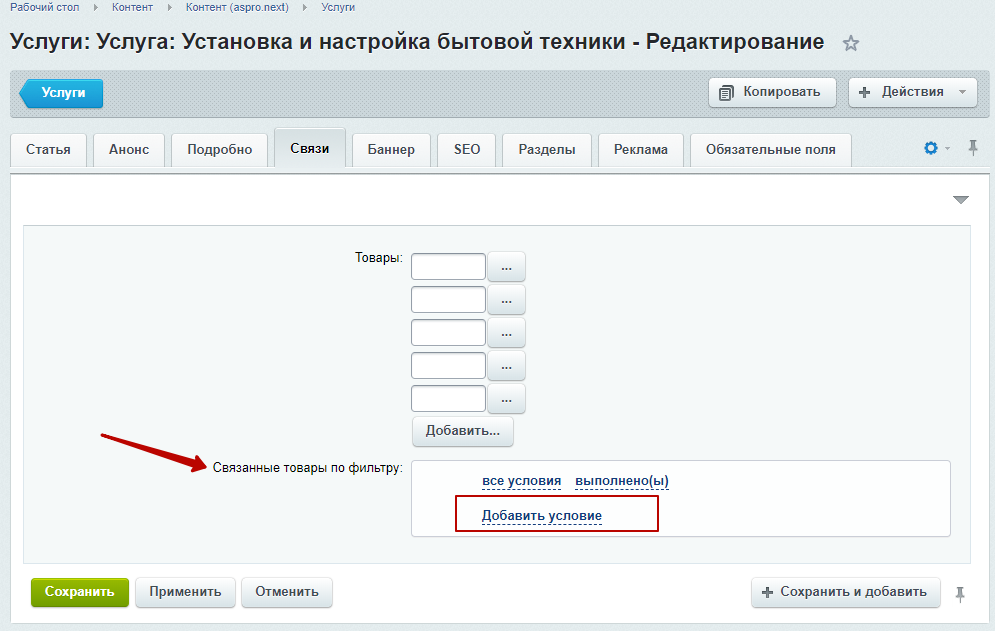
В выпадающем списке выберите условие. Например, строку «Раздел».
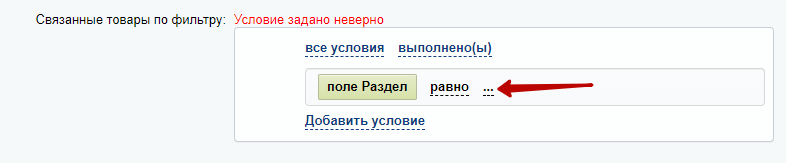
После выбора характеристики выберите параметры. Для этого кликните на многоточие.
В появившемся окне выберите параметры в информационном блоке:
-
Тип = каталог (1).
-
Инфоблок = каталог товаров (2).
После ввода параметров в списке отобразятся результаты. Выберите раздел, кликнув в строке с названием на «Гамбургер», затем на «Выбрать».
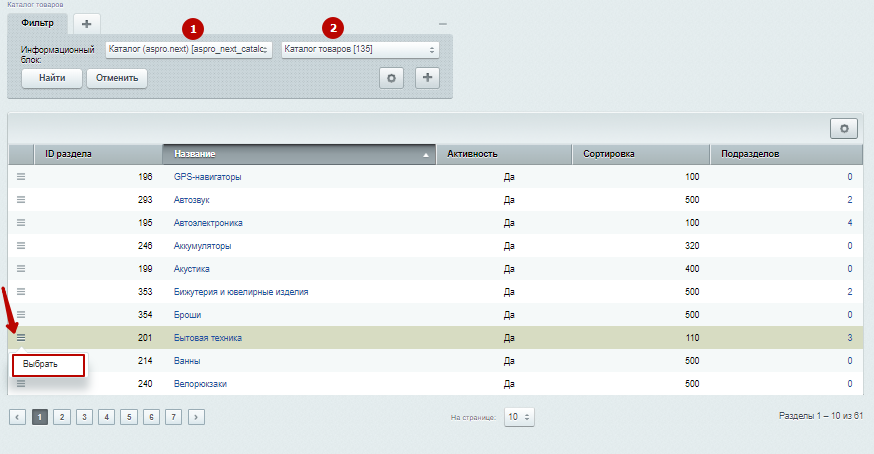
Сохраните изменения. В нашем примере мы задали условие «Выводить товары из раздела “Бытовая техника”».

В результате на странице услуги выводятся все активные товары этого раздела.