Как настроить фильтр поиска по каталогу и другим разделам сайта
В решении Аспро: Максимум, начиная с версии 2.0.0, можно выбирать область поиска — по каталогу или другим разделам сайта. Для этого установлено выпадающее меню в окне поисковой строки, которое позволяет отфильтровать результаты выдачи. Вы можете сами выбрать, какие разделы отображать. Например, при выборе пункта «По каталогу» отображаются только товары каталога, а пункт «По всему сайту» выдает как продукцию, так и статьи в блоге.
Если ранее при клике на кнопку «Все результаты» в поиске отображались только товары каталога, то в новой версии можно выводить результаты со всего сайта.
Отметим, что поисковая строка стала выглядеть компактно. А разделы в выдаче теперь подписаны.
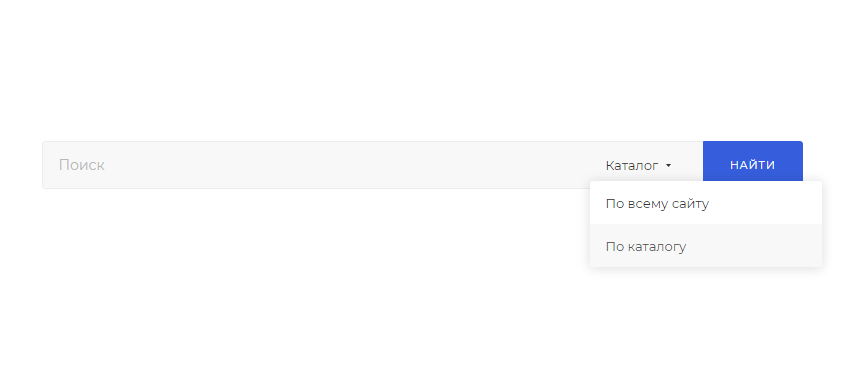
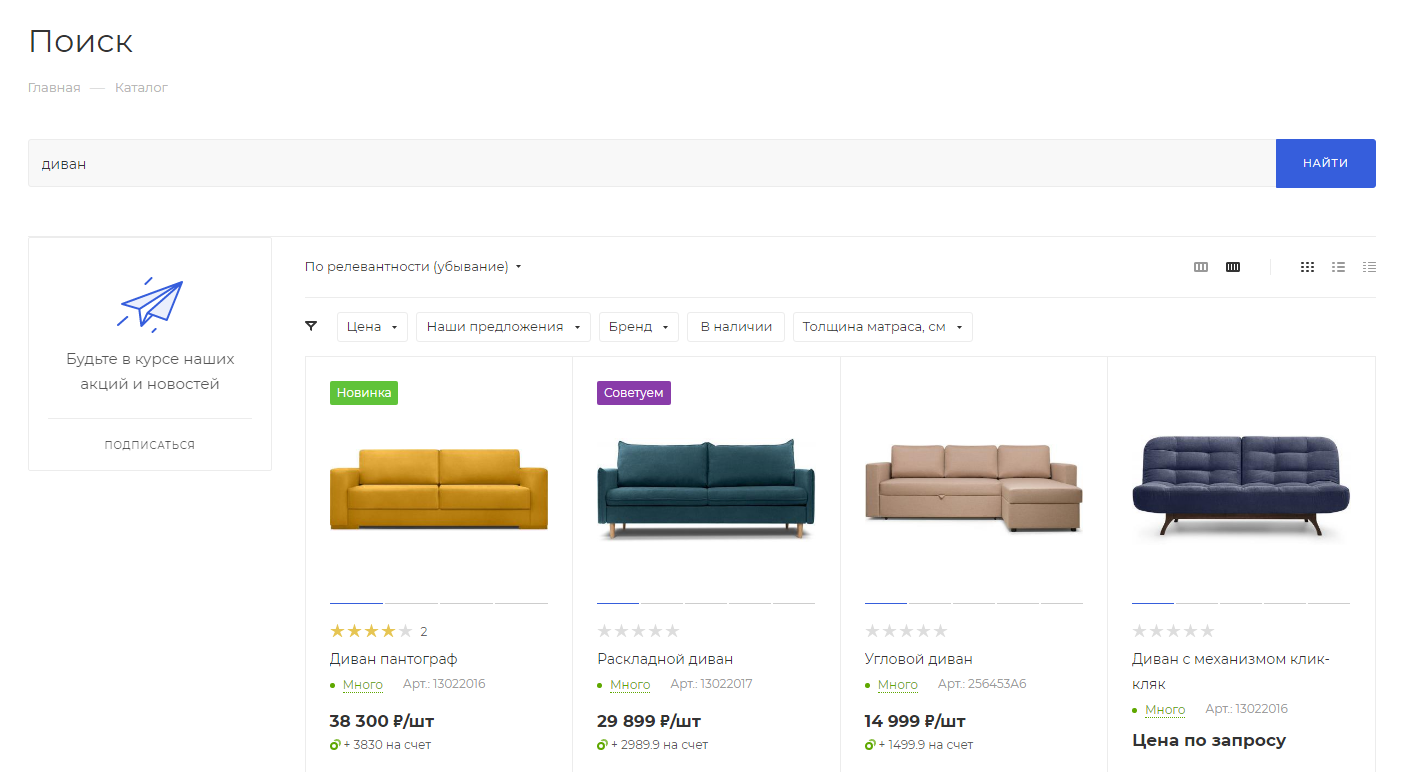
Область поиска «По каталогу» — в выдаче только товары и разделы каталога.
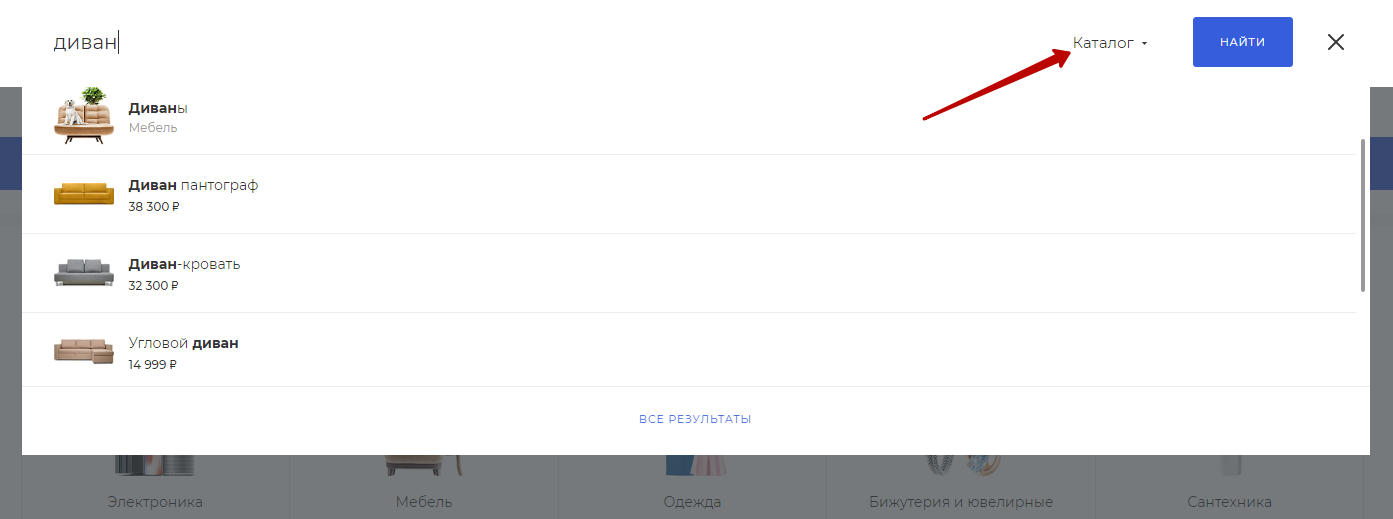
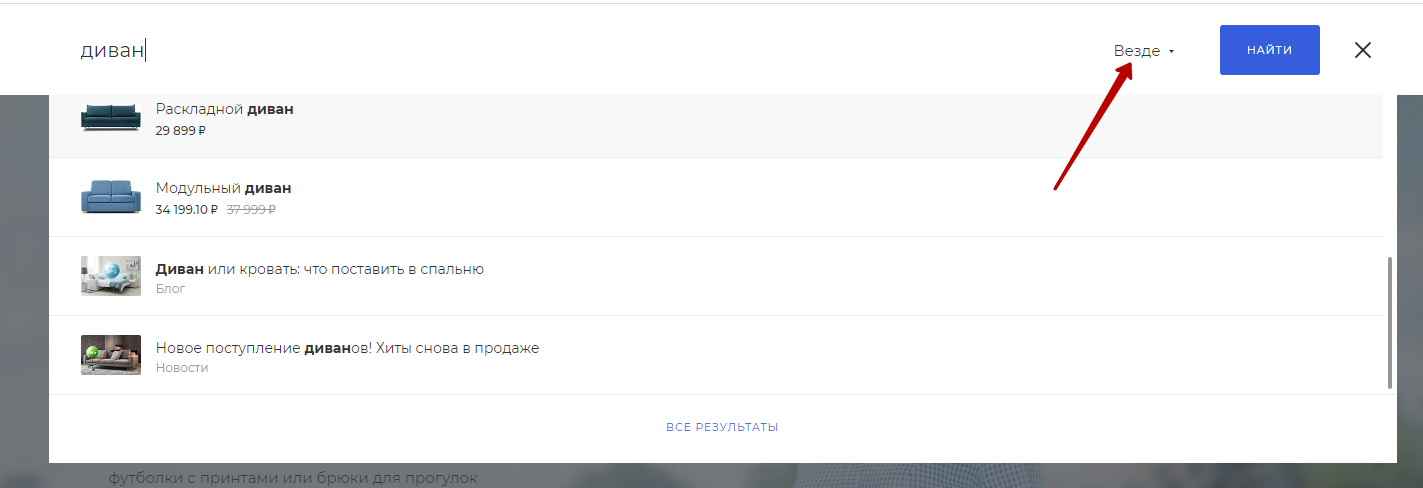
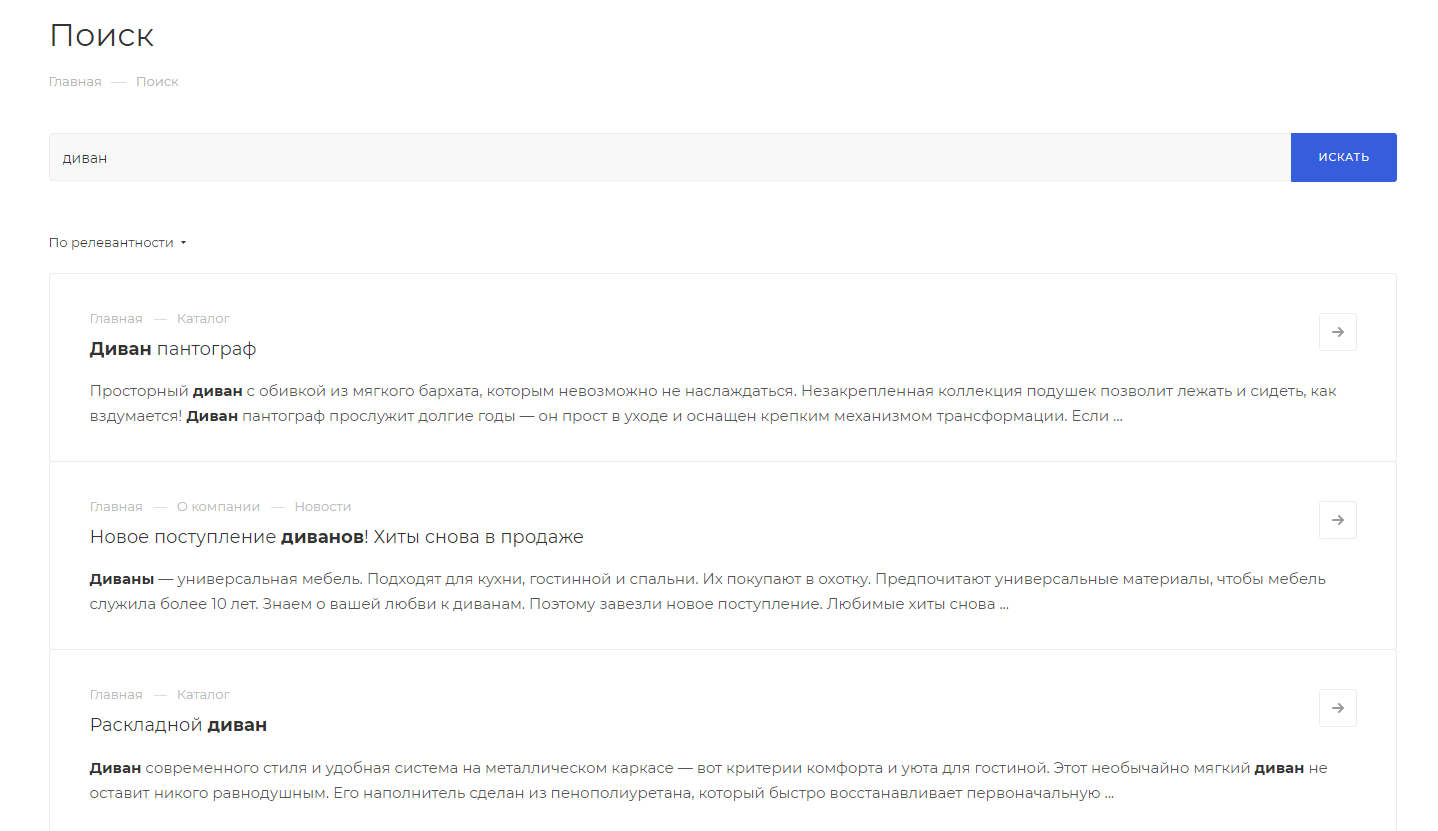
Область поиска «По всему сайту» — в выдаче представлены различные разделы сайта. Например, «Блог», «Новости» и также разделы каталога.
Как выглядит страница поиска при нажатии на кнопку «Все результаты» в области «По каталогу».
Как выглядит страница поиска при нажатии на кнопку «Все результаты» в области «По всему сайту».
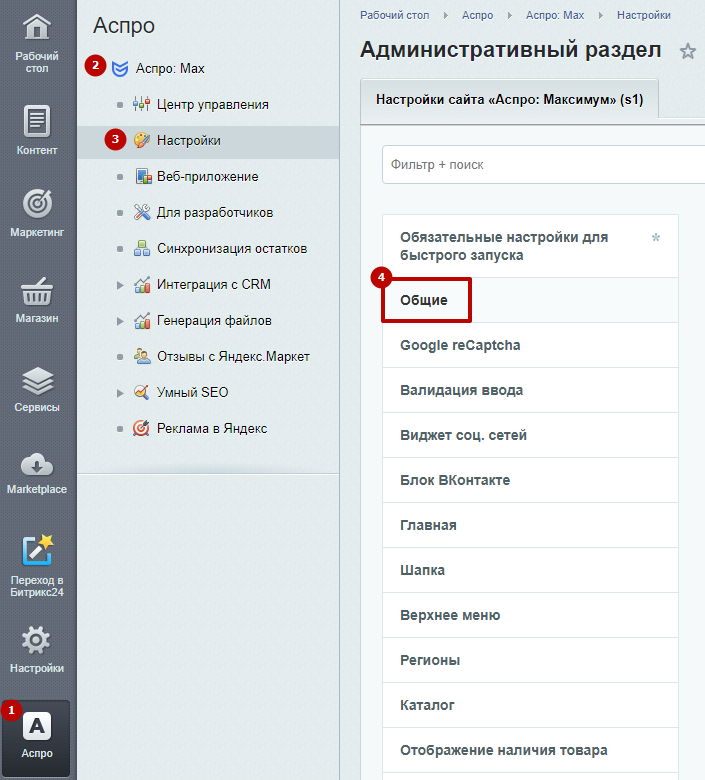
Чтобы настроить отображение области поиска, в административной части сайта перейдите в Аспро (1) → Аспро: Max (2) → Настройки (3) → Общие (4).
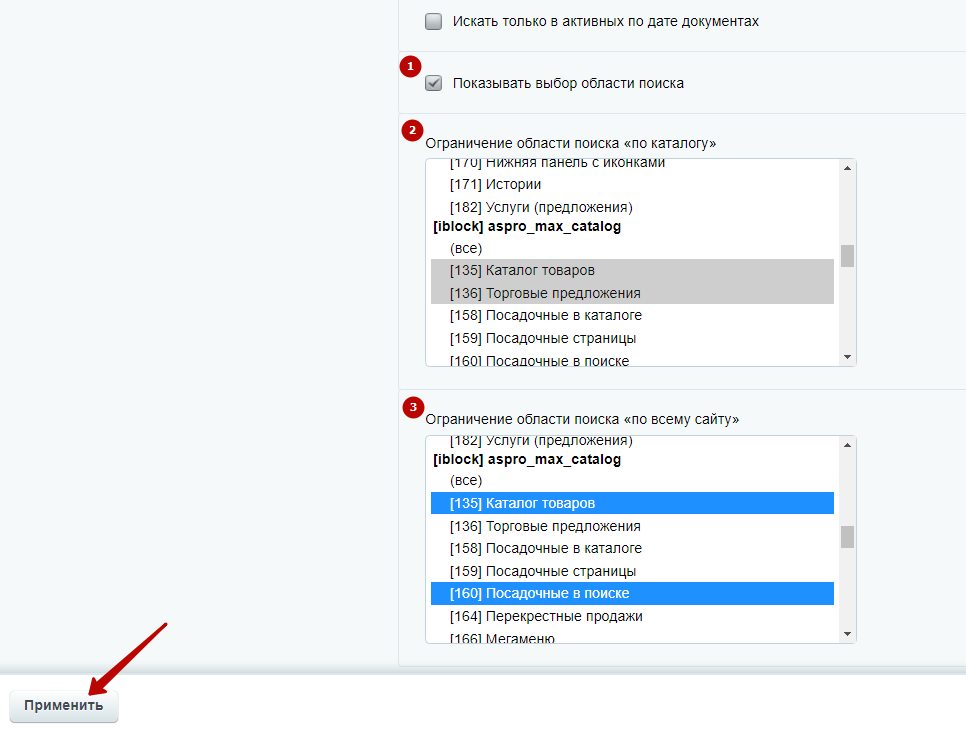
Для активации выпадающего меню поставьте галку в поле «Показывать выбор области поиска» (1). Ниже выберите, какие разделы отображать в области поиска «по каталогу» (2) и «по всему сайту» (3). По умолчанию в решении уже выбраны все подходящие разделы. После изменения настроек нажмите «Применить».
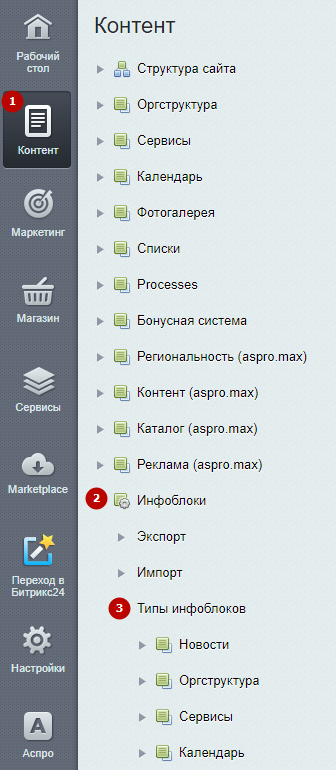
Затем обязательно нужно проверить в настройках инфоблоков, что индексируется в поиске. Для этого перейдите в Контент (1) → Инфоблоки (2) → Типы инфоблоков (3) и выберите настройки необходимого инфоблока.
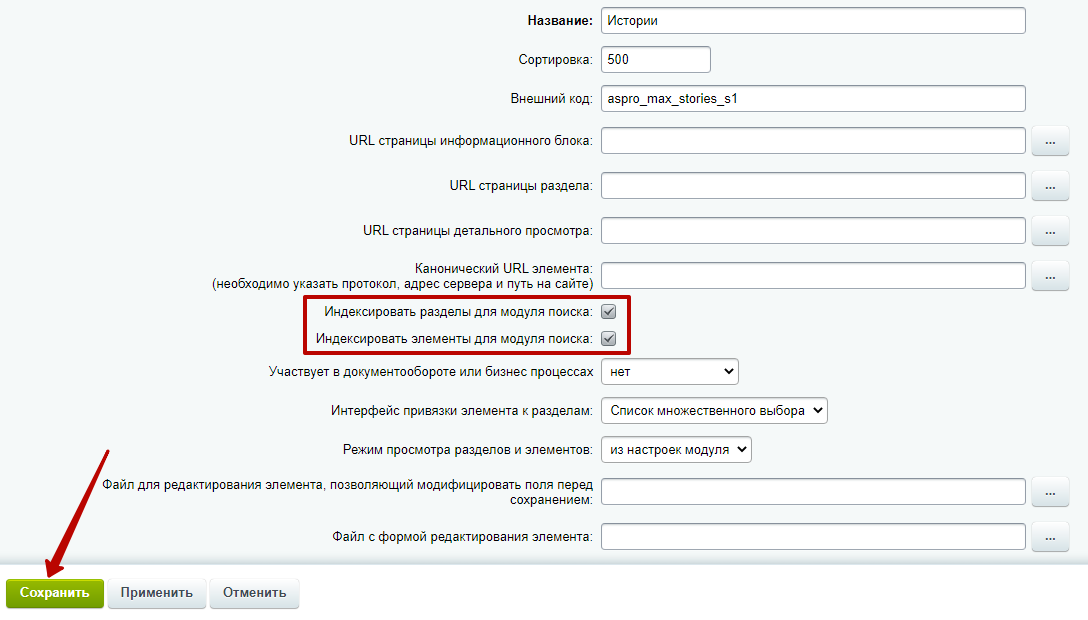
Выберите в настройках инфоблока, что индексировать для модуля поиска — разделы или элементы. После внесения изменений нажмите «Сохранить».
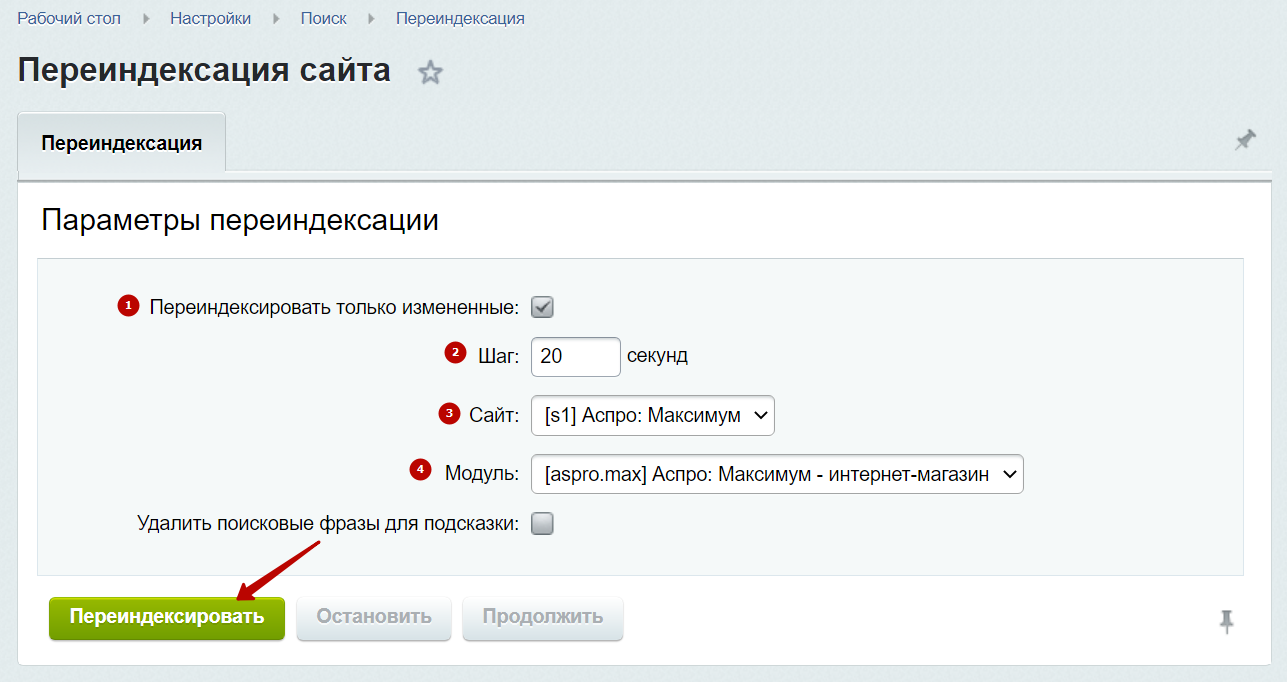
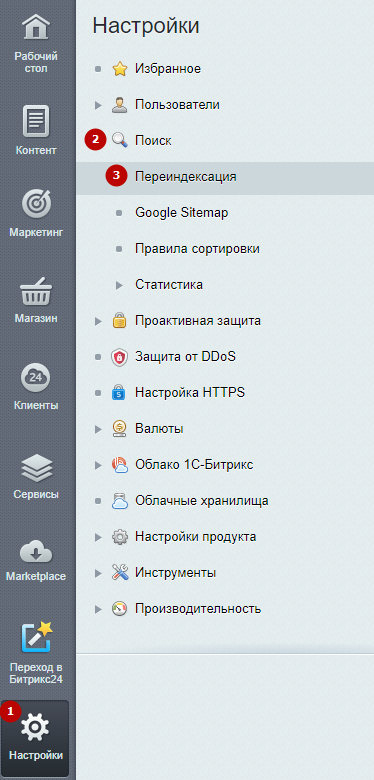
Когда вы закончили настройку инфоблоков, необходимо запустить переиндексацию поиска. Для этого перейдите в Настройки (1) → Поиск (2) → Переиндексация (3).
В параметрах переиндексации при необходимости выберите «Проиндексировать только измененные» (1), укажите шаг в секундах (2), сайт (3) и модуль (4). После этого нажмите кнопку «Переиндексировать».