

Баннеры с фоном, создание и настройка для Аспро: Максимум
Баннеры с фоном на главной странице — небольшие кликабельные статичные изображения с текстом, для которых можно загружать активные и фоновые картинки. Если фон не загружен, то баннеры располагаются на сером фоне. Сами изображения с текстом дают быстрый доступ к нужным страницам. Например, клиент при клике на баннер с понравившимися наушниками может сразу попасть в карточку товара и купить эту модель. Не придется тратить время на поиски необходимого раздела на сайте.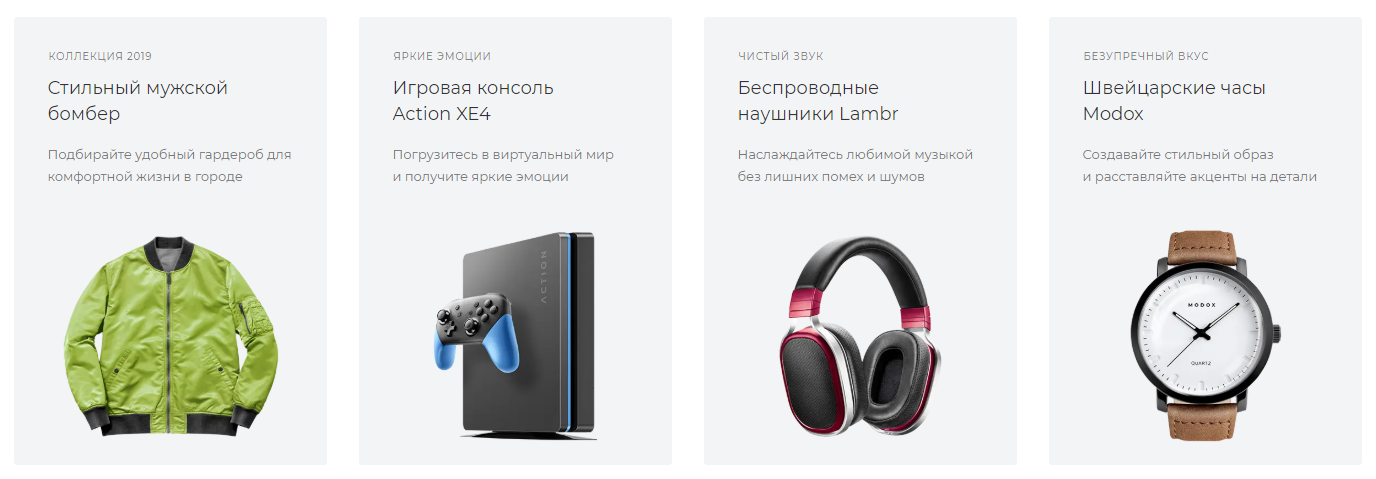
Чтобы добавить или редактировать сами баннеры, переключитесь на административную часть сайта и перейдите в необходимый раздел: Контент → Реклама (aspro.max) → Реклама — Баннеры плавающие, далее заходим в папку «Тип 2», именно в ней находятся все баннеры с фоном. Чтобы добавить новый баннер, нажмите «Добавить элемент» (1) . Чтобы отредактировать уже существующий, нажмите кнопку «Гамбургер» рядом с ним и выберите «Изменить» (2).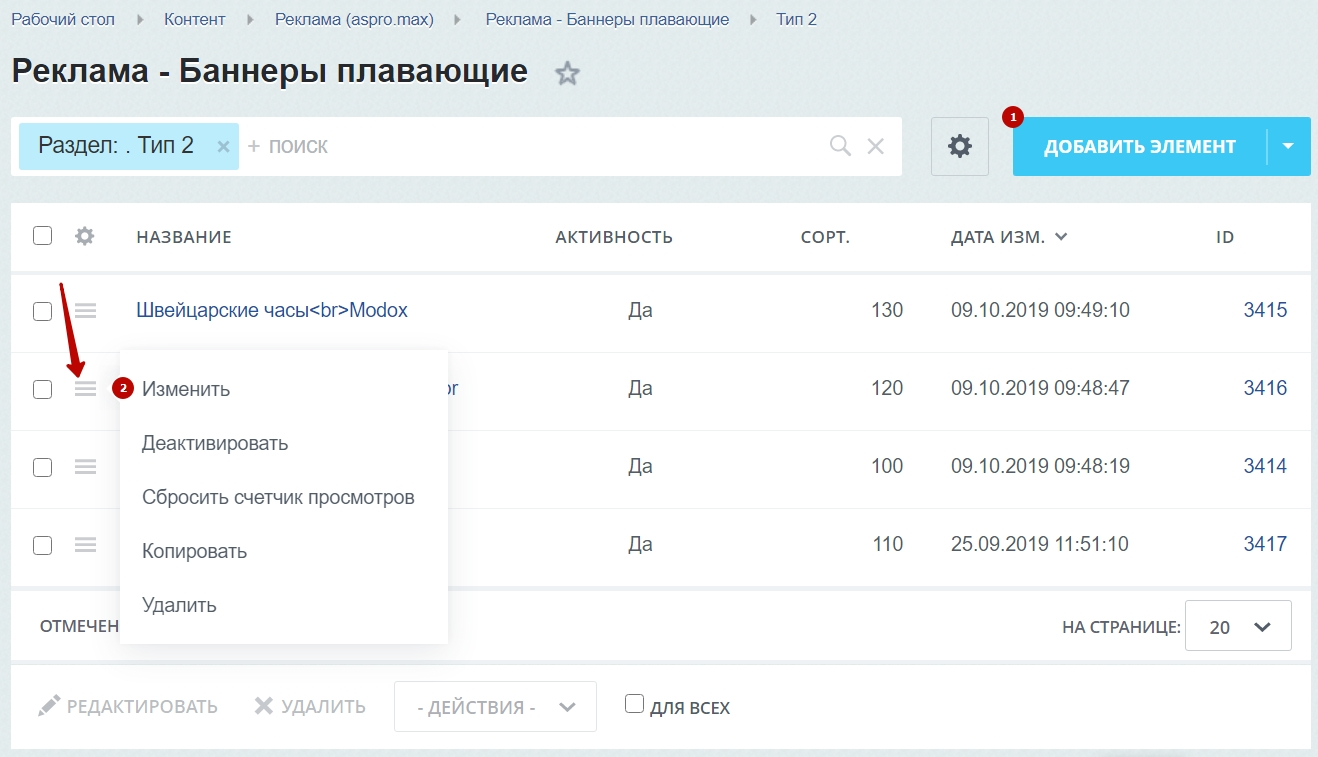
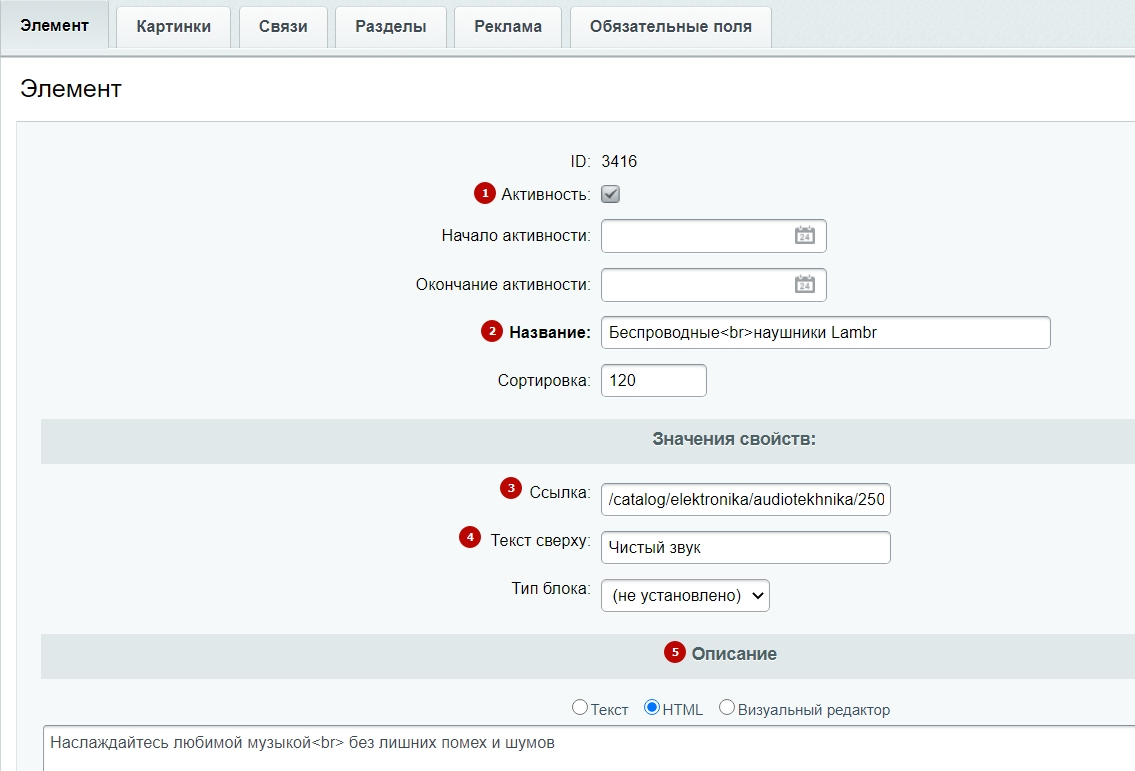
Рассмотрим подробнее настройки баннера. На вкладке «Элемент» доступны поля:
- Активность (1), чтобы баннер отображался.
- Название (2) — обязательное для заполнения поле. Его содержимое отображается на сайте как заголовок баннера.
- Ссылка (3) — можно прописать url (абсолютный или относительный) страницы. Это сделает баннер кликабельным — при нажатии на него пользователь перейдет на заданную страницу.
- Текст сверху (4) — дополнительный заголовок к баннеру.
- Описание (5) — задайте текст баннеру.
На вкладке «Картинки» можно загрузить активную картинку (1) для баннера. Картинка сверху (2) используется в третьем типе отображения «4 элемента в ряд с текстом внизу». Фоновая картинка (3) загружается на фоне активной картинки. Если она не загружена, то баннер будет располагаться на сером фоне.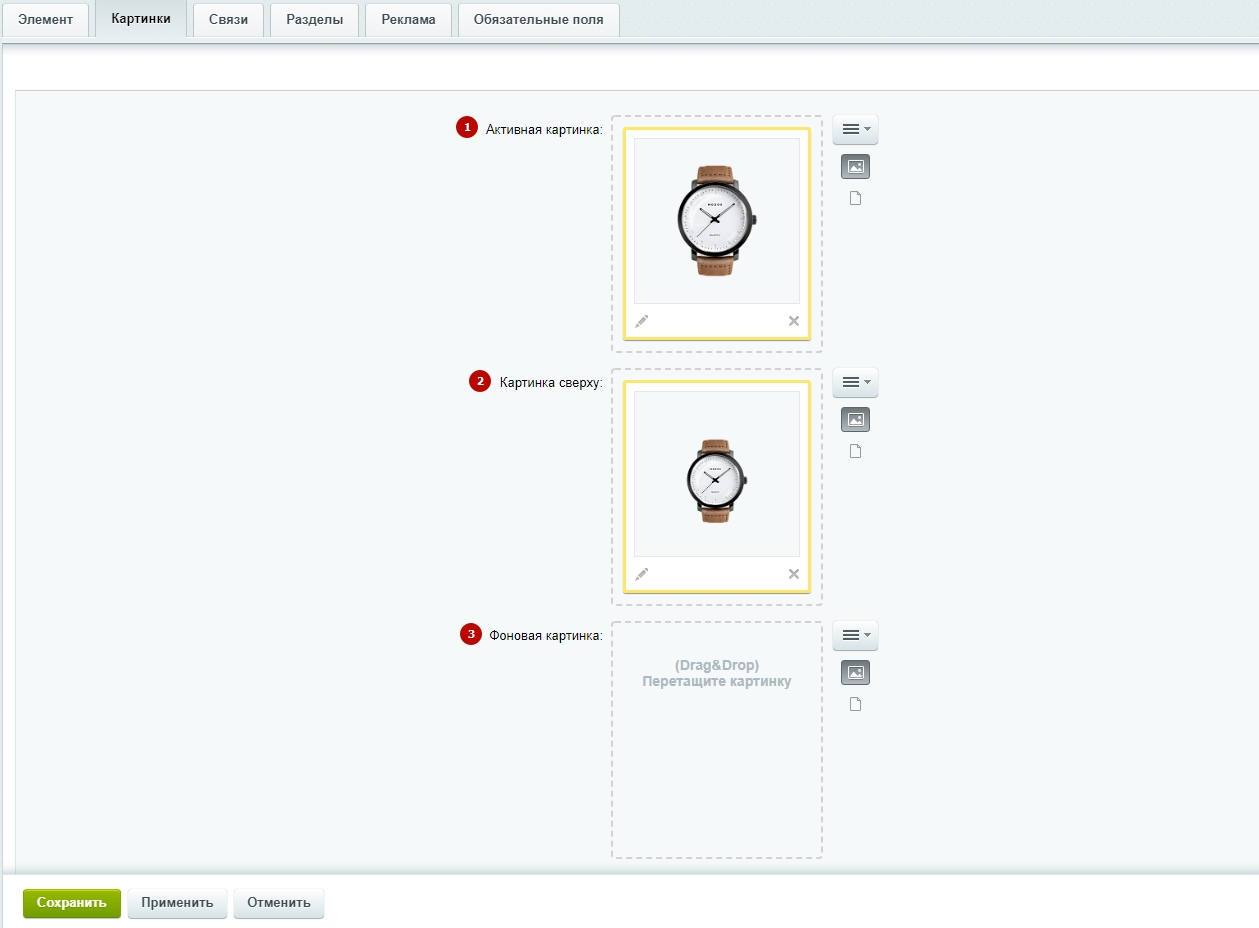
На вкладке «Связи» можно назначить регион показа баннера.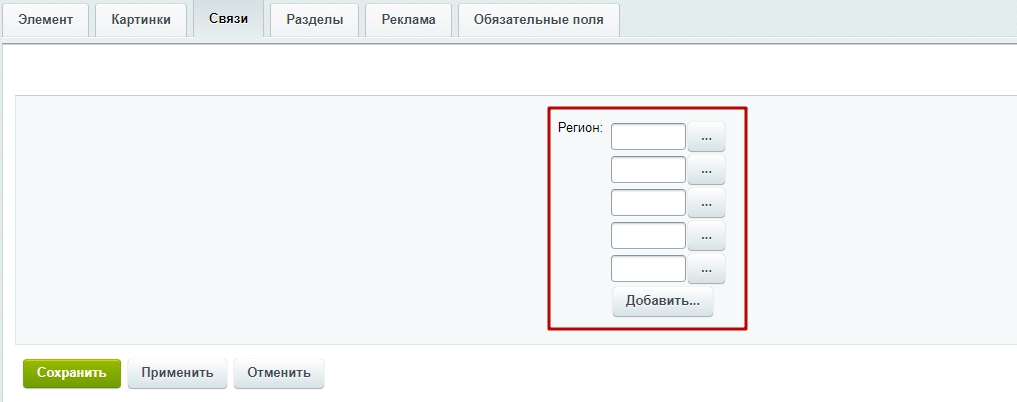
На вкладке «Разделы» отнесите баннер к одному из разделов, чтобы упорядочить баннеры по типам отображения.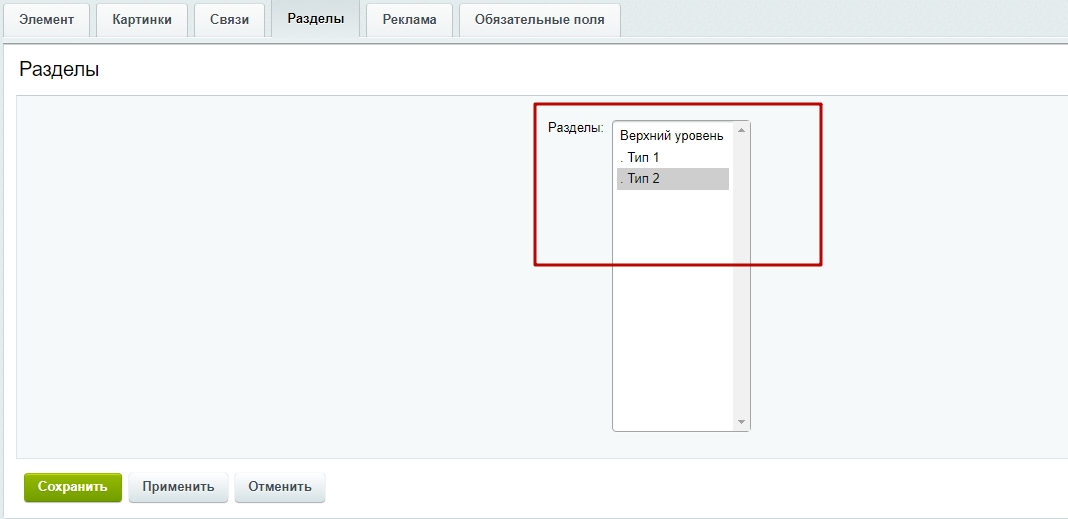
Чтобы добавить или отредактировать баннер в публичной части, включите режим правки, наведите на область блока, где располагаются баннеры картинками. Нажмите на «Изменить элемент» (1), если хотите отредактировать баннер. Чтобы добавить новый баннер, выберите «Добавить элемент» (2). Откроются те же вкладки, что мы рассматривали ранее.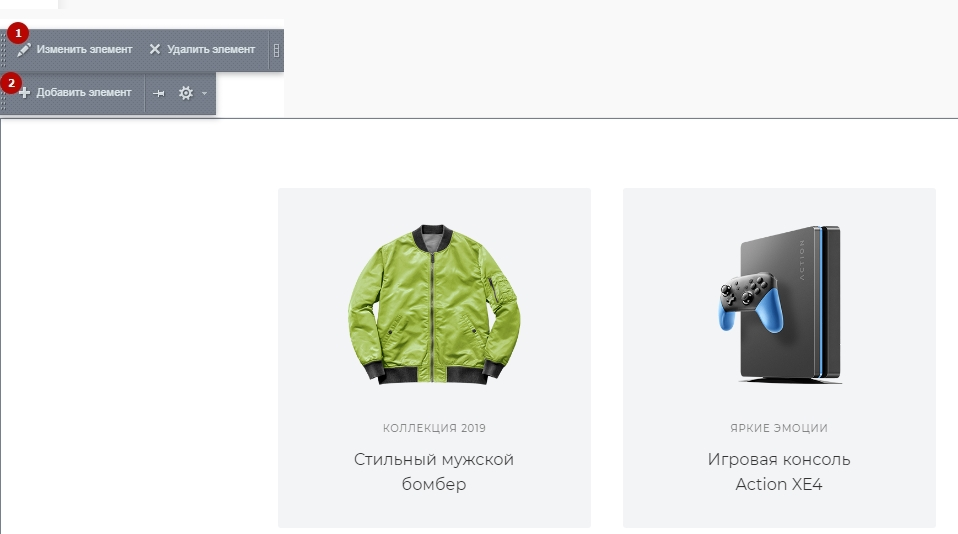
Дополнительные настройки блока
Блоку «Баннеры с фоном» в публичной части можно указать дополнительные настройки. Для этого включите режим правки, наведите на область блока с баннерами и нажмите на шестеренку.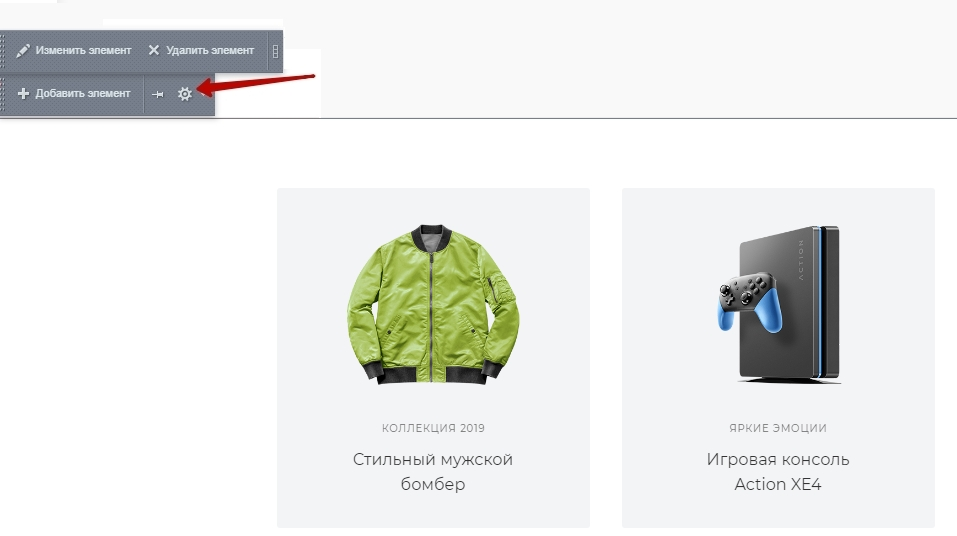
В открывшемся окне на вкладке «Основные параметры» можно указать количество баннеров на странице.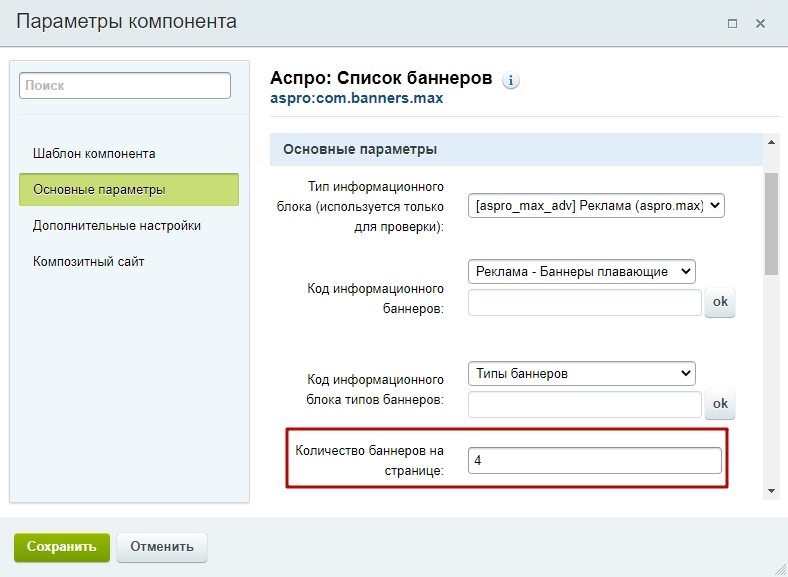
Сохраните изменения.
