

Настройка контактной информации
Информация задается в настройках модуля, если региональность не включена в решении. Если же вы продвигаетесь в нескольких городах, примечания прописываются в настройках каждого региона. О том, как включить региональность написали в документации.
Рассмотрим, как изменять телефон и адрес в шапке, если региональность на сайте отключена.
Изменяем адрес в шапке
Настроить адрес можно в публичной части при включенном режиме правки. Для этого необходимо навести на область отображения адреса и кликнуть на «Редактировать Address как html».
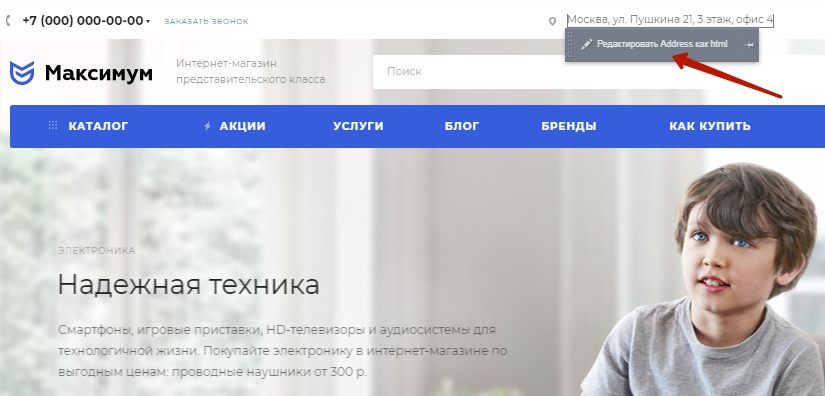
В открывшемся окне заменить адрес.
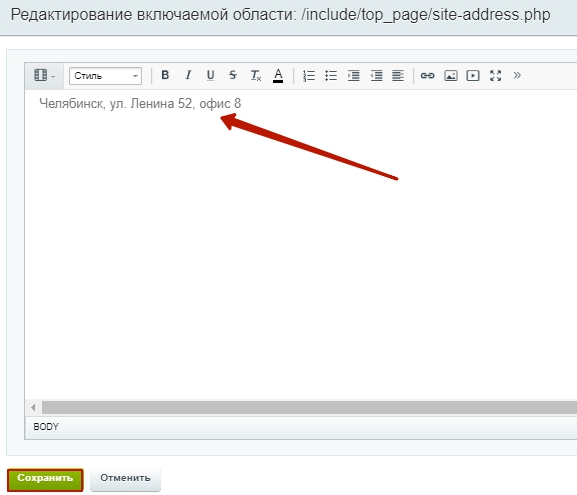
Сохраните изменения.
Изменяем телефон в шапке
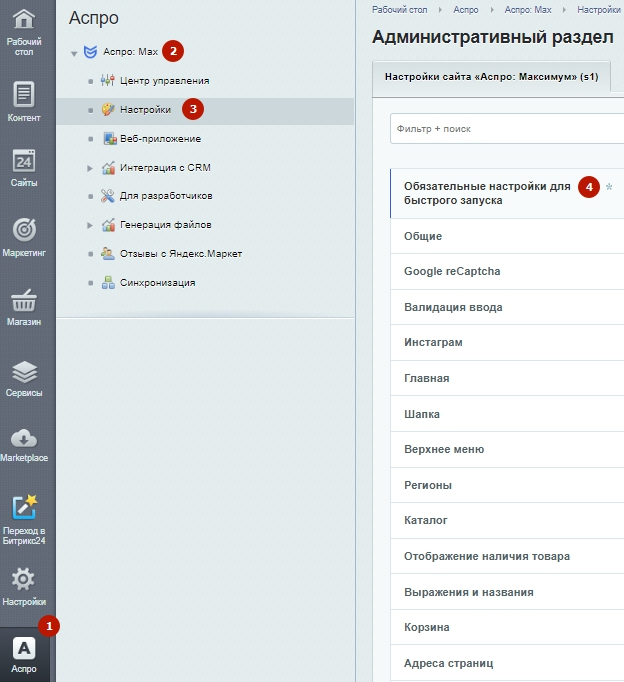
Для того, чтобы поменять номера или описания к ним, нужно в административной части перейти в Аспро (1) → Аспро: Max → (2) Настройки (3) → Обязательные настройки для быстрого запуска (4).
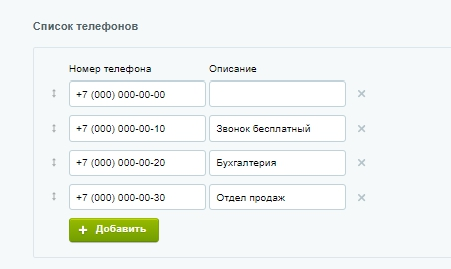
В блоке «Список телефонов» внести правки и сохранить изменения.
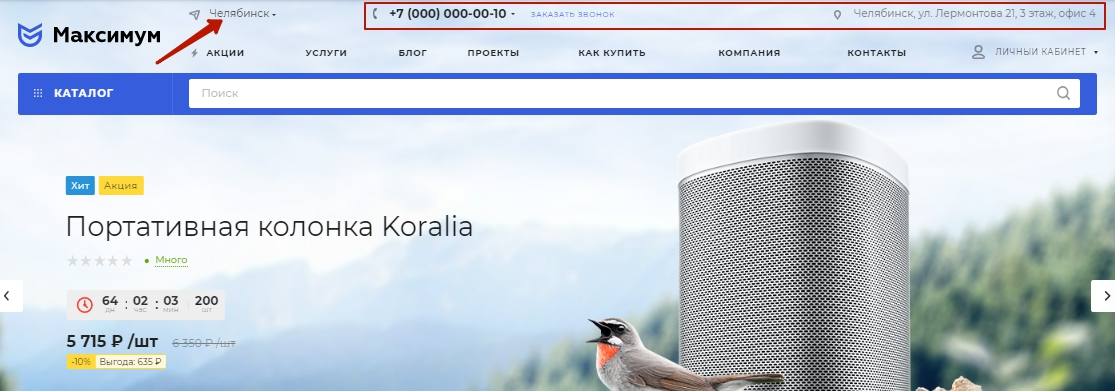
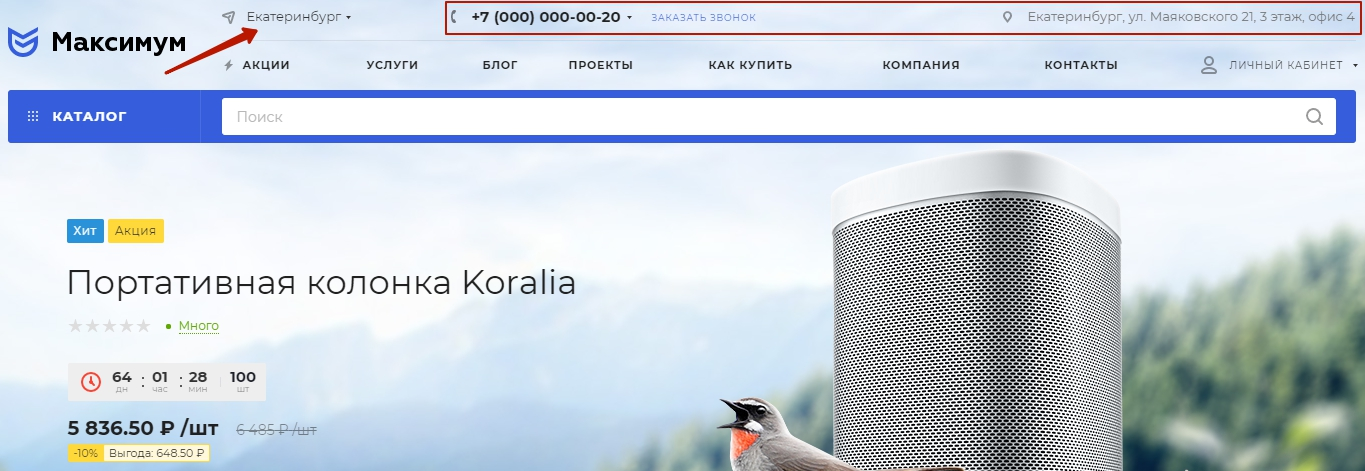
На сайте контактная информация может меняться в зависимости от указанного региона.
Контакты в Челябинске:
Контакты в Екатеринбурге:
Настройка контактной информации с включенной региональностью
Рассмотрим, как изменять телефон и адрес в шапке, если региональность на сайте включена.
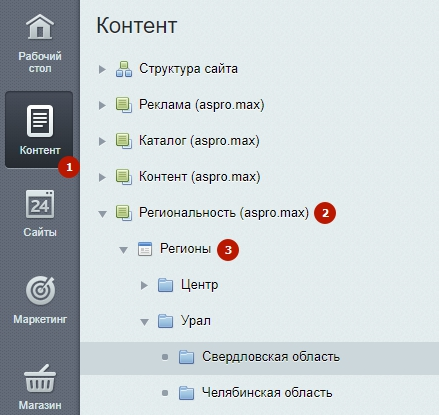
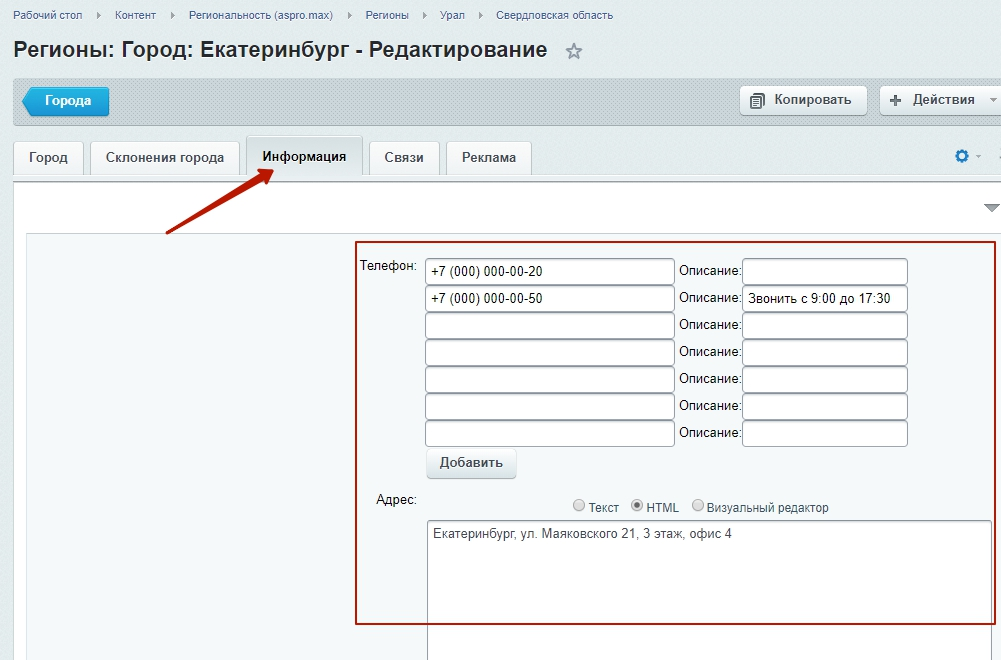
Контент (1) → Региональность (aspro.max) (2) → Регионы (3).
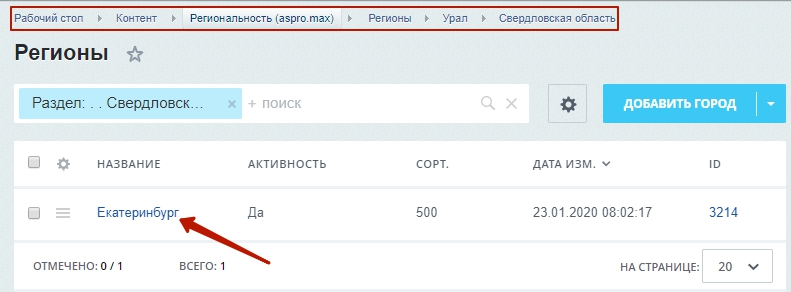
Дальше выбираем необходимое местоположение. Например, Урал → Свердловская область → Екатеринбург.
В открывшемся окне переходим на вкладку «Информация» и вносим изменения в контакты.
Сохраняем изменения.
