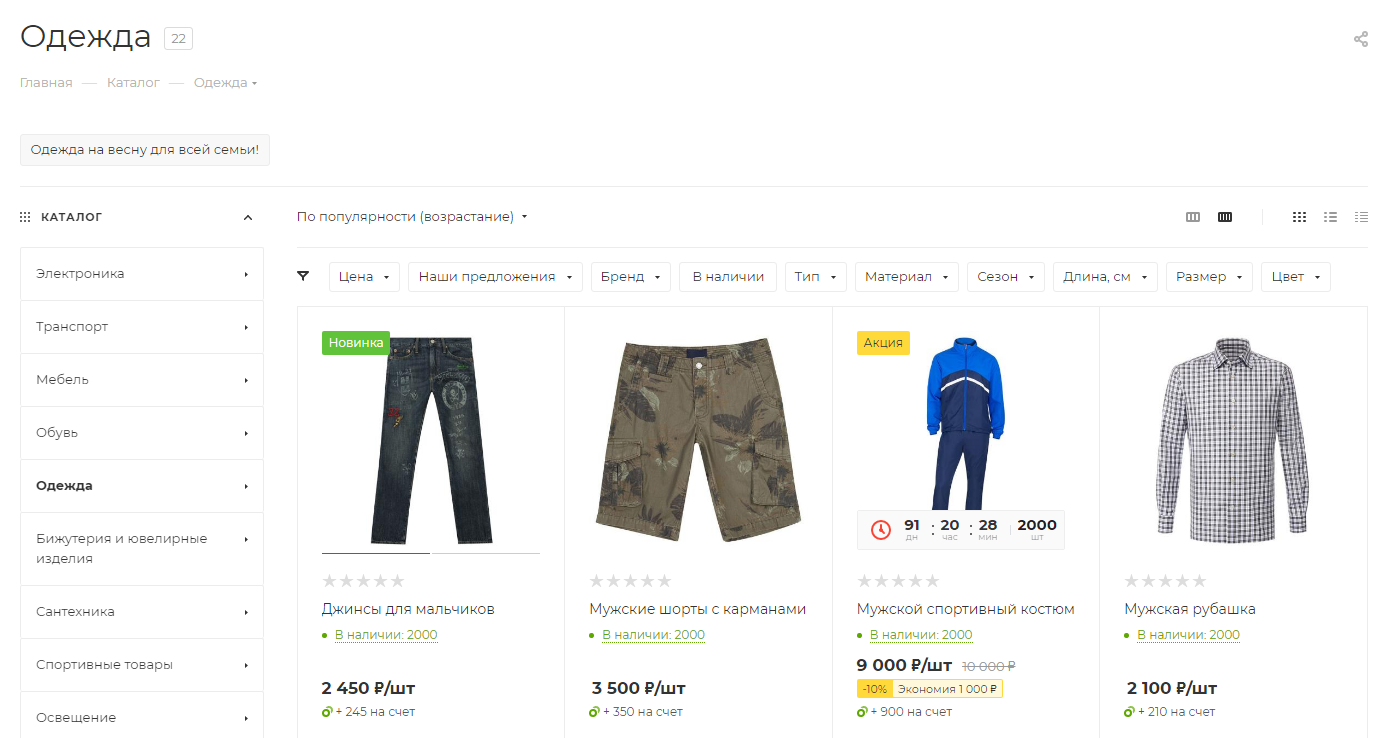
Список разделов
Вид списка разделов каталога
Знакомство покупателя с предлагаемым ассортиментом товаров начинается с изучения разделов каталога.
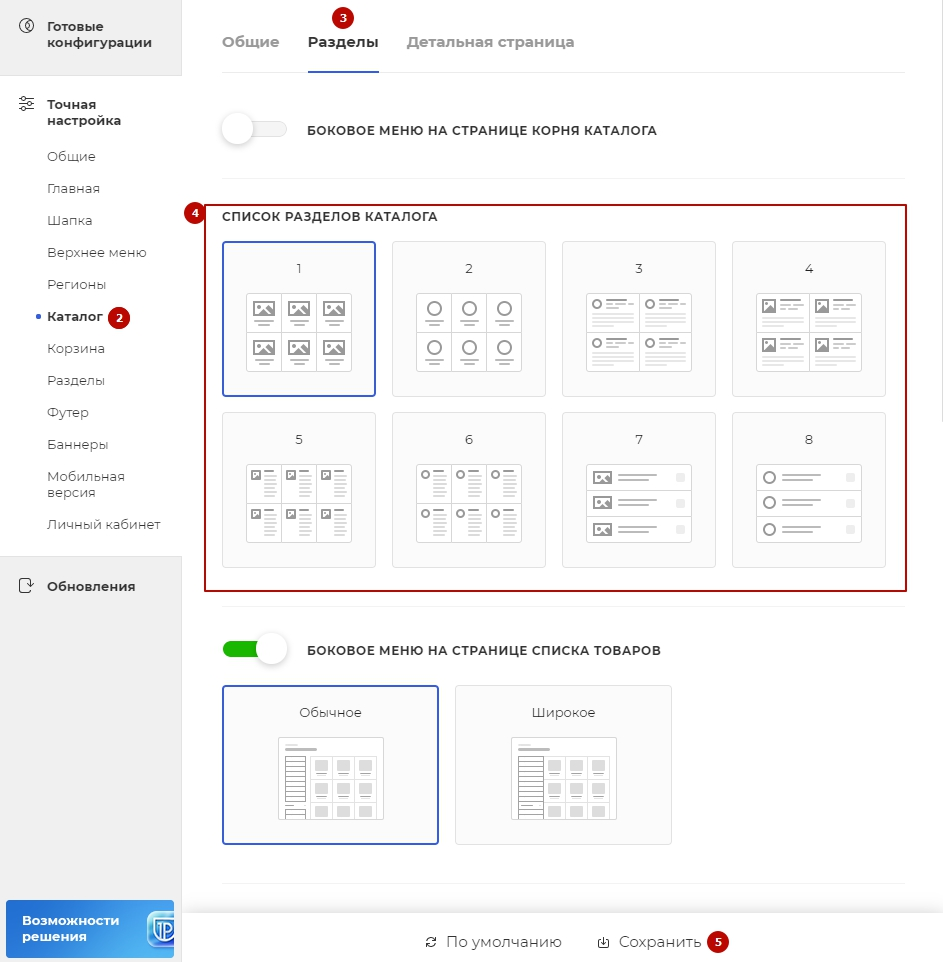
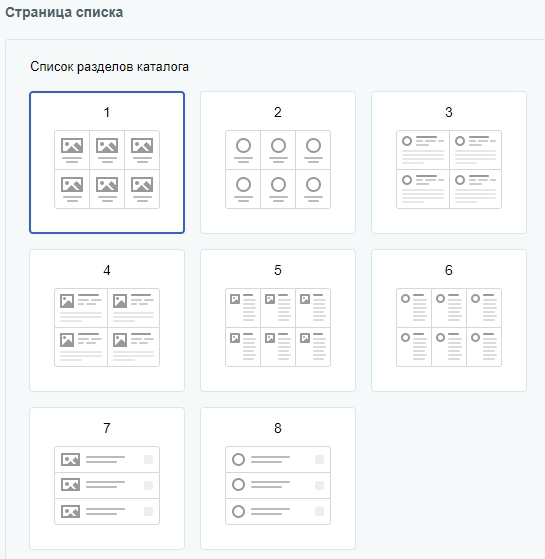
В решении доступно 8 видов списка разделов каталога — выберите наиболее выгодный вариант отображения разделов товара для вашего бизнеса:
1. Плитка с картинками.
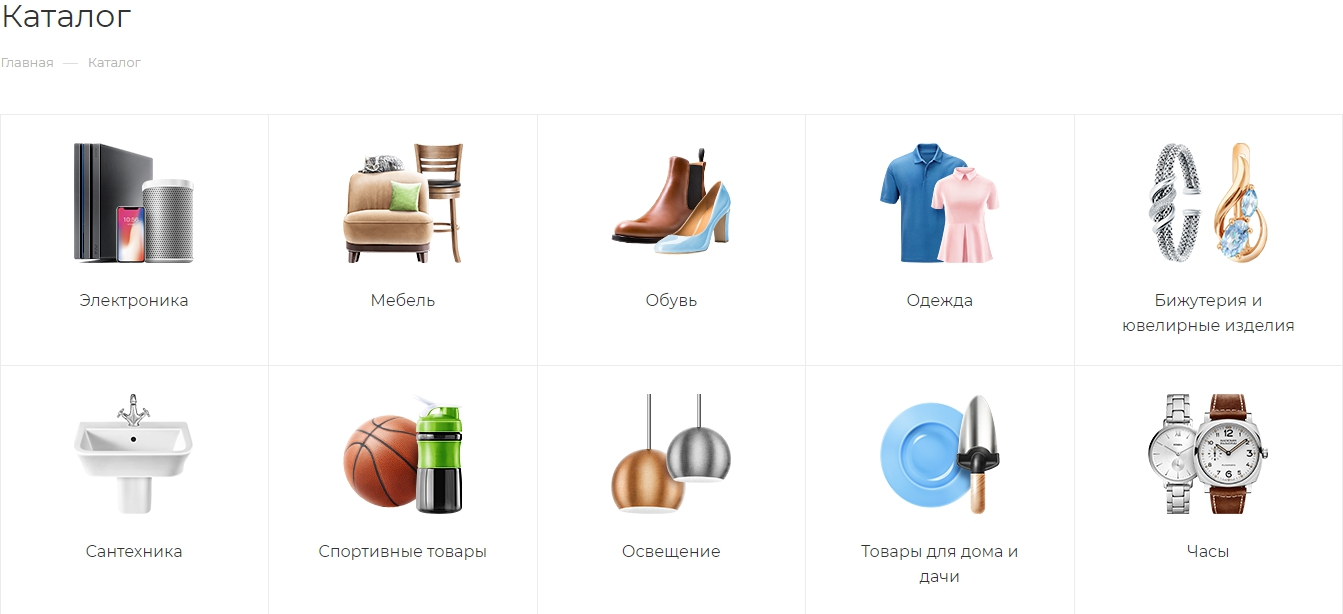
2. Плитка с иконками.
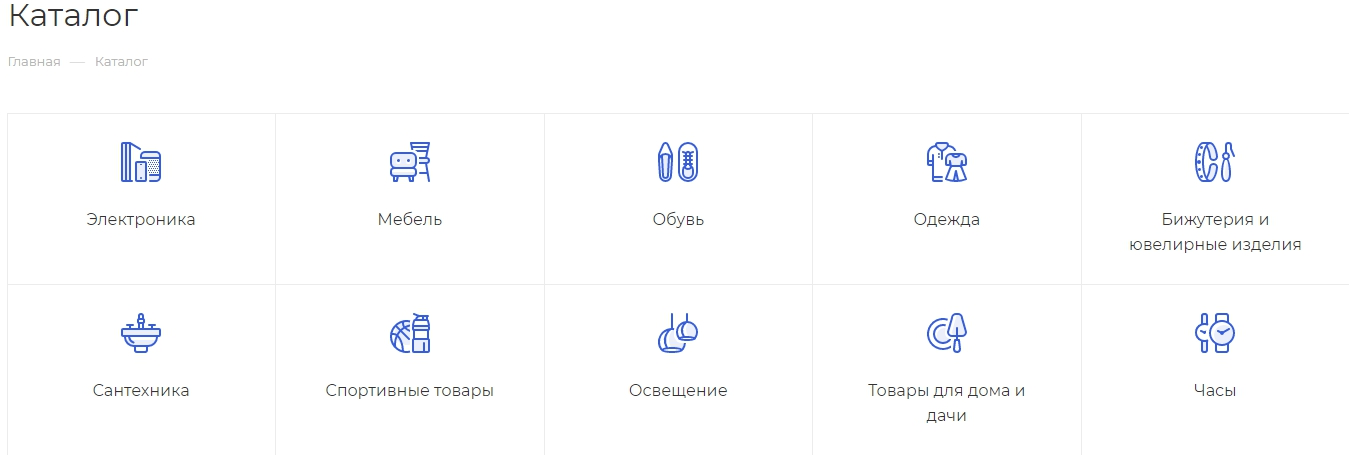
3. Таблица с описанием, вложенными подразделами и иконками.
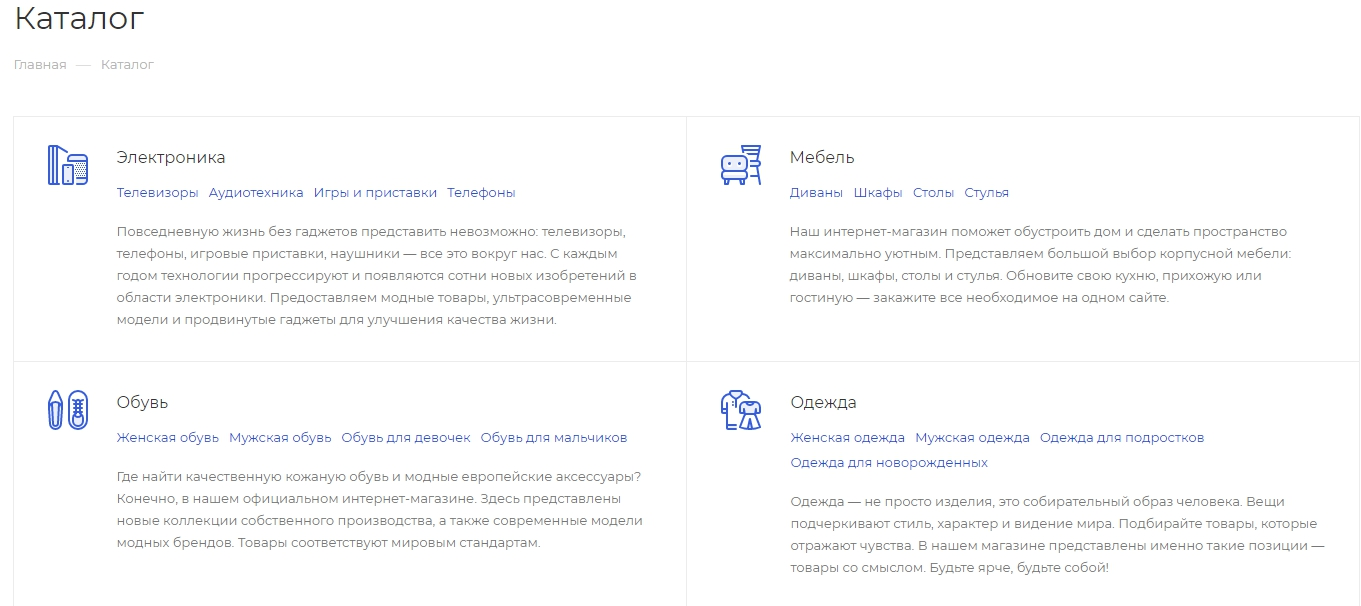
4. Таблица с описанием, вложенными подразделами и картинками.
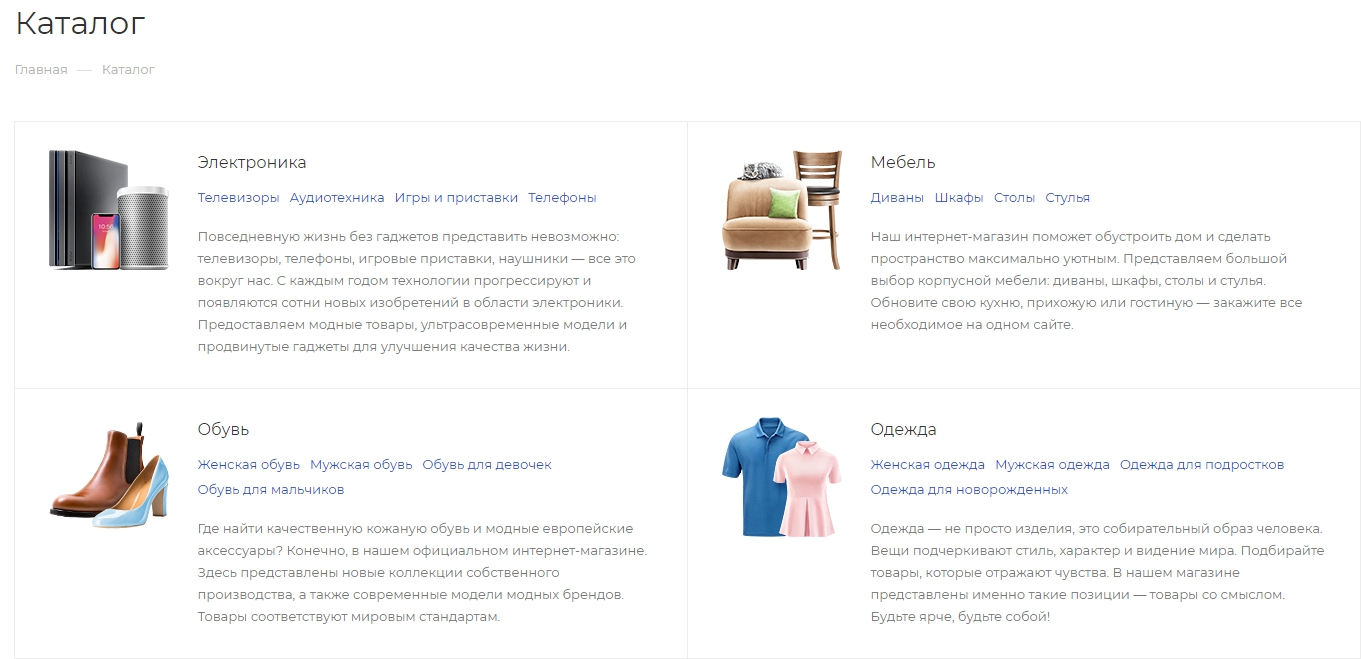
5. Блочный с вложенными подразделами и картинками.
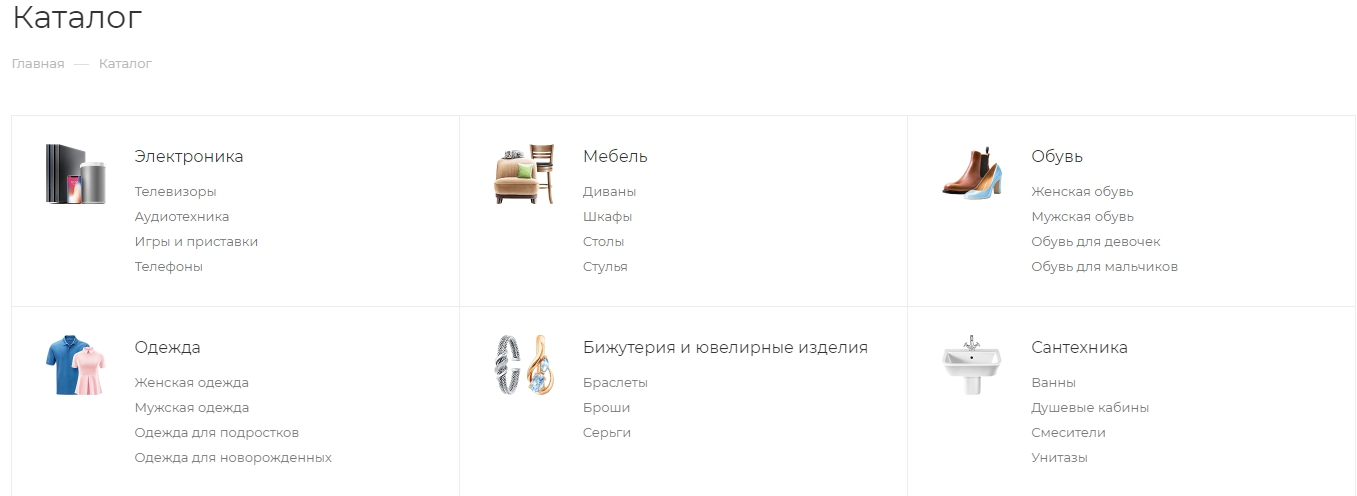
6. Блочный с вложенными подразделами и иконками.
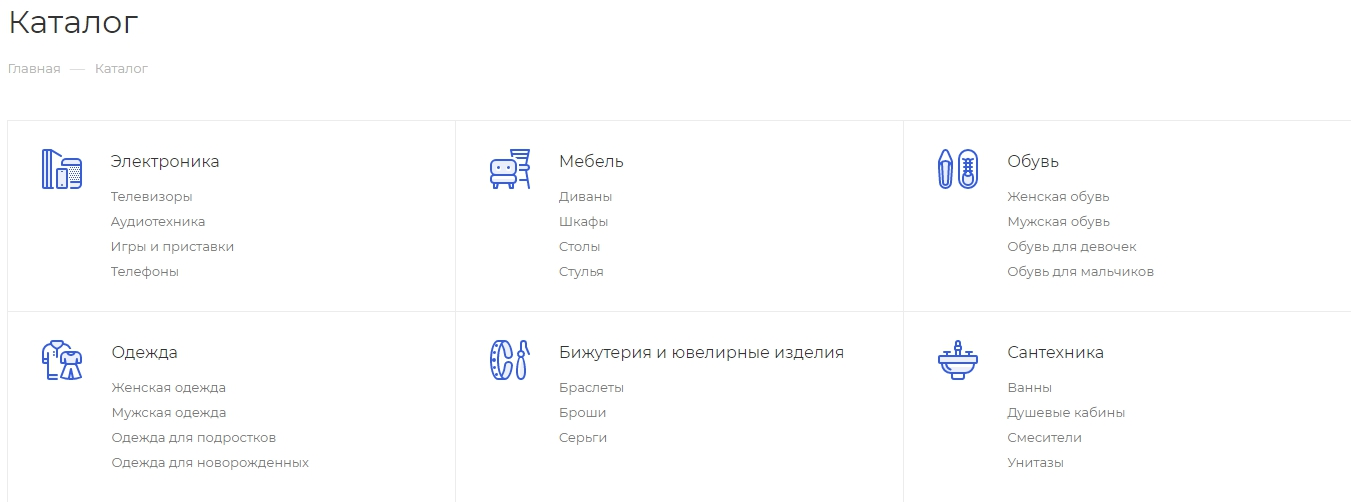
7. Списком с картинками, при нажатии на стрелку раскрываются подразделы.
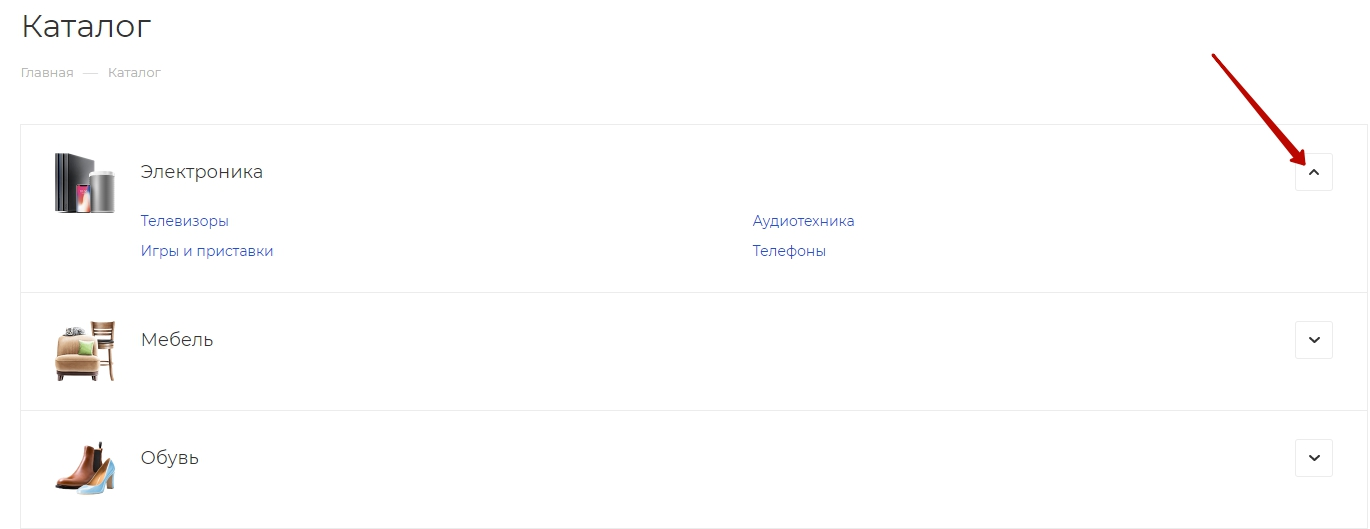
8. Списком с иконками, при нажатии на стрелку раскрываются подразделы.
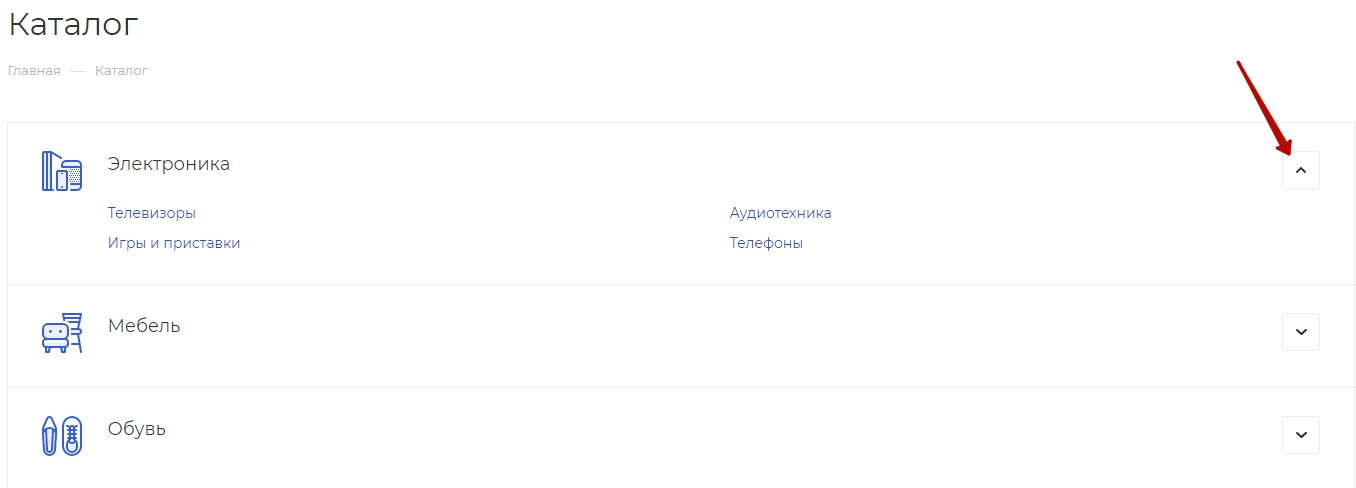
Вид списка разделов каталога можно изменить двумя способами:
- через виджет настроек в публичной части;
- через настройки модуля решения в административной части.
Настройка через виджет настроек в публичной части
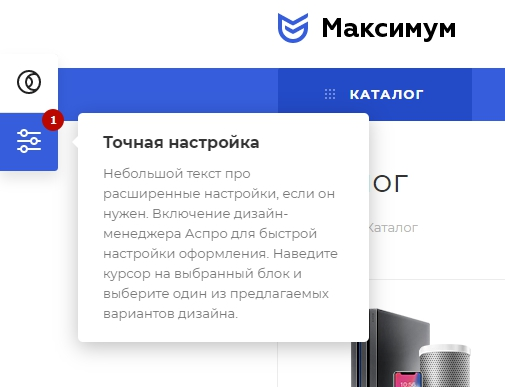
Для этого перейдите в публичную часть. Откройте раздел виджета «Точные настройки» (1).
В открывшемся виджете выберите настройки раздела «Каталог» (2). Пункт «Разделы»(3). Выберите тип отображения списка разделов каталога (4). Не забудьте сохранить выбранные настройки (5).
Через настройки модуля решения в административной части
Переключитесь на административную часть сайта и перейдите в раздел
Аспро: Max (1) → Настройки (2) → раздел «Каталог» (3).
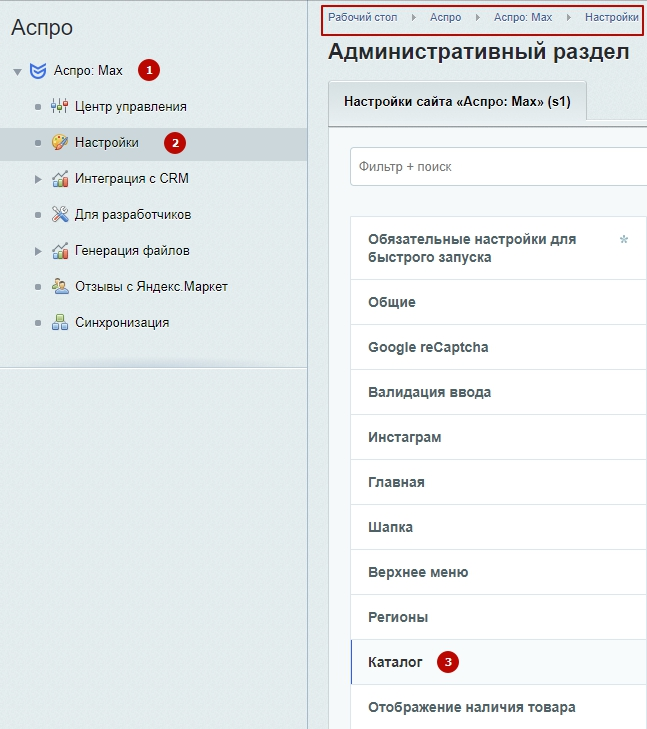
Раздел настроек «Страница списка» → параметр «Список разделов каталога»
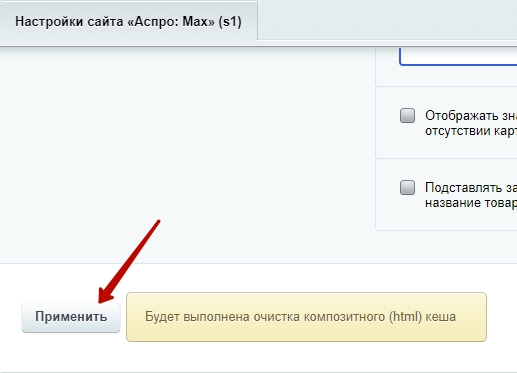
Обязательно сохраните изменения, чтобы они отобразились на сайте. Для этого в конце страницы нажмите кнопку «Применить».
Дополнительные настройки
После выбора типа списка разделов каталога можно произвести дополнительные настройки. Для этого перейдите в настройки параметров комплексного компонента «Каталог».
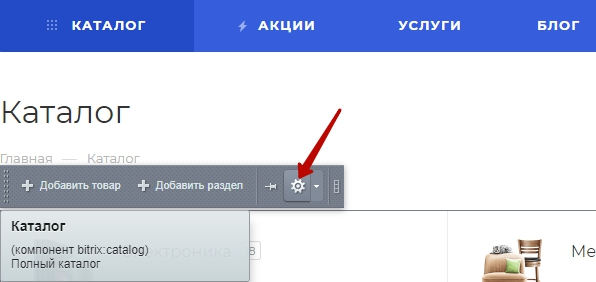
Переключитесь на публичную часть сайта, в режиме правки наведите на область страницы и нажмите на шестеренку.
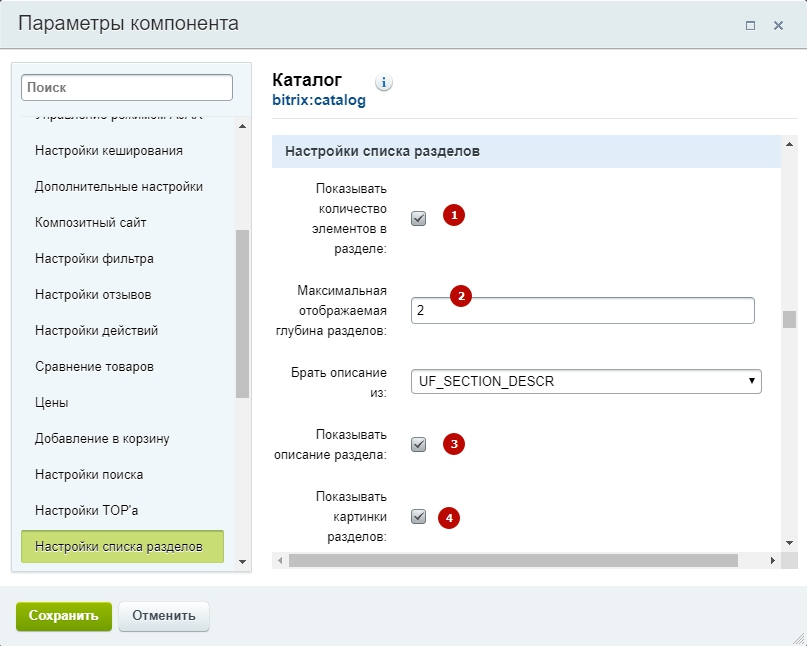
В параметрах компонента вы можете скрыть отображение количества элементов в разделе (1), установить глубину отображения разделов каталога (2), отключить вывод описания раздела (3), скрыть отображение картинок разделов(4).
Обратите внимание. Если был выбран тип отображения каталога, в котором изначально отсутствовал вывод описания, то активация соответствующего параметра в настройках компонента не повлияет на отображение.
Выбор отображения списка подразделов каталога
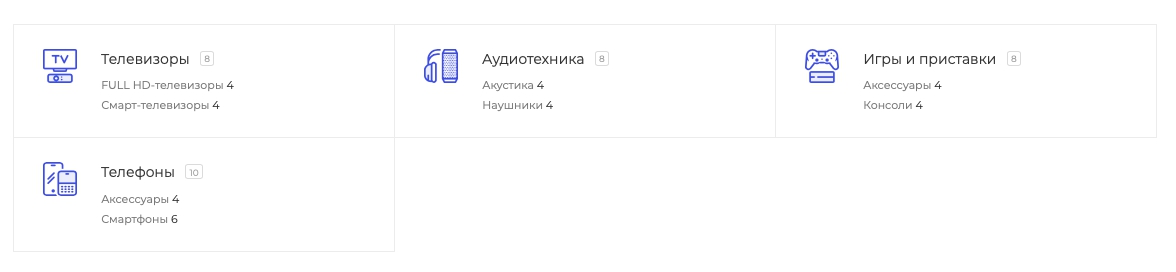
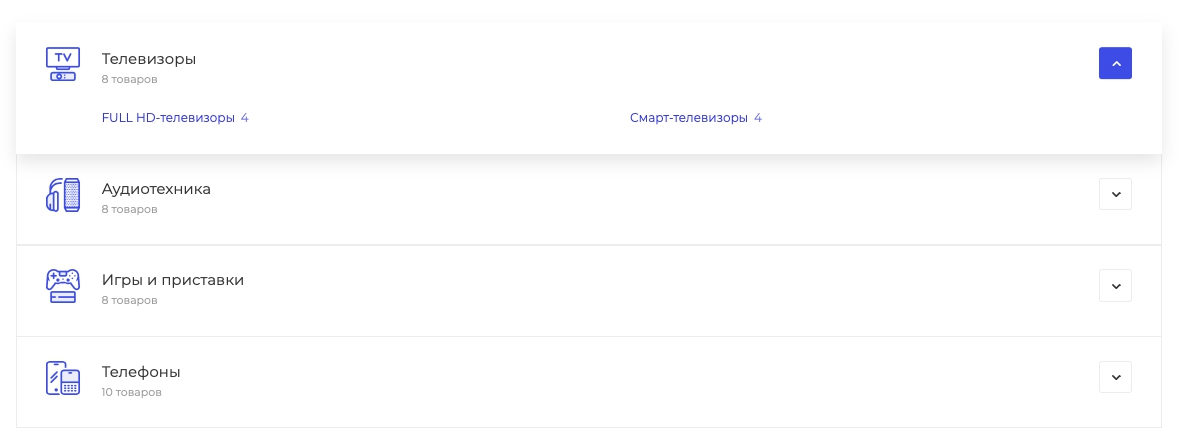
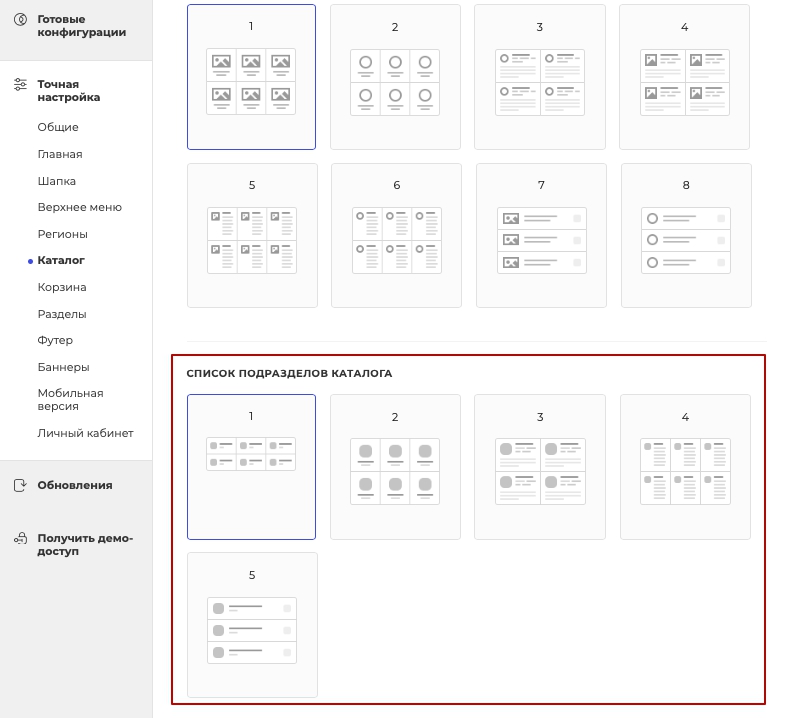
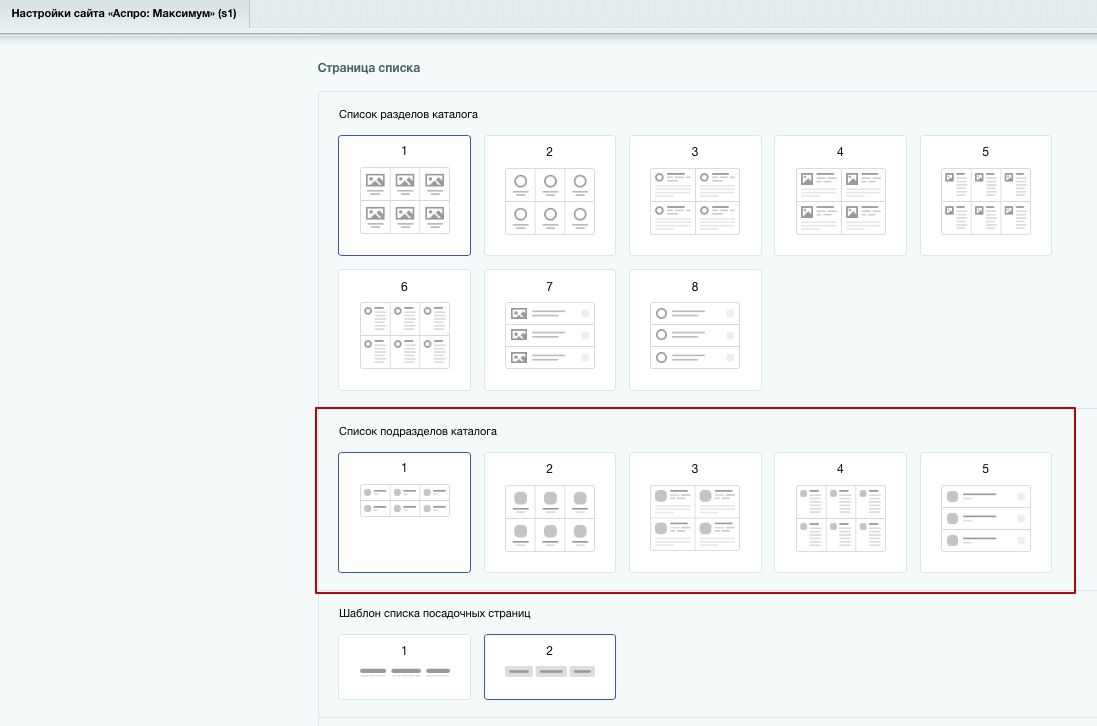
Начиная с версии 1.2.8, в решении доступно 5 видов списка подразделов каталога — выберите наиболее выгодный вариант отображения для вашего бизнеса.
1 — Компактный

2 — Плитка

3 — Таблица с описанием и вложенными подразделами
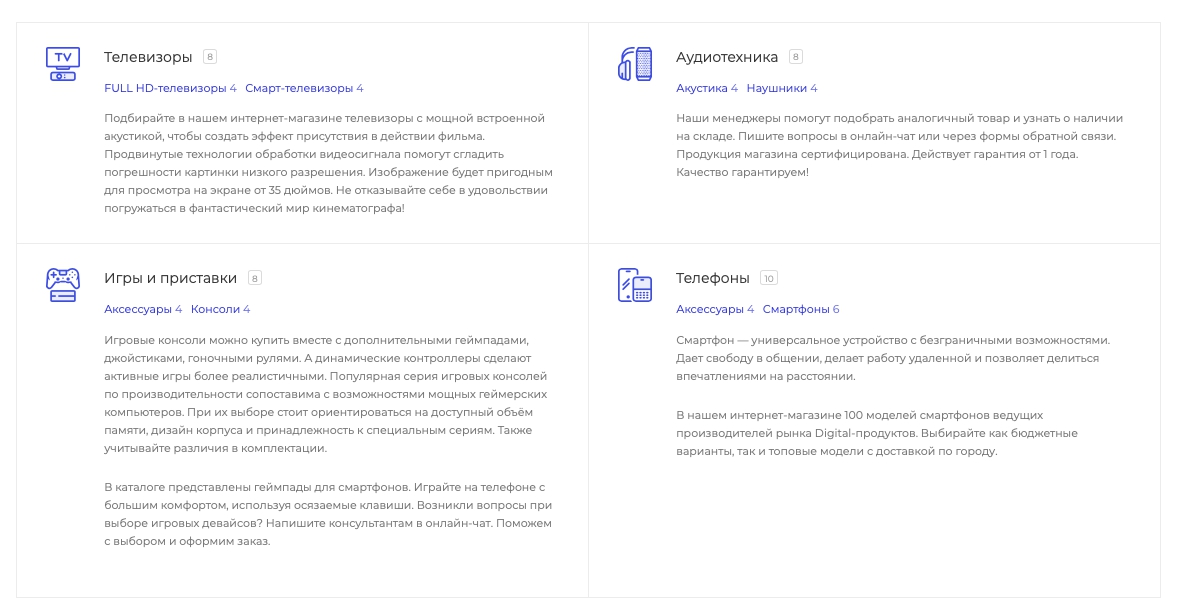
4 — Блочный с вложенными подразделами
5 — Список, где при нажатии на стрелку раскрываются подразделы
Вид списка подразделов можно изменить через виджет настроек в разделе «Каталог». Выберите нужный тип и сохраните настройки.
Для того, чтобы настроить тип отображения через административную часть, проделайте путь: Аспро → Аспро: Max → Настройки.
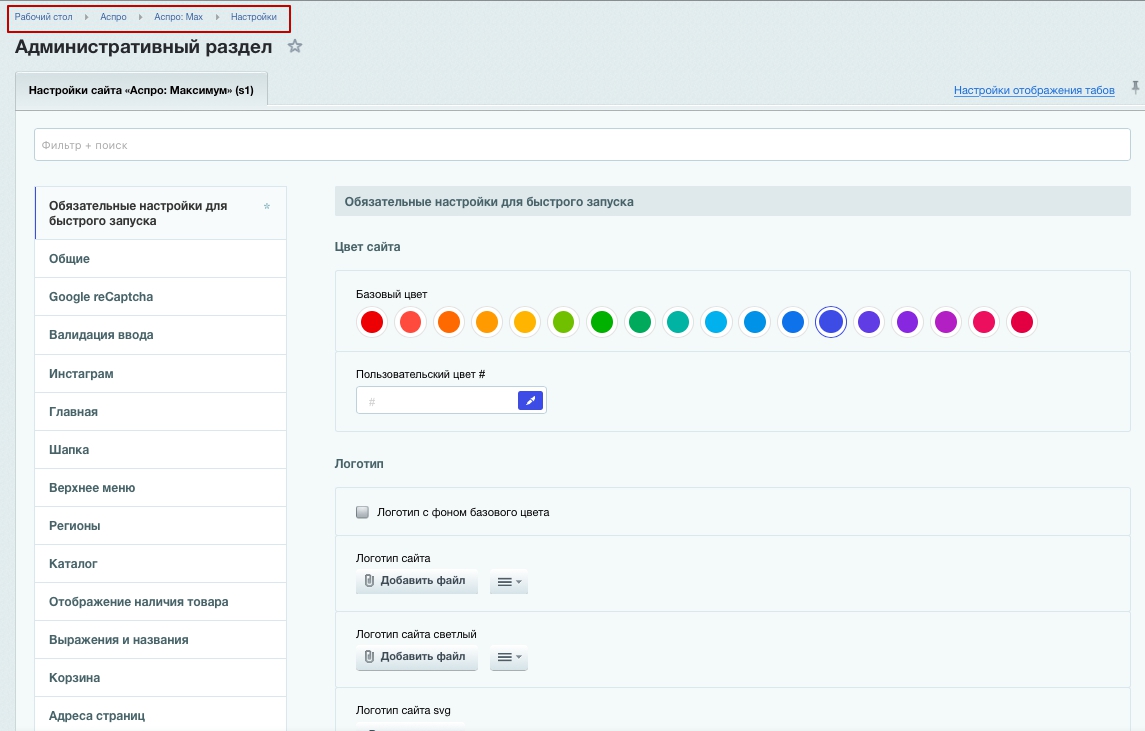
В разделе «Каталог» найдите настройки «Страница списка» и выберите нужный тип отображения в параметре «Список подразделов каталога». Сохраните изменения.
У подразделов каталога можно загрузить и картинки, и иконки. Если загружено и то, и другое, то приоритет будет отдан иконке. Чтобы отображалась только картинка, иконку грузить не нужно.
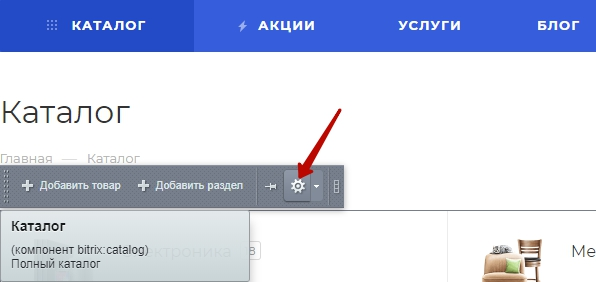
В качестве дополнительной настройки можно указать место, из которого будет подгружаться описание подразделов. Чтобы изменить параметр, перейдите в параметры компонента каталога. В режиме правки наведите на область страницы и нажмите на шестеренку.
В разделе «Настройки списка» найдите поле «Брать описание для подразделов из».
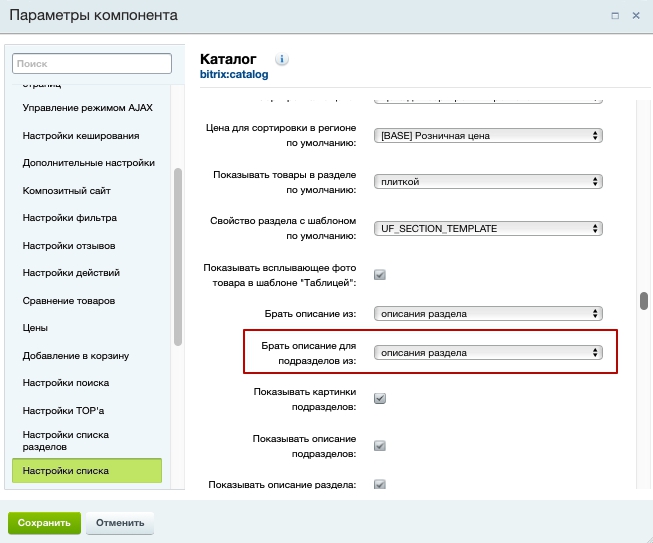
Выберите:
-
описание раздела — для отображения основного описания подраздела;
-
UF_SECTION_DESCR — для отображения краткого описания подраздела.
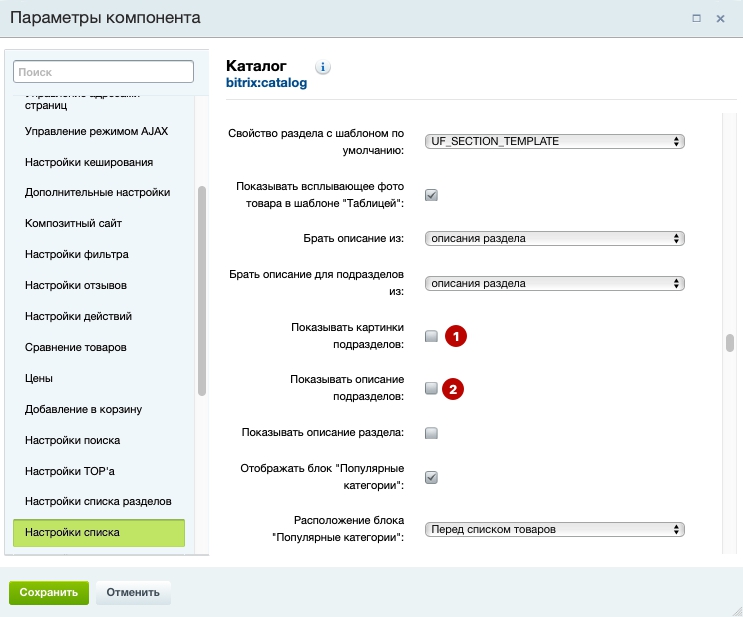
Также в параметрах компонента вы можете скрыть отображение картинок подразделов (1) и отключить вывод описания раздела (2).
Внимание! Свойства выводятся из инфоблока каталога. Если у вас есть кастомные свойства, они также будут в этом списке.
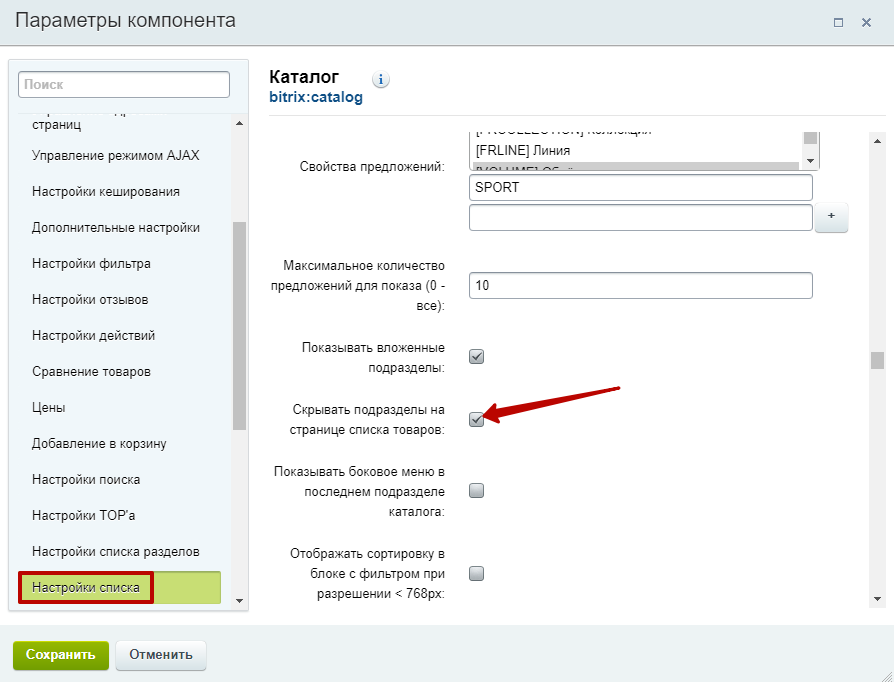
Начиная с версии 2.0.2, в решении появилась возможность скрывать подразделы в списке товаров. Чтобы сделать это, поставьте галку в поле «Скрывать подразделы на странице списка товаров» и сохраните изменения.
Подразделы отображаются в списке товаров.
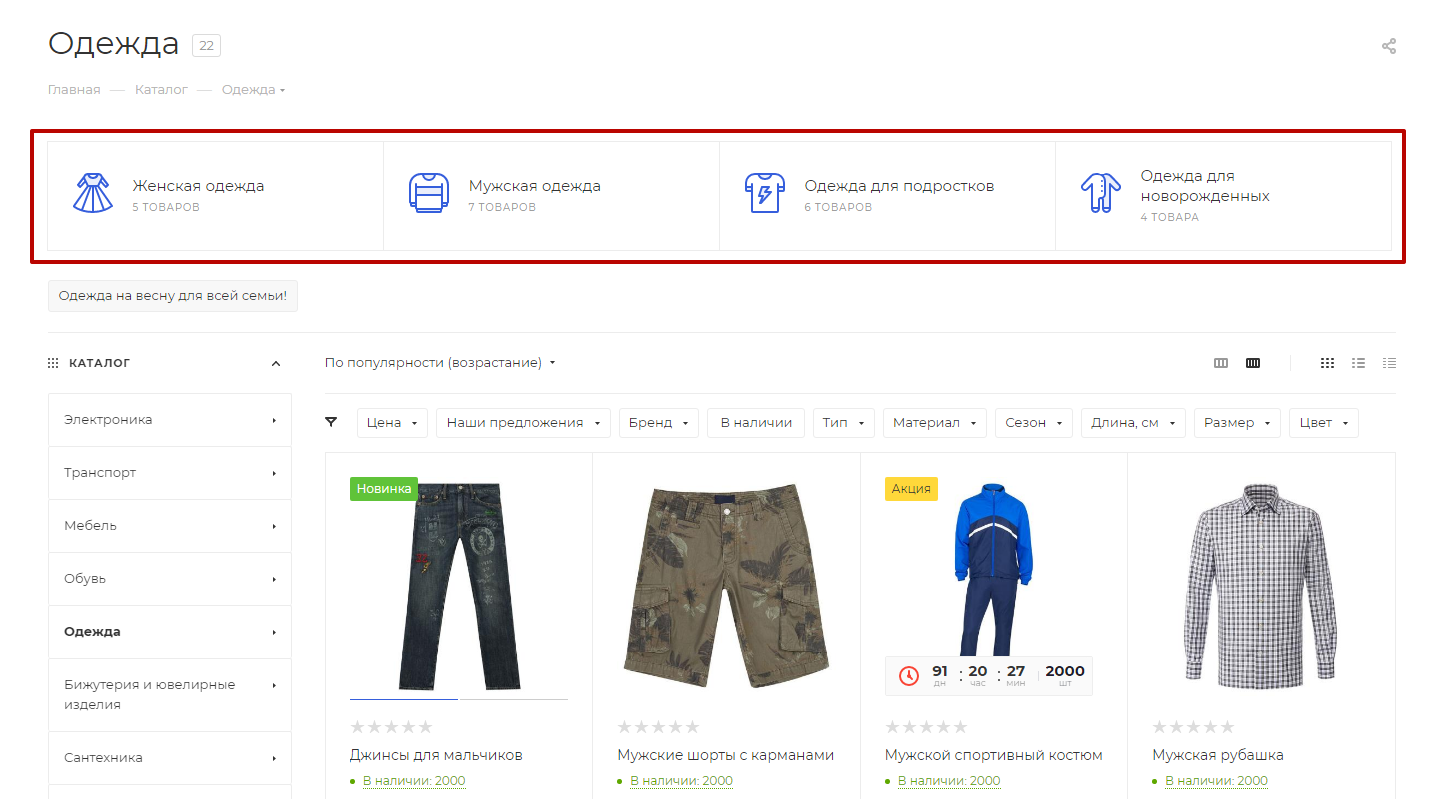
Подразделы скрыты в списке товаров.