

Отображение характеристик и торговых предложений в табличном списке товаров
Начиная с версии 1.8.2, для табличного варианта отображения товаров в каталоге можно настроить показ характеристик и торговых предложений. Это помогает пользователю сразу изучить все свойства товара без перехода на детальную карточку или быстрый просмотр. Посетитель также может добавить необходимые торговые предложения сразу в корзину и оформить массовый заказ.
Табличный вариант отображения можно выбрать в небольшой панели над товарами каталога.
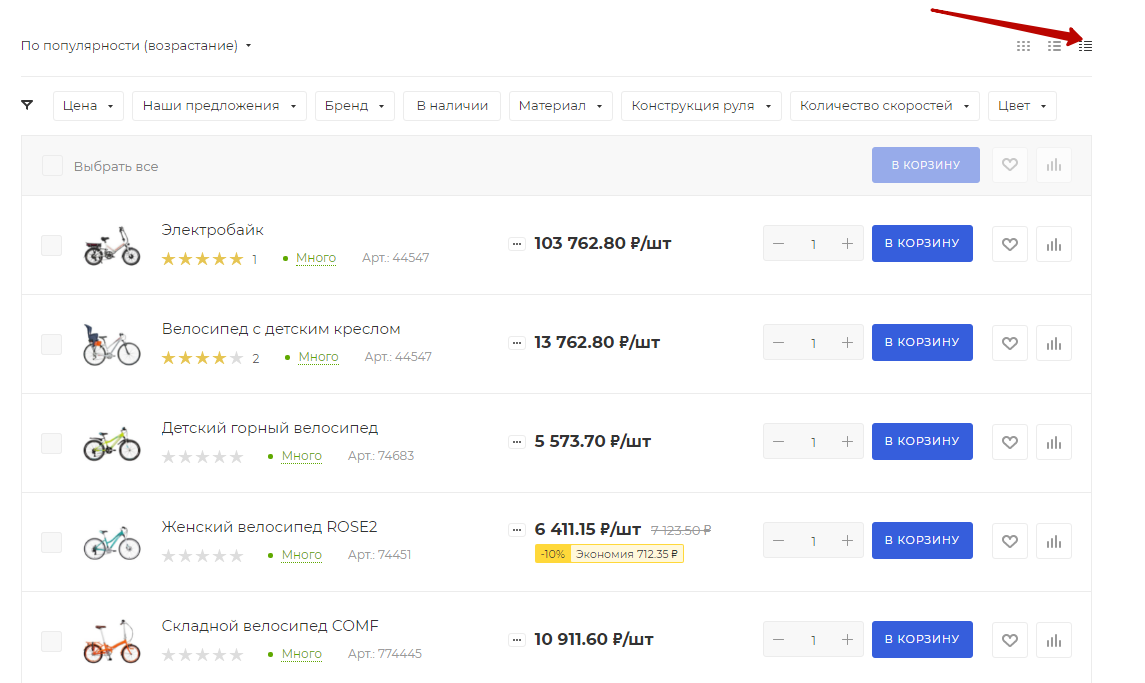
Включить отображение характеристик и торговых предложений в табличном варианте можно для всего сайта или конкретного раздела каталога. Настройка возможна двумя способами:
- через виджет в публичной части;
- в административном разделе.
Виджет в публичной части
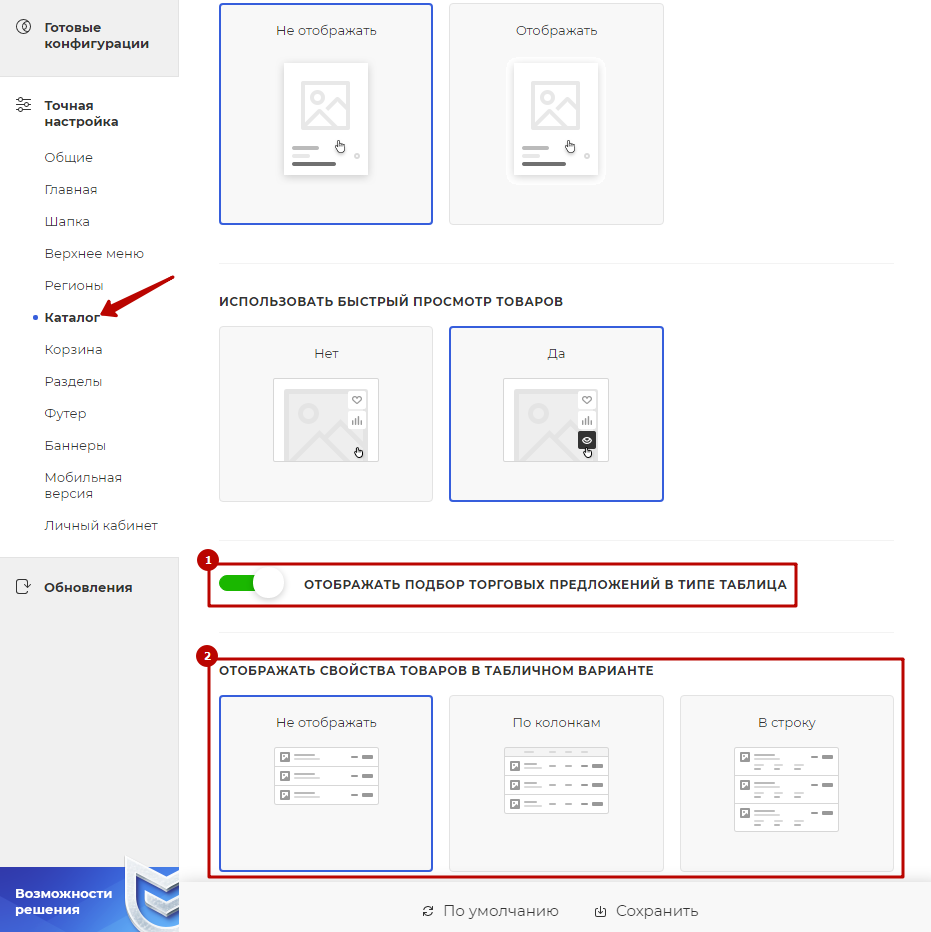
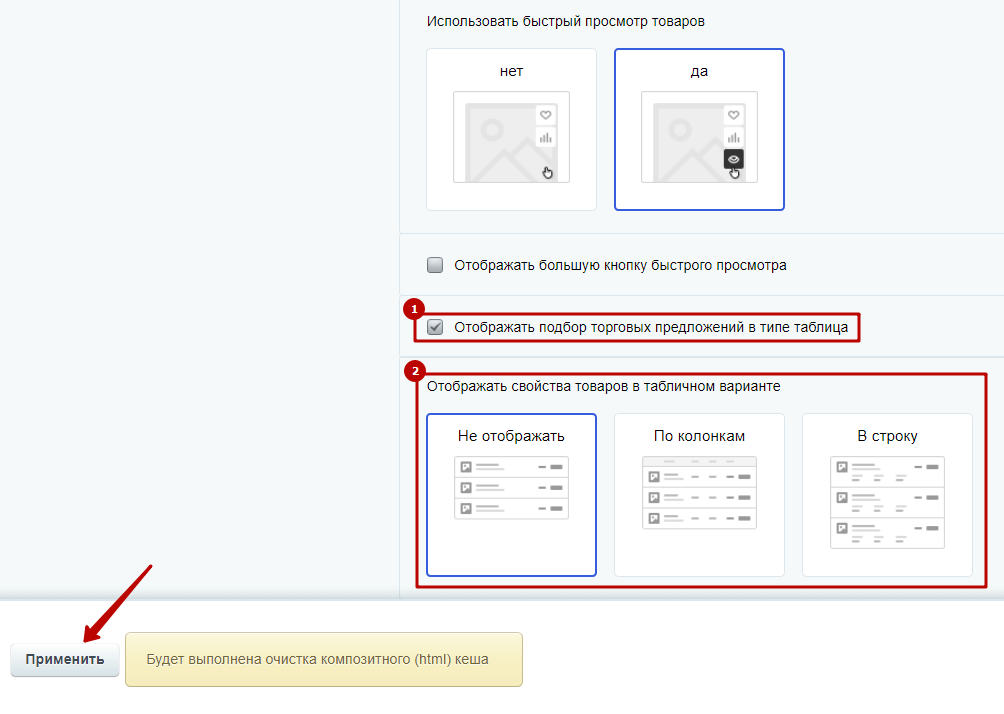
Перейдите в «Точную настройку», далее в раздел «Каталог». На вкладке «Разделы» активируйте «Отображать подбор торговых предложений в типе таблица» (1). Выберите необходимый вариант в настройке «Отображать свойства товаров в табличном варианте» (2).
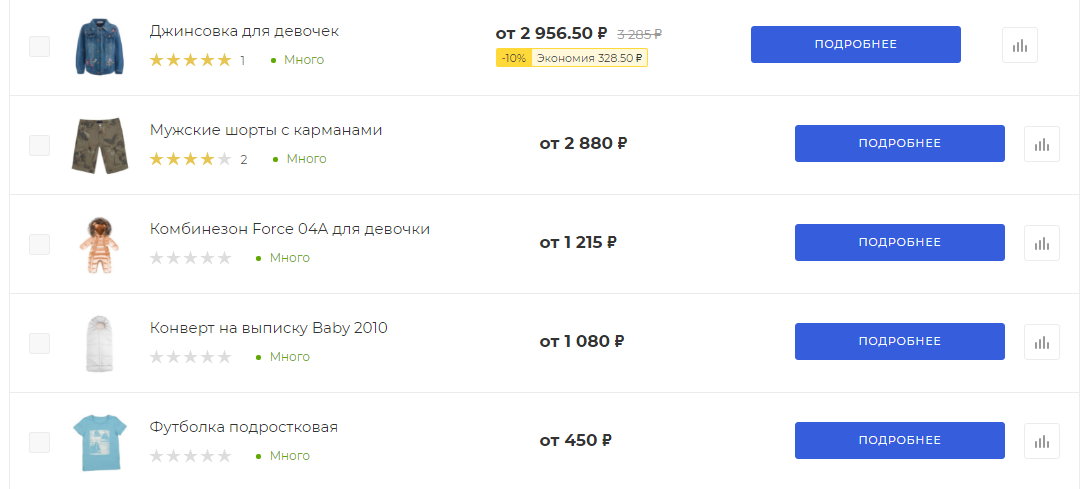
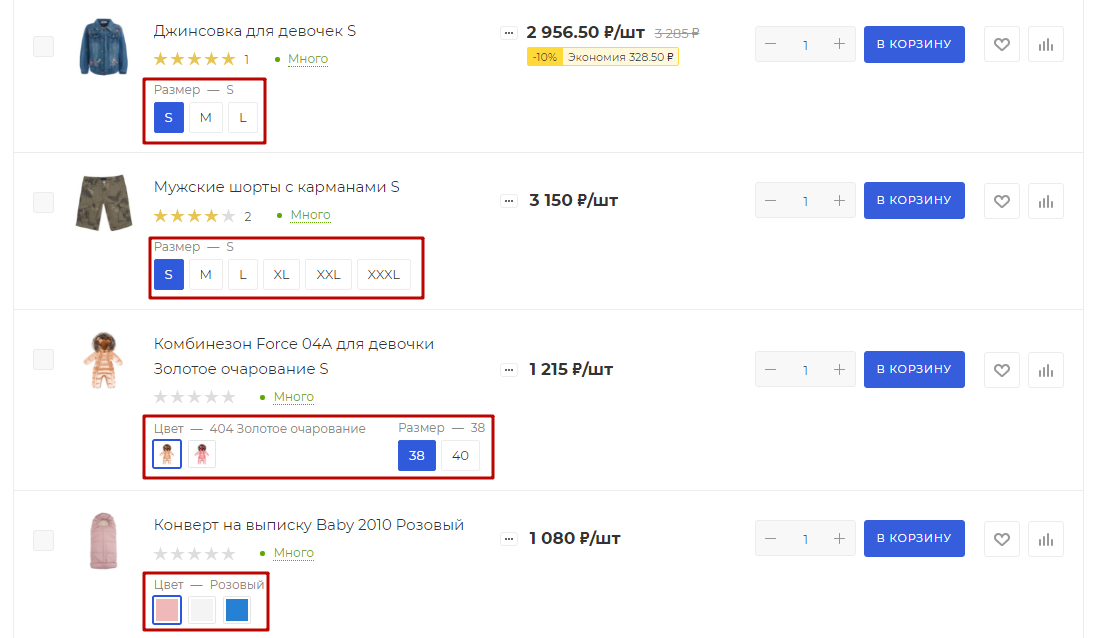
Рассмотрим показ торговых предложений в табличном варианте.
-
Торговые предложения не отображаются в списке товаров.
- Торговые предложения отображаются в списке товаров.
Рассмотрим 3 типа отображения свойств товаров в табличном варианте.
-
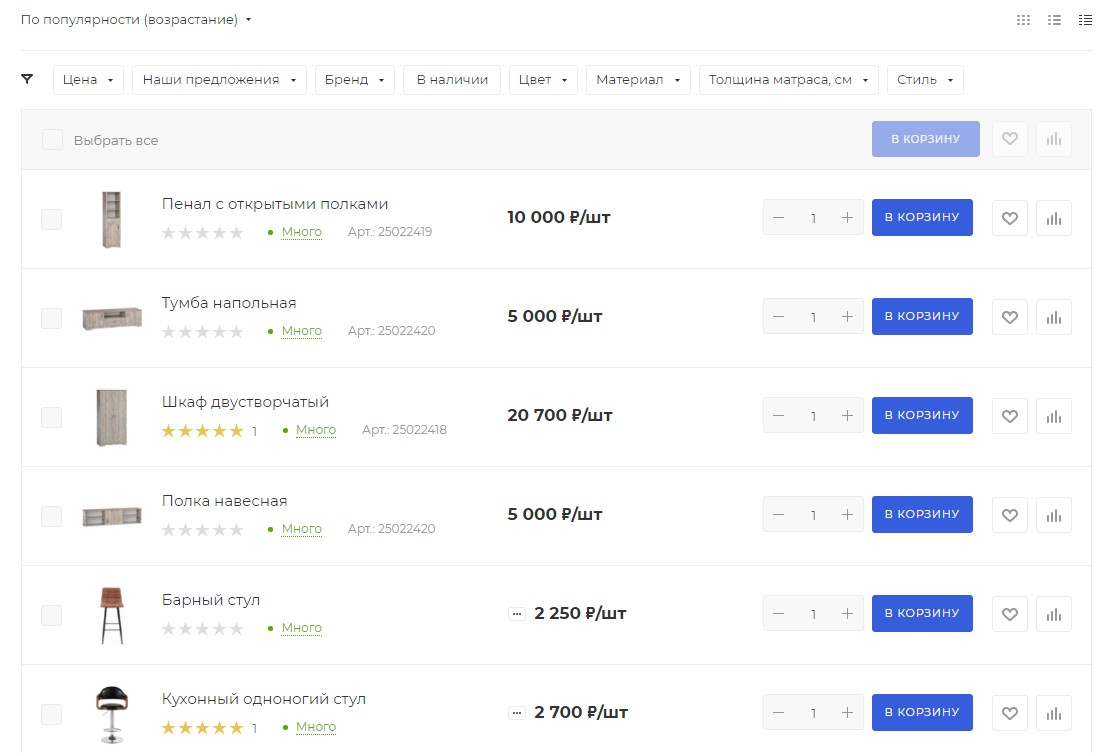
Не отображать — свойства товара не показываются.
- По колонкам — свойства товара отображаются по колонкам. Рекомендуется использовать этот тип для небольшого количества свойств с численными значениями. Если в строке не хватает места, то появляется горизонтальная прокрутка.
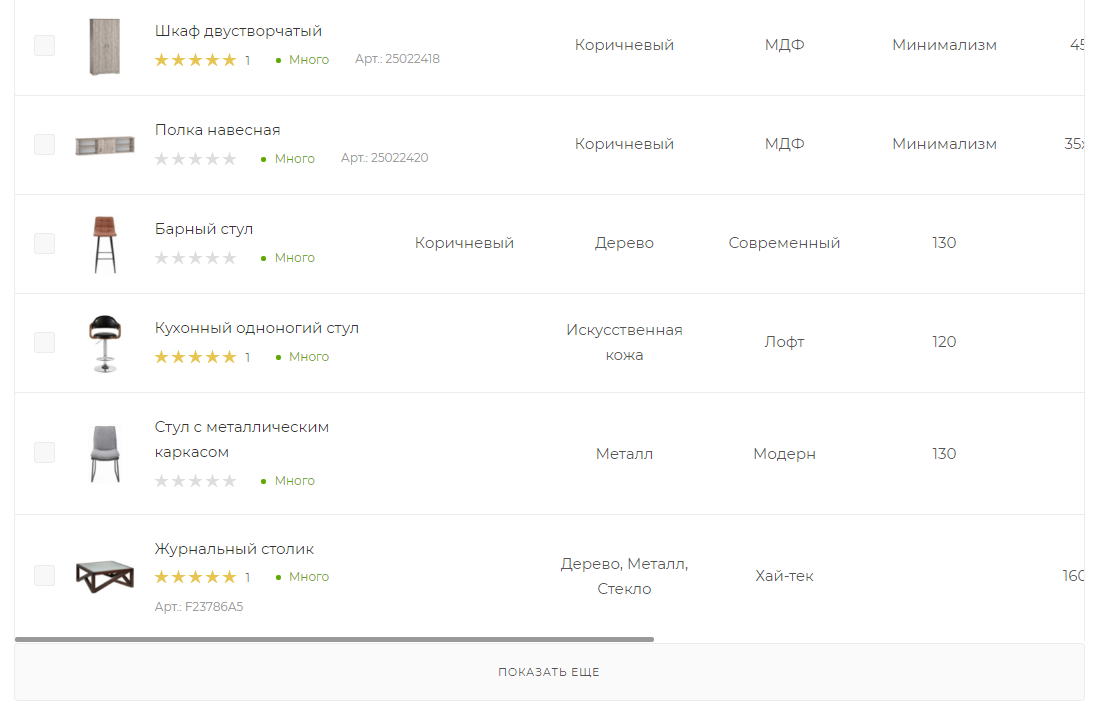
Баннеры и статьи в списке товаров несовместимы со свойствами в типе «По колонкам». Если вы хотите использовать обе функции, то отображайте баннеры и статьи в блоке перед SEO-описанием. Подробнее о переносе этих элементов читайте в документации.
-
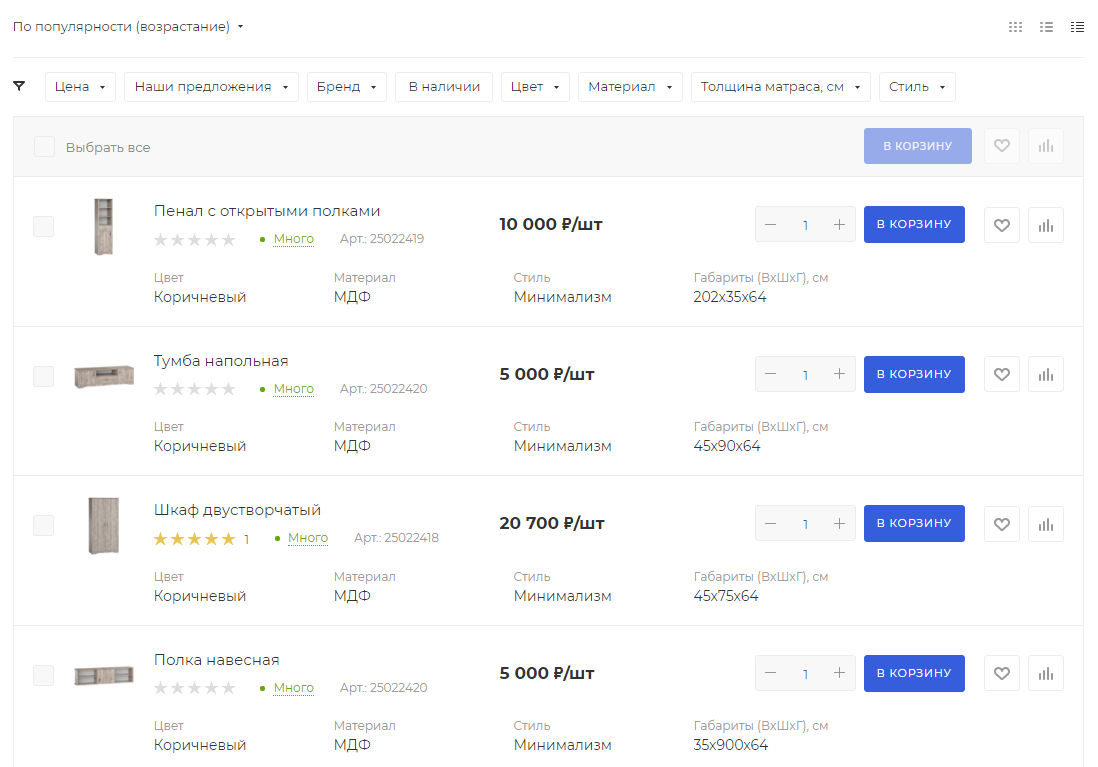
В строку — характеристики отображаются по строкам. Этот тип используется, если свойства не помещаются в колонку из-за своей длины.
Административная панель
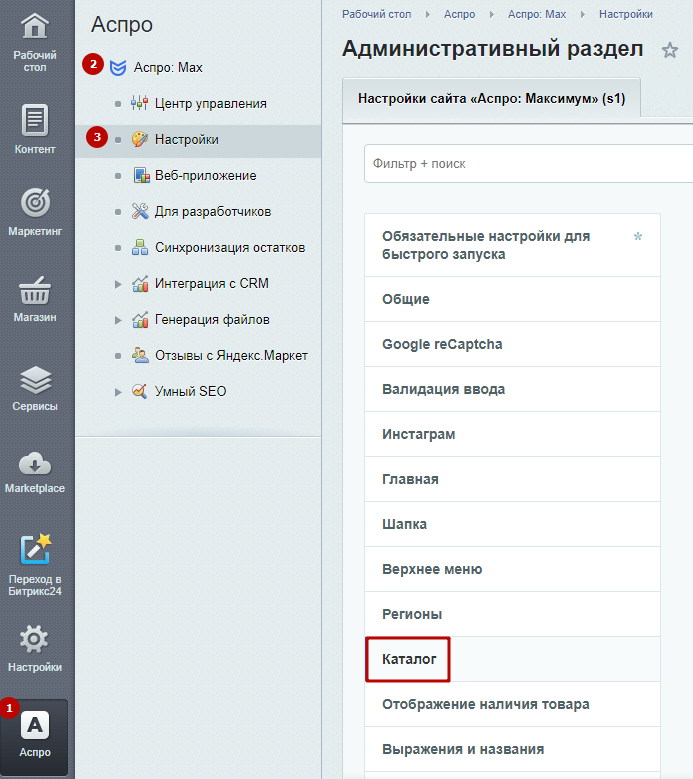
Для настройки в административной части сайта необходимо перейти в Аспро (1) → Аспро: Max (2) → Настройки (3) и кликнуть вкладку «Каталог».
Поставьте галку в поле «Отображать подбор торговых предложений в типе таблица» (1). Выберите необходимый тип отображения свойств в настройке «Отображать свойства товаров в табличном варианте» (2) и нажмите «Применить».
Настройка отображения свойств в табличном варианте для конкретного раздела
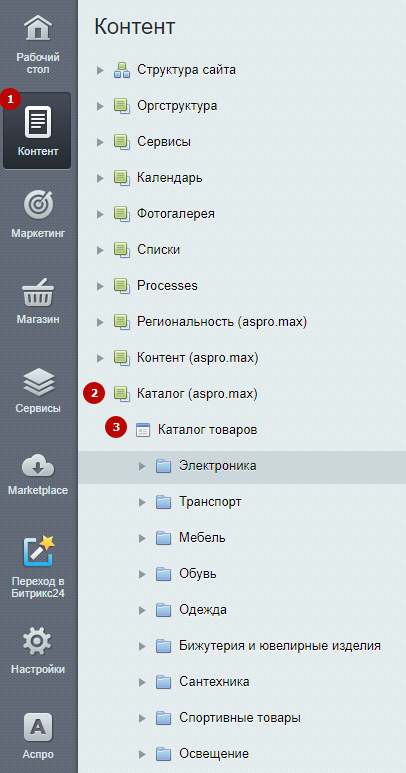
Чтобы установить необходимый тип отображения свойств в табличном варианте только для определенного раздела, перейдите в Контент (1) → Каталог (aspro.max) (2) → Каталог товаров (3).
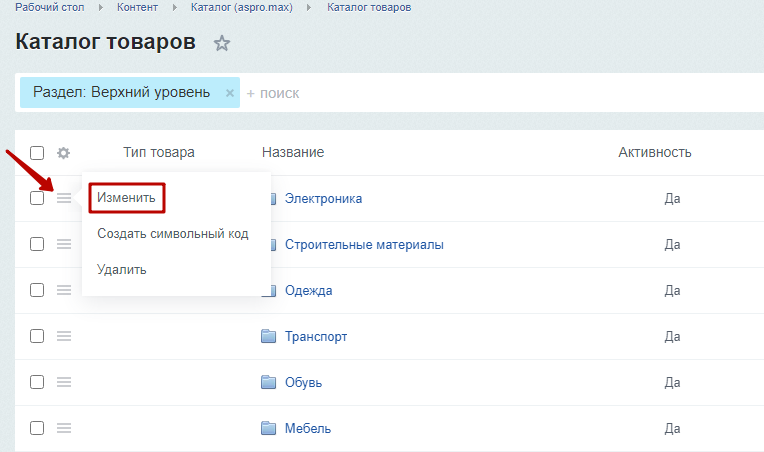
Напротив необходимого раздела нажмите на «Гамбургер» и выберите «Изменить».
В редактировании раздела перейдите на вкладку «Доп. поля», прокрутите до настройки «Отображать свойства в табличном варианте» и выберите необходимый тип отображения.
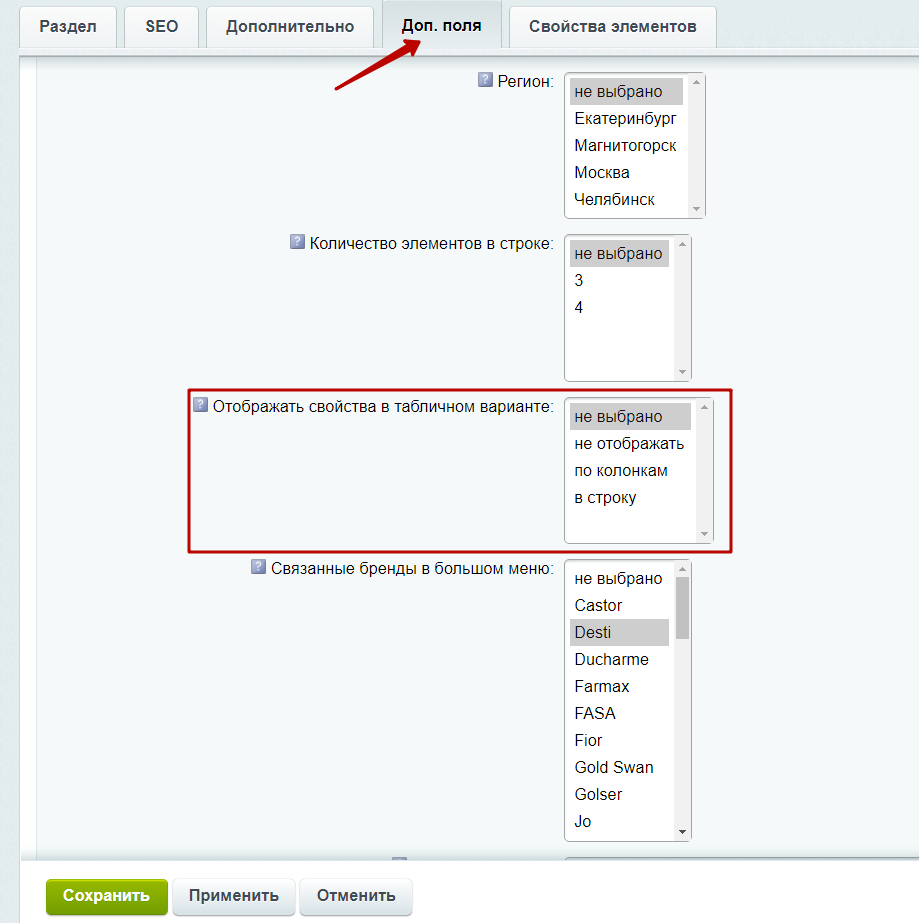
Сохраните изменения. Теперь этот раздел всегда будет соответствовать указанному типу, независимо от заданного отображения для всего каталога.
