Создание и настройка простого товара для Аспро: Максимум
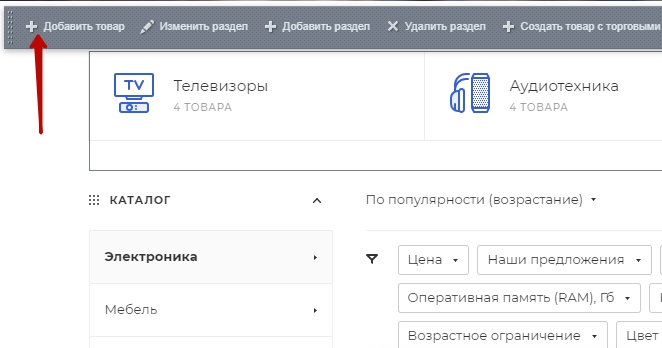
Для создания товара перейдите в раздел, в котором предполагается расположение товара. В публичной части в режиме правки наведите на рабочую область и нажмите «Добавить товар».
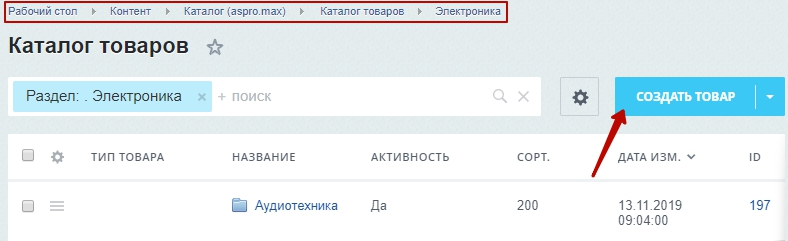
Добавить товар можно и через административную часть сайта. Перейдите в Контент → Каталог → Каталог товаров и откройте нужный раздел. Нажмите на «Добавить товар».
Вкладка «Товар»
Рассмотрим основные поля для заполнения на этой вкладке:
1. Активность — по умолчанию новый товар становится активным при добавлении. При необходимости вы можете деактивировать параметр.
2. Начало и окончание активности — можно указать конкретный срок показа товара.
3. Название — обязательное поле, в которое нужно вписать название товара.
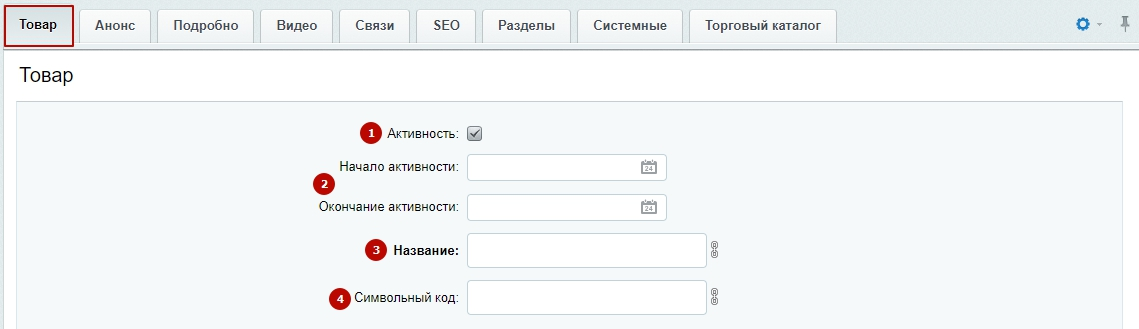
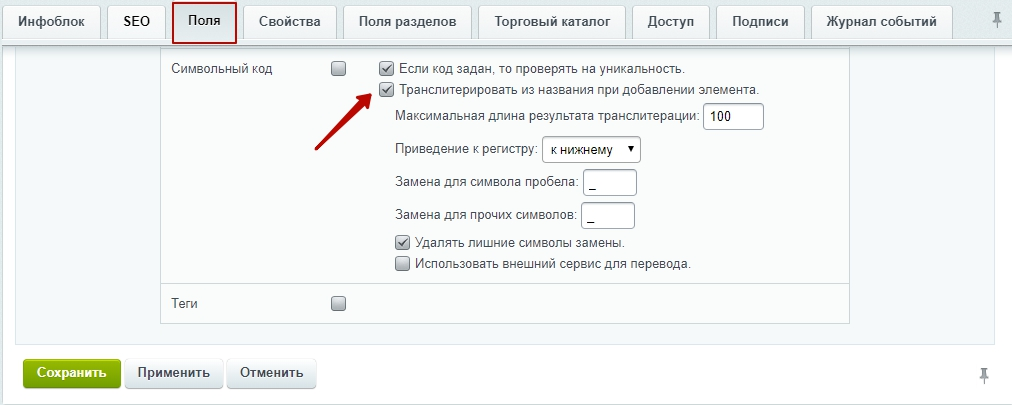
4. Символьный код — генерируется автоматически, если параметр активен в настройках инфоблока: Контент → Инфоблоки → Типы инфоблоков → Каталог.
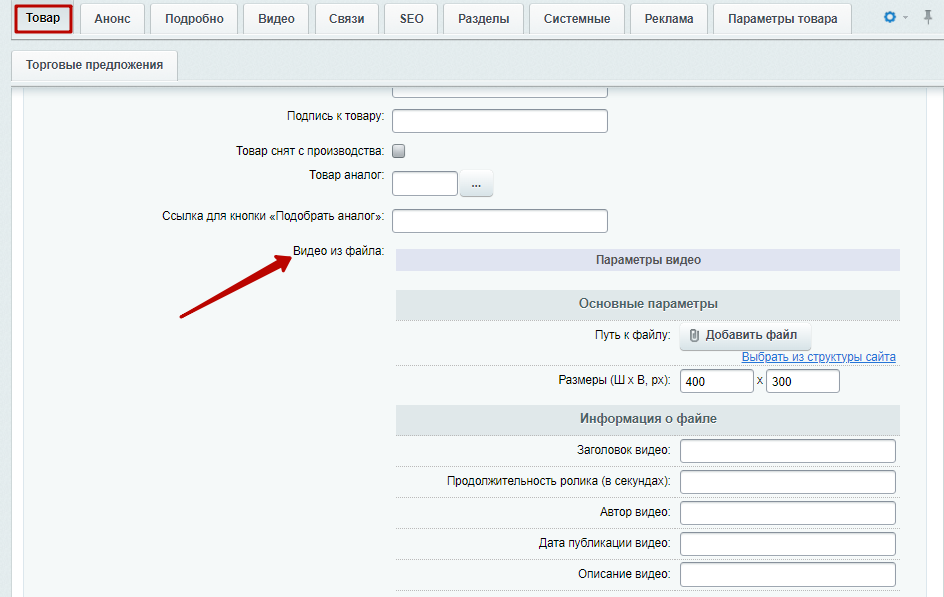
5. Видео — в Аспро: Максимум с версии 2.4.2 появилась возможность добавлять видео на детальную страницу товара из файла. В поле «Видео из файла» загрузите файл с видео или выберите видео из структуры сайта, назначьте размеры и добавьте информацию о файле.
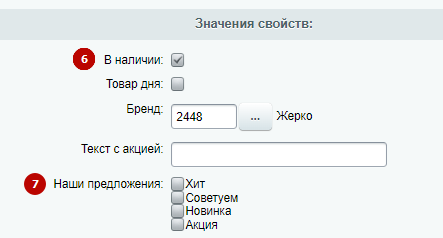
6. Бренд — прикрепляет товар к определенному бренду.
Подробнее об управлении брендами читайте здесь.
7. Наши предложения – поставьте галку, чтобы товар отображался в списке специальных предложений («Хиты продаж», «Советуем», «Новинки»).
Также на вкладке заполняются характеристики товара, которые позволят покупателям получить полную информацию о возможностях товара.
Вкладка «Анонс»
На этой вкладке размещается:
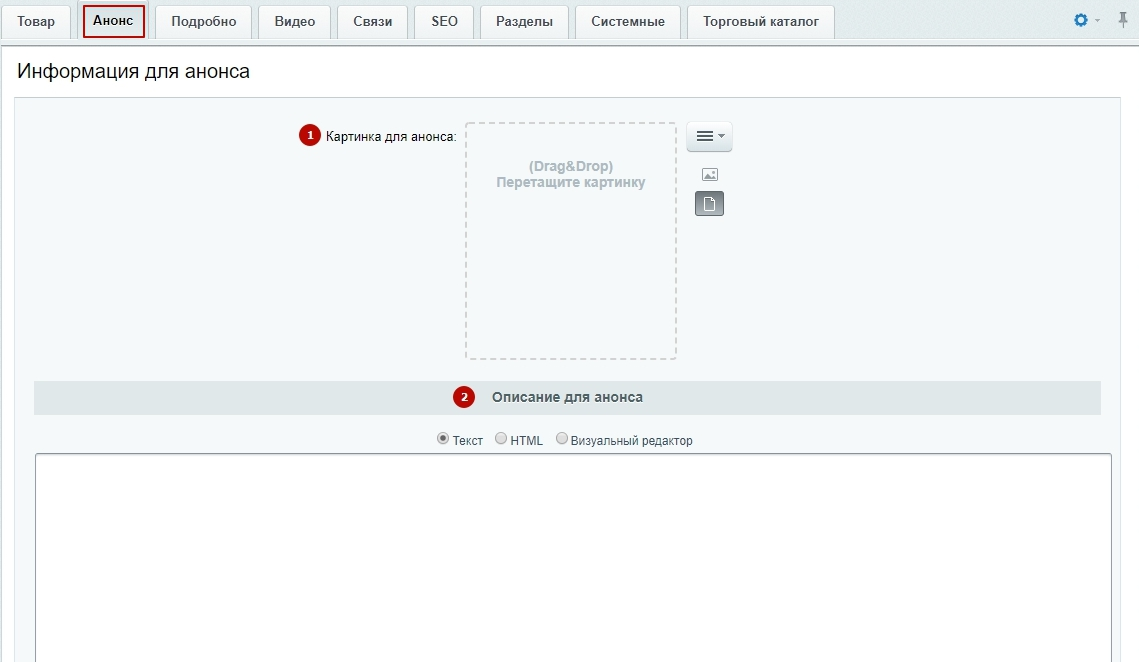
1. Картинка для анонса — она появится в списке товаров. Картинку можно перетащить мышкой или выбрать из медиабиблиотеки и структуры сайта.
2. Краткое описание товара.
Вкладка «Подробно»
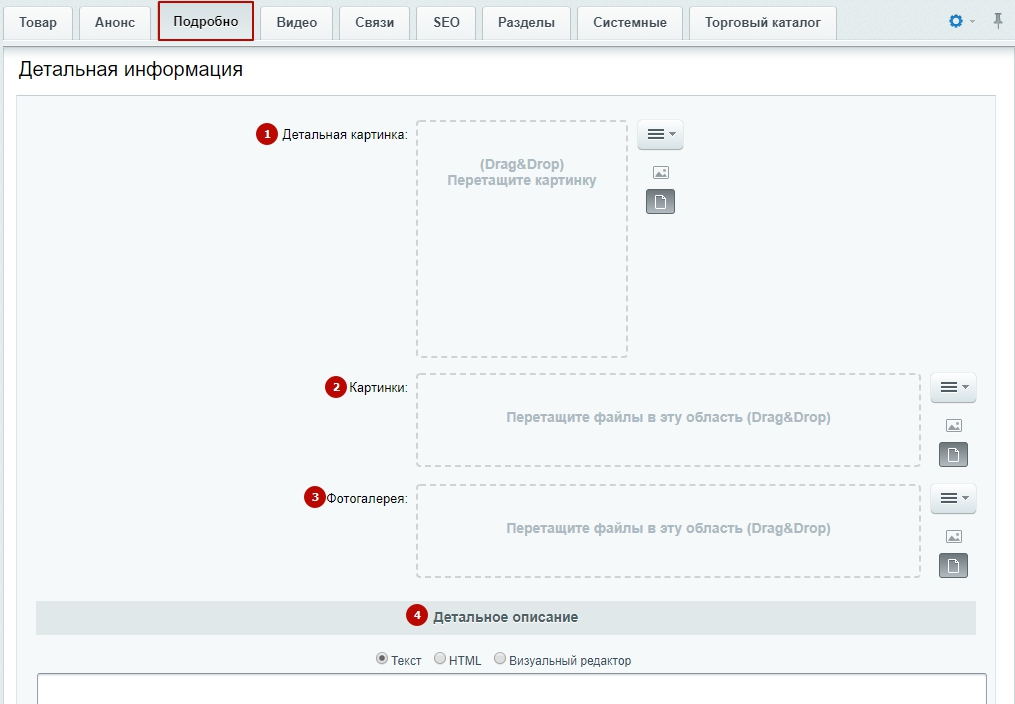
1. Детальная картинка — основное изображение для карточки товара. Если во вкладке «Анонс» не загружена картинка, то в списке отобразится изображение из вкладки «Подробно». Картинку можно перетащить мышкой или выбрать из медиабиблиотеки и структуры сайта.
2. Картинки — изображения для основной галереи.
3. Фотогалерея — изображения для дополнительной галереи.
4. Поле для подробного описания — текст будет выводить на детальной странице.
Вкладка «Видео»
Вы можете добавить видео из YouTube, Rutube, VK Видео и других видеоплатформ.
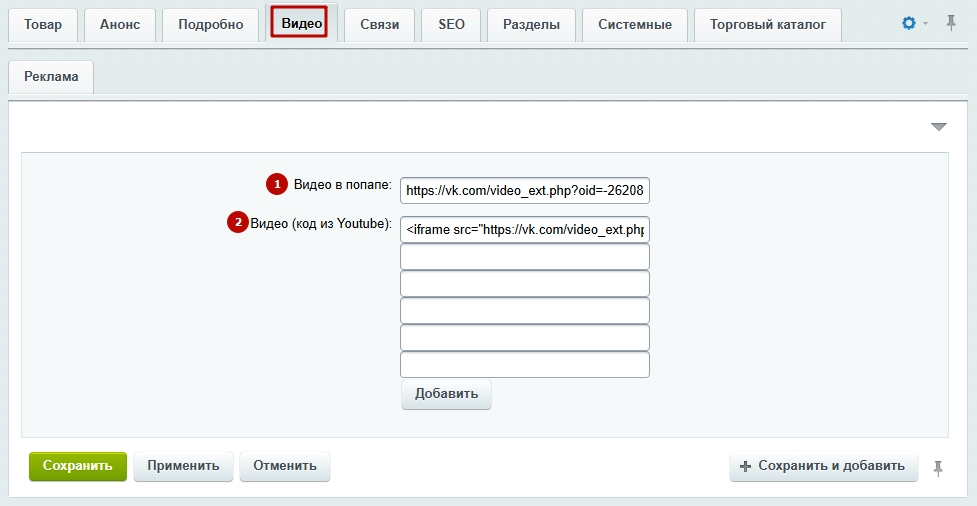
1. Видео в попапе — располагается в основной галерее товара. При клике отображается во всплывающем окне. Для добавления видео скопируйте ссылку из iframe.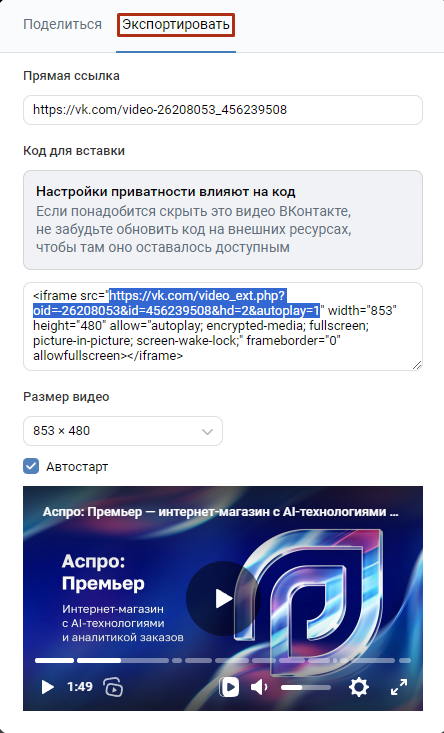
Настоятельно не рекомендуем добавлять ссылки на видео из файла или структуры сайта. Видео в попапе может не воспроизвестись по различным причинам, например, из-за настроек хостинга. В этом случае мы не гарантируем корректную работу попапа.
В решении доступно отдельное свойство для видео из файла, которое выводится в табах.
2. Видео — добавьте HTML-код видеоролика из любой видеоплатформы, рассказывающего о достоинствах товарах или о способах его применения. Видео отобразится в карточке товара. Как прикрепить видео на карточку товара.
Вкладка «Связи»
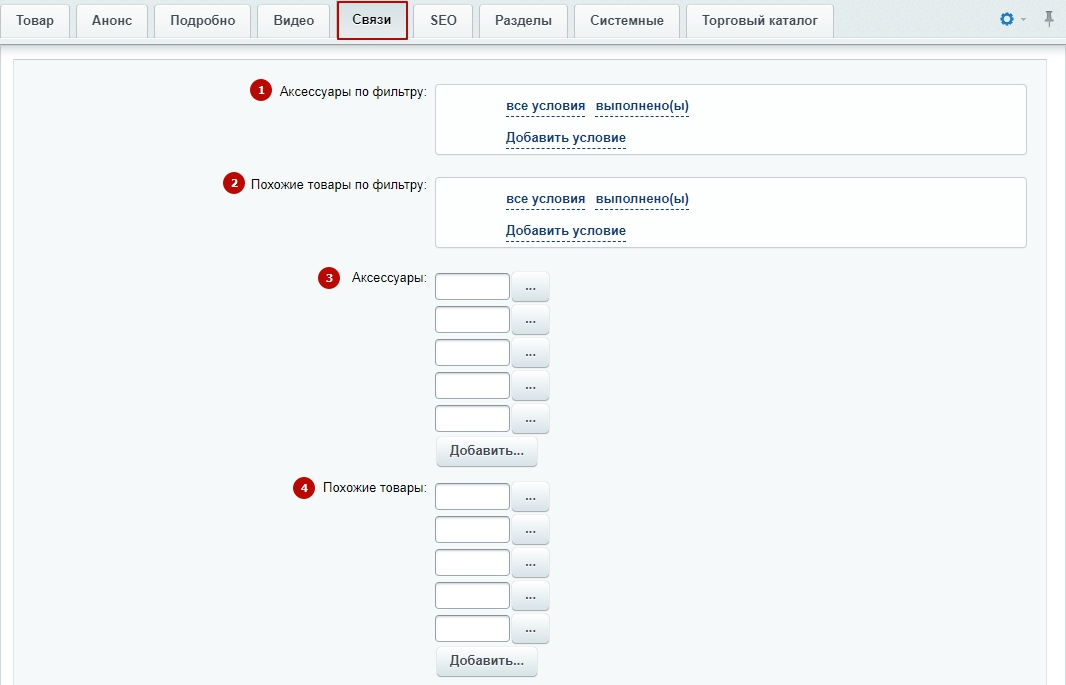
Для настройки связи у товара могут быть использованы поля аксессуары по фильтру (1), похожие товары по фильтру (2), аксессуары и похожие товары.
Подробнее об этих и других способах настройки связи товаров рассказываем в этой статье.
На вкладе текущей можно загрузить файлы (5). Это могут быть различные сертификаты, инструкции и т. д. Для загрузки файла выберите один из доступных в системе способов.
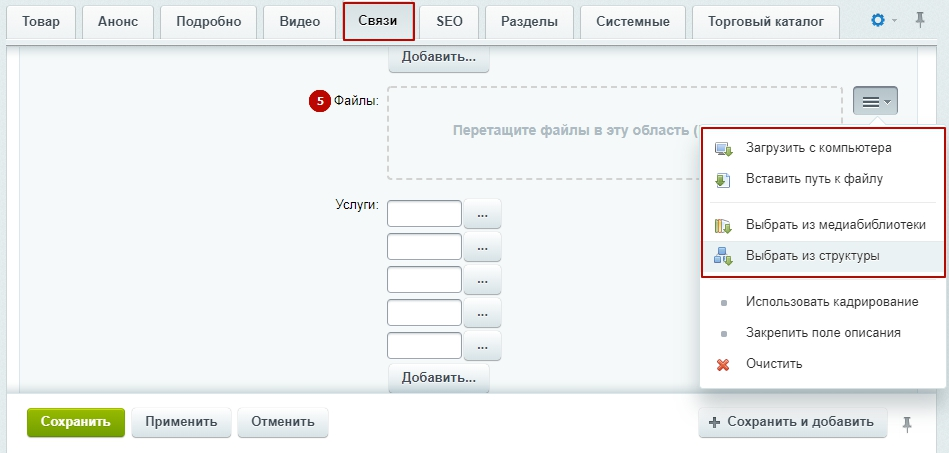
Здесь же устанавливаются связи с элементами других инфоблоков. К карточке товара могут быть привязаны услуги, новости, статьи, вакансии, сотрудники, акции, подборки (статьи из блога).
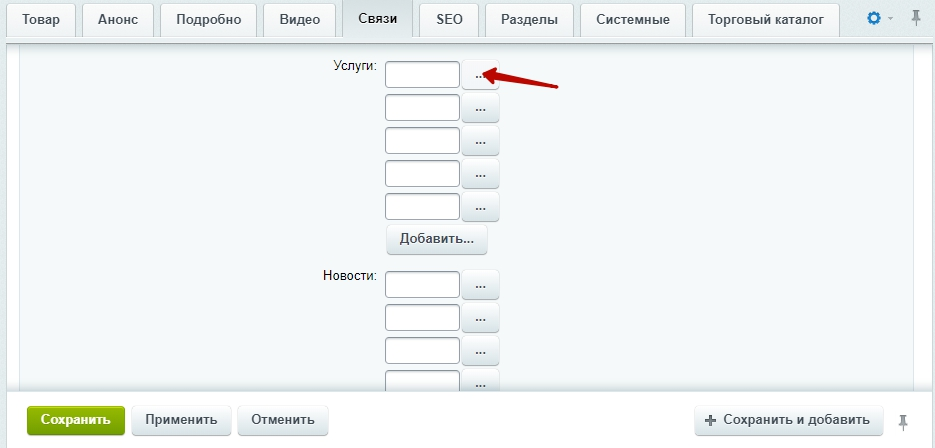
Для привязки элемента нажмите на многоточие.
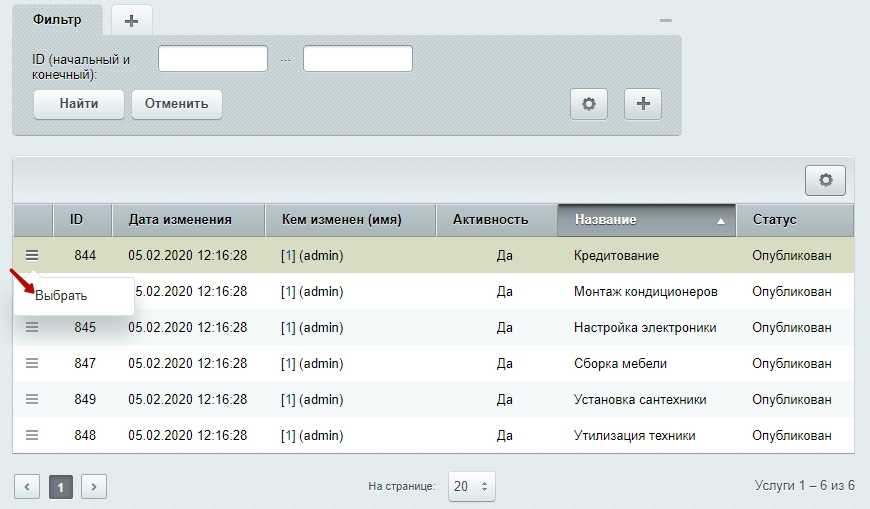
Затем выберите нужный для привязки элемент.
Вкладка «SEO»
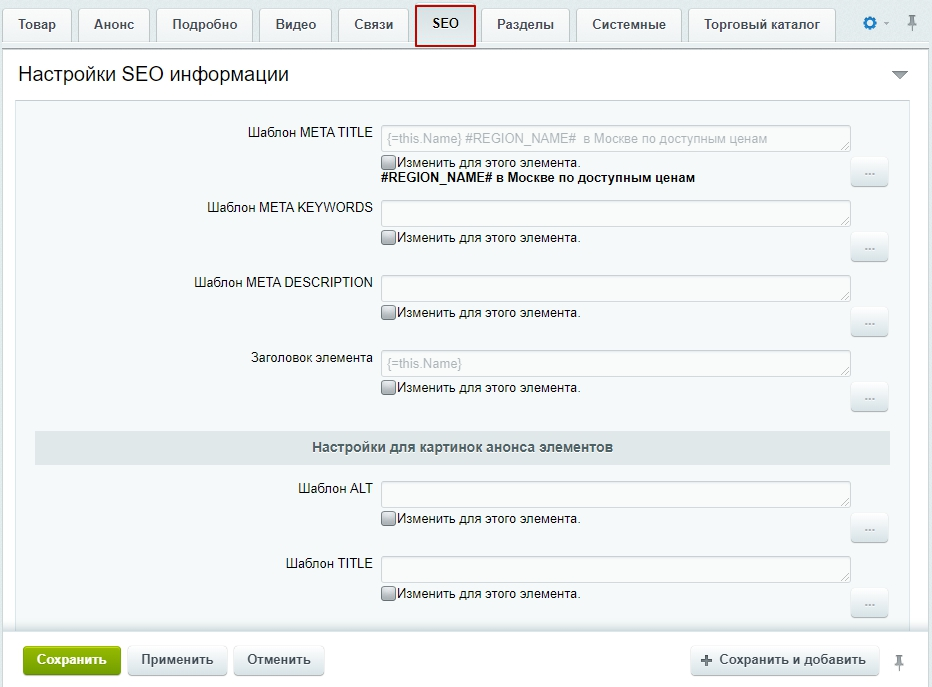
Заполнение метаданных для продвижения сайта в поисковых системах в соответствие с рекомендациями SEO-специалистов. Подробнее со значением полей можете ознакомиться в документации 1С:Битрикс.
Вкладка «Разделы каталога»
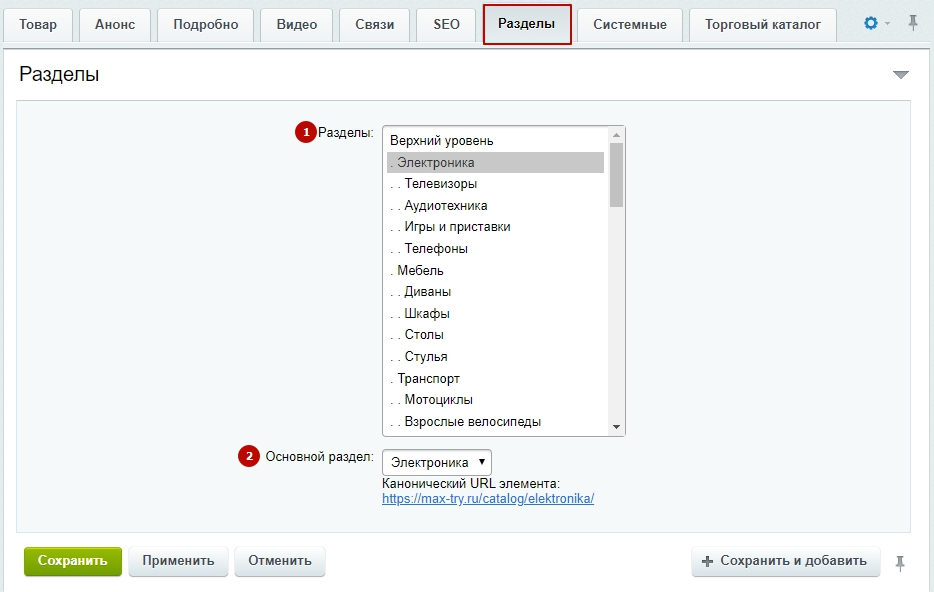
Привязка товара к определенному разделу (1). На стадии добавления автоматически привязывается к разделу, в котором создается товар. Можно изменить привязку, выбрав из списка и выделив нужный раздел.
Если настраивается привязка товара к нескольким разделам, выбирается основной раздел (2) для канонических ссылок. Подробнее о функционале читайте здесь.
Вкладка «Торговый каталог»
На вкладке «Торговый каталог» заполняются данные о товаре:
- Цена.
- Параметры.
- Скидки.
- Склады.
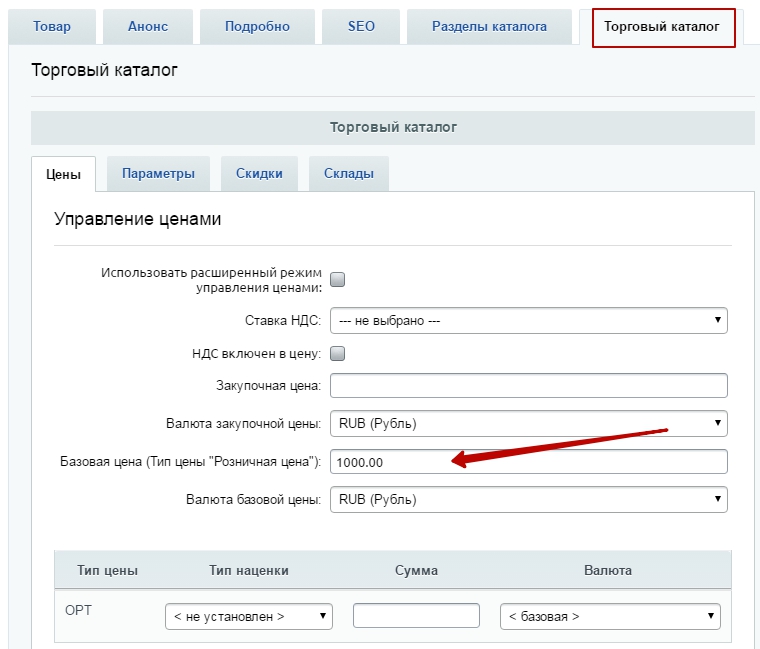
Обязательные поля для заполнения:
- Цена — если поле не заполнено, по умолчанию система не даст сохранить товар.
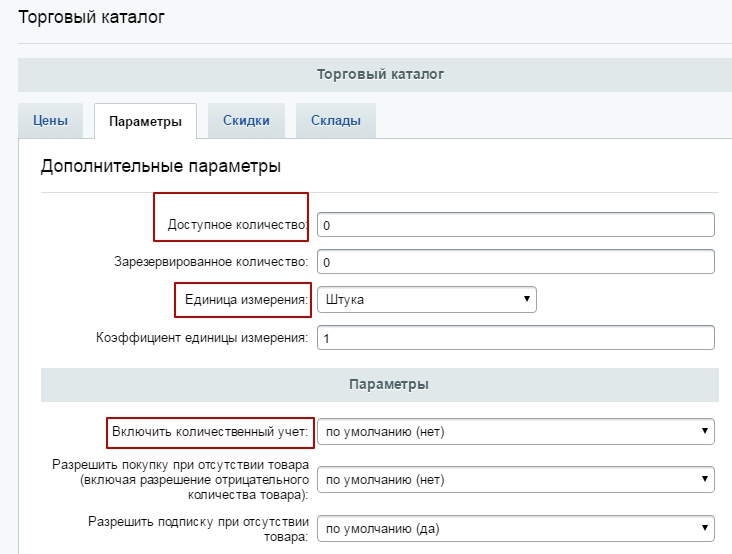
Параметры:
- количество доступного для продажи товара;
- единица измерения;
- включить количественный учет.
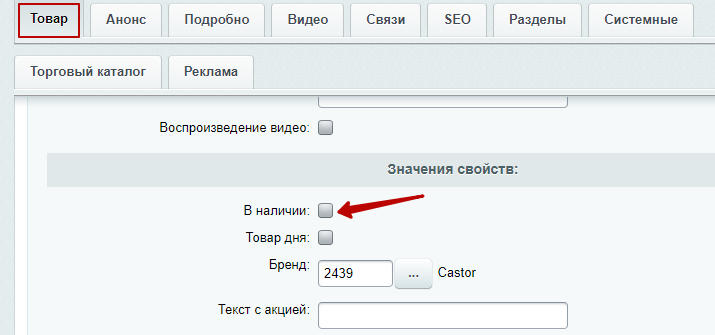
Если общее доступное количество товара оставить на 0, то при переходе на вкладку «Товар» чекбокс «В наличии» будет пустой. Но если поставить другую цифру — галка появится. Это изменение происходит автоматически при изменении общего количества товара и влияет только на работу фильтра. Вручную ее выставлять не нужно!