

Создание и настройка наборов для товаров для Аспро: Максимум
Создавая набор, вы фактически создаете новый товар со своими свойствами и ценой и бонусом к нему добавляете вещи, которые можно сразу купить вместе с этим товаром по совокупной цене, возможно, со скидками.
Рассмотрим, как создавать наборы для списка товаров.
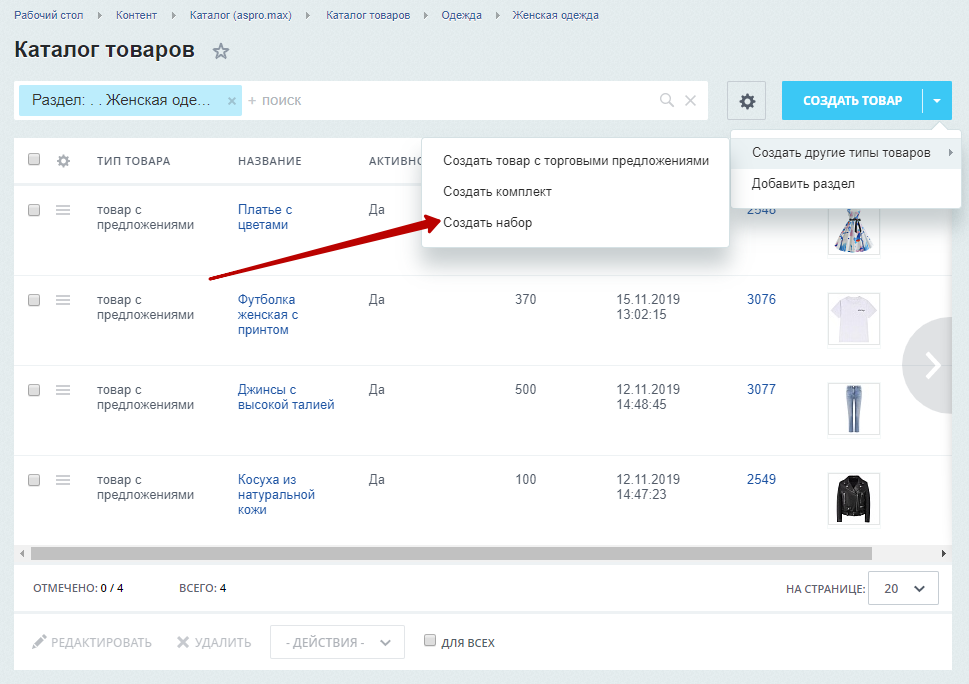
Переключитесь на административную часть сайта и перейдите в нужный подраздел каталога. В примере мы рассмотрим создание набора для косухи из натуральной кожи, поэтому путь будет такой: Рабочий стол → Контент → Каталог → Каталог товаров → Одежда → Женская одежда. Нажмите кнопку «Создать другие типы товаров» и выберите в списке «Создать набор».
Форма добавления наборов во многом похожа на форму добавление обычного товара, добавляется только вкладка «Состав набора». Нужно указать название товара и при необходимости — дополнительные свойства. Желательно также добавить фотографии набора во вкладках «Анонс» и «Подробно», чтобы набор корректно отображался в списке товаров и на своей карточке (иначе пользователь увидит стандартную «заглушку» в виде иконки фотоаппарата).
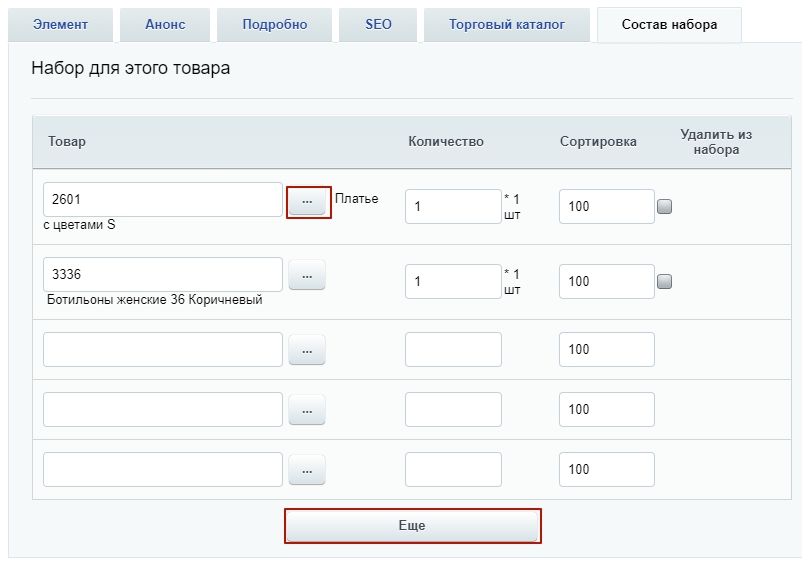
На вкладке «Состав набора» можно выбрать товары, которые входят в набор, и их количество в наборе. Нажмите кнопку с многоточием, чтобы выбрать из списка всех товаров вашего магазина нужный. Кнопка «Еще» добавляет дополнительные поля для заполнения. Вы можете задать количество единиц каждого товара, входящего в набор. Если вам необходимо исключить какой-то товар из созданного набора, отметьте опцию «Удалить из набора» напротив нужного товара и сохраните изменения.
Рассмотрим, как создавать наборы для списка товаров.
Переключитесь на административную часть сайта и перейдите в нужный подраздел каталога. В примере мы рассмотрим создание набора для косухи из натуральной кожи, поэтому путь будет такой: Рабочий стол → Контент → Каталог → Каталог товаров → Одежда → Женская одежда. Нажмите кнопку «Создать другие типы товаров» и выберите в списке «Создать набор».
Форма добавления наборов во многом похожа на форму добавление обычного товара, добавляется только вкладка «Состав набора». Нужно указать название товара и при необходимости — дополнительные свойства. Желательно также добавить фотографии набора во вкладках «Анонс» и «Подробно», чтобы набор корректно отображался в списке товаров и на своей карточке (иначе пользователь увидит стандартную «заглушку» в виде иконки фотоаппарата).
На вкладке «Состав набора» можно выбрать товары, которые входят в набор, и их количество в наборе. Нажмите кнопку с многоточием, чтобы выбрать из списка всех товаров вашего магазина нужный. Кнопка «Еще» добавляет дополнительные поля для заполнения. Вы можете задать количество единиц каждого товара, входящего в набор. Если вам необходимо исключить какой-то товар из созданного набора, отметьте опцию «Удалить из набора» напротив нужного товара и сохраните изменения.
Внимание! Создание наборов доступно на редакциях 1С-Битрикс: Бизнес и 1С-Битрикс24: Интернет-магазин + CRM.
